喜欢在电视前玩平台游戏的玩家
如果你主要在电视上玩游戏,笔记本的输出接口、线缆和电视输入接口都需要支持你想要的画面模式。选购时应检查整条连接链路,而不只是看屏幕尺寸。


根据你计划使用的显示器或电视模式来挑选游戏笔记本:先确认具体机型的外接显示输出能力,再结合游戏需求、目标分辨率和刷新率比较显卡配置。搭配 Full HD 屏幕时,可考虑的配置范围更广;若要连接 4K/120Hz 电视或高刷新率显示器,则需要更加关注整条连接链路和显卡性能余量,但这并不意味着游戏一定能达到某个帧率。
如果你主要在电视上玩游戏,笔记本的输出接口、线缆和电视输入接口都需要支持你想要的画面模式。选购时应检查整条连接链路,而不只是看屏幕尺寸。
如果相比单纯追求更大的画面,你更看重流畅度,就要确认外接显示器支持的刷新率,以及通过计划使用的连接方式能否实现可变刷新率。
如果电脑大多数时候会放在显示器旁边,但偶尔也要带出门,请一并考虑笔记本和电源适配器的重量,以及连接外设所需的接口。
先确定自己常玩的游戏和需要的外接屏幕模式,再检查笔记本与显示设备的具体连接方式,最后结合显卡规格和移动使用频率作出选择。
| 关注要点 | 检查内容 | 适合哪些人关注 |
|---|---|---|
| 外接显示连接 | 确认具体机型配备的 HDMI 或支持 DisplayPort 的输出接口,能否与电视或显示器的输入接口、线缆以及目标分辨率和刷新率相匹配。 | 我希望电视或显示器能呈现自己选购笔记本时看中的画面模式,而不是想当然地认为有 HDMI 接口就够了。约 36% 的消费者会优先考虑连接是否可靠。 |
| 显卡性能余量 | 结合游戏、目标分辨率和刷新率要求,比较具体机型的 GPU 配置;查看游戏的系统要求,不要只看笔记本内置屏幕的规格。 | 如果我计划使用高分辨率或高刷新率显示器,就需要判断这款笔记本能否胜任相应的游戏和画面设置。约 29% 的消费者会优先考虑显卡性能余量。 |
| 携带和桌面空间 | 考虑笔记本重量、电源适配器以及显示器旁的摆放空间,同时留意存储配置和保修条款。 | 我大多数时候会在桌前玩游戏,但仍希望移动电脑时不用带上笨重的适配器,也不想让整套设备过于占地方。约 21% 的消费者会把实用性作为首要考虑因素。 |
| 手柄连接 | 检查可用的 USB 接口和计划使用的手柄连接方式,尤其是需要使用连接到手柄的音频设备或配件时。 | 用手柄玩游戏时,我希望连接方式能够兼容自己使用的配件。约 14% 的消费者最看重手柄和外设连接的便利性。 |
HDMI Forum 将 4K/120Hz 和可变刷新率列为 HDMI 2.1 的功能,但仅凭接口标识,无法确认笔记本、线缆和显示设备组成的连接链路实际支持哪种模式。Microsoft 也指出,Windows 可提供的刷新率取决于当前连接的显示设备。
下单前先确认具体机型的输出能力和显示设备的输入规格。连接完成后,再到 Windows 中检查外接显示器当前使用的分辨率和刷新率。
如果线缆、扩展坞或连接链路中的其他部件不匹配,可能需要更换。
ASUS 为 V16 系列提供了多种 GPU 配置,而 Acer 标注的部分 Nitro V 16 规格则是整个系列的最高配置。只看系列名称,无法确定最终买到的具体配置。
请将完整型号或零售商商品编号与页面列出的 GPU、内存、存储、接口、随附电源适配器和保修信息逐项核对。
根据查询到的规格,ASUS ROG Strix G16 配置重 2.65 kg,配备 280W 电源适配器;Lenovo 英国版 Legion Pro 7i 配置则配备 400W 电源适配器。如果你经常需要携带笔记本,这些细节不容忽视。
提前为笔记本和连接线预留显示器旁的空间;选购以桌面使用为主的机型时,也要把电源适配器的重量和体积考虑在内。
Xbox Support 将蓝牙列为 Windows 连接方式之一,但也说明,通过蓝牙连接时,手柄上的音频功能和配件无法使用。
如果你需要这些功能,请确认 USB 或 Xbox Wireless 是否适合自己的手柄,并检查笔记本是否配备所需接口。
此类连接可能需要合适的数据 USB 线缆或 Xbox Wireless Adapter。
以下产品系列提供了不同配置,值得进一步比较;它们出现在这里,并不代表某个具体型号一定适合你的外接显示设备。
ASUS V16 提供多种游戏笔记本配置;查询到的 ROG Strix G16 则明确列出了外接显示的连接方式和规格。
查询到的英国版 Legion Pro 7i Gen 10 配置适合希望同时拥有高刷新率内置屏幕、且主要在固定桌面环境中使用的玩家。
如果你希望一台电脑兼顾游戏和日常任务,可以将 Acer Nitro V 16 系列纳入比较范围。
以下游戏笔记本拥有不同的内置屏幕和显卡配置,可搭配更大的显示器或电视使用。选购前,请确认具体机型的外接输出能力是否符合显示设备和计划游玩的游戏需求。
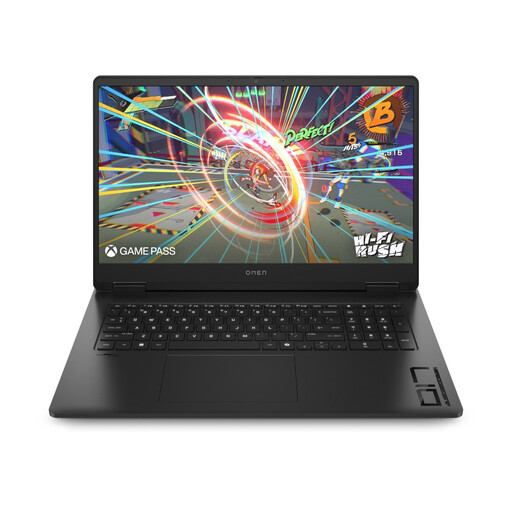 暂无图片
如果你离开电视或显示器时也希望使用大尺寸内置屏幕,可以考虑这款配置。
搭载 AMD Ryzen AI 7 350、16GB RAM 和 1TB SSD。请确认其输出接口与显示设备搭配时支持的分辨率和刷新率。
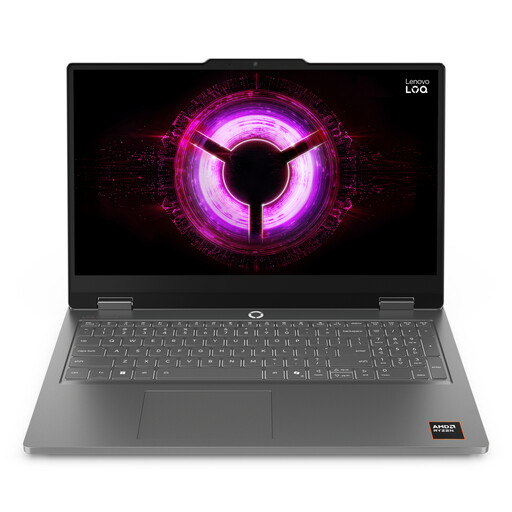 暂无图片
如果你大多数时候会把 15.6 英寸笔记本连接到外接屏幕上玩游戏,可以将这款配置纳入比较。
搭载 AMD Ryzen 7 170、16GB RAM、1TB SSD,内置 Full HD 144Hz 屏幕。请确认连接电视或显示器时支持的显示模式。
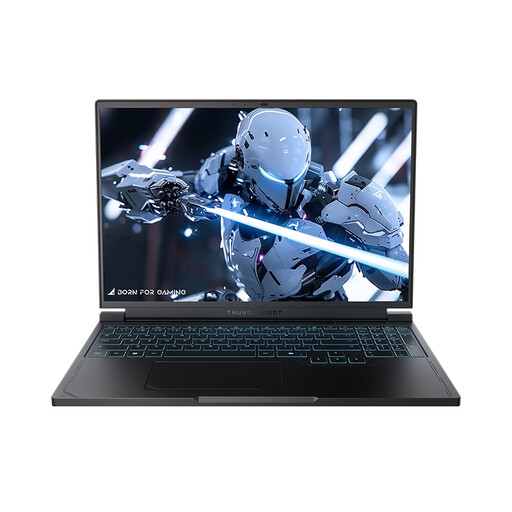 暂无图片
如果你会在不同场景下玩游戏,不妨结合内置屏幕表现和外接显示需求一并考虑。
搭载 AMD Ryzen 7 7745HX、16GB DDR5 RAM、1TB SSD,内置 16 英寸 QHD+ 240Hz 屏幕。请确认外接显示器所需的输出标准和支持模式。
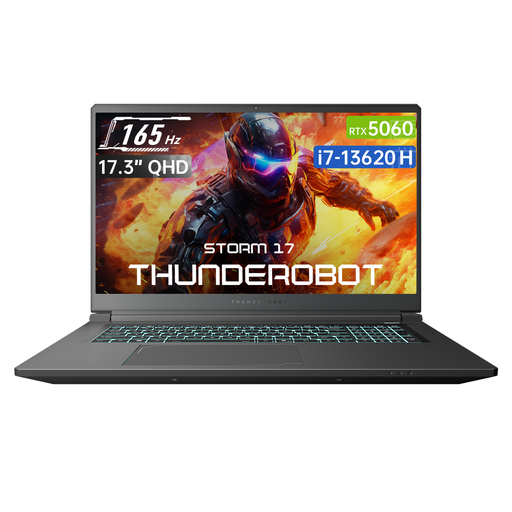 暂无图片
如果你并非总能使用外接显示器或电视,更大的内置屏幕或许会是重要考量。
搭载 Intel Core i7-13620H、16GB DDR5 RAM、1TB SSD,内置 17.3 英寸 QHD 165Hz 屏幕。请确认 HDMI 标准和外接显示模式是否满足你的使用需求。
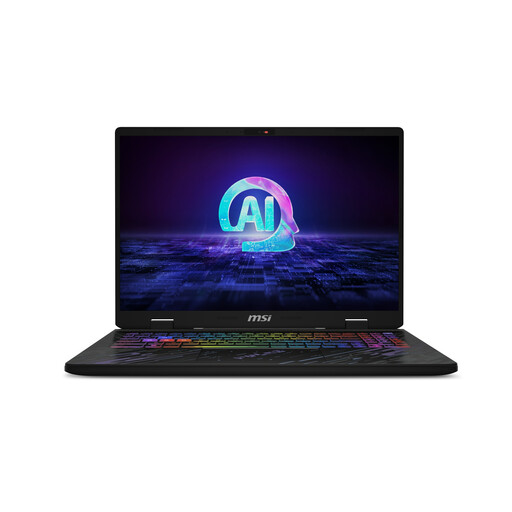 暂无图片
如果你也打算使用这款笔记本的高刷新率内置屏幕,可以结合游戏配置要求进行比较。
搭载 Intel Core Ultra 7 155H、16GB DDR5 RAM、1TB SSD,内置 16 英寸 QHD+ 240Hz 屏幕。若要连接特定电视或显示器,请先确认具体版本和外接接口规格。
不一定,具体需要什么输出规格取决于你计划使用的电视显示模式。根据 HDMI Forum 的说明,如果要实现 4K/120Hz 或兼容可变刷新率的连接,HDMI 2.1 尤其值得关注;请一并检查笔记本的具体接口、电视输入接口和线缆。
连接显示器后,在 Windows 的高级显示设置中选中外接显示器,查看当前分辨率和刷新率。Microsoft Support 指出,可用刷新率取决于显示设备;选择更高刷新率有时也会导致分辨率发生变化。
可以。Xbox Support 列出的 Xbox Wireless Controller Windows 连接方式包括 USB、Xbox Wireless Adapter 和蓝牙。请确认你玩的游戏支持手柄;如果需要使用手柄上的音频功能或配件,Xbox 说明这些功能无法通过蓝牙使用。