在大屏上玩 PC 或云端赛车游戏的玩家
如果你打算用键盘控制赛车,先确认具体游戏和服务是否支持,再比较不同轴体。Xbox 支持页面说明,Xbox Cloud Gaming 仅支持在特定游戏中使用键盘和鼠标操作,并非所有游戏都支持。


选购键盘前,先确认你想玩的赛车游戏是否支持在所选平台上使用键盘操作。如果键盘要放在离屏幕较近的桌面上,紧凑型有线键盘或许更适合;如果你坐得较远,可以考虑无线键盘,并确认在实际坐姿位置连接稳定。可调触发键程能让你自行控制按键响应,但灵敏度较高的设置需要在游戏中实际测试。
如果你打算用键盘控制赛车,先确认具体游戏和服务是否支持,再比较不同轴体。Xbox 支持页面说明,Xbox Cloud Gaming 仅支持在特定游戏中使用键盘和鼠标操作,并非所有游戏都支持。
如果你坐得离连接设备较远,键盘摆放位置和连接方式与键位布局同样重要。紧凑型键盘可能更容易安置,但也要确认可用空间,并检查在计划的坐姿位置能否稳定连接。
如果你在屏幕附近玩游戏,可调触发键程或许能让你按需设置更合适的响应方式。Logitech G、SteelSeries 和 Corsair 的部分型号都提供这类控制功能;请在游戏中测试所选设置,不要默认最灵敏的设置就一定适合你。
在大屏上玩赛车游戏,先确认游戏是否支持键盘操作,再决定键盘需要放在多远的位置。之后,根据实际使用空间和操作需求,比较键盘布局与按键设置。
| 关注要点 | 需要确认什么 | 哪些玩家尤其需要关注 |
|---|---|---|
| 游戏和平台支持 | 确认具体赛车游戏是否支持在你的平台上使用键盘进行游戏操作,而不只是操作菜单。 | 如果我买键盘主要是为了玩赛车游戏,光是能连接键盘还不够,游戏也必须支持键盘操作。约 40% 的消费者会优先考虑游戏兼容性。 |
| 连接方式和布局 | 对比有线键盘的摆放方式与无线键盘在实际坐姿位置的连接情况,并确认键位布局适合你的可用空间。 | 坐在沙发上或使用小桌子时,我需要有合适的位置放键盘,也不想缺少游戏之外常用的按键。约 30% 的消费者会优先考虑摆放方式和布局。 |
| 可调节的按键响应 | 确认所选型号支持哪些触发键程设置,并测试能否避免误触。 | 如果我想调节按键触发的灵敏度,游戏操作仍然需要精准可控。对约 30% 的消费者来说,按键响应是首要关注点。 |
主机能识别键盘,并不代表某款游戏就支持用键盘驾驶。PlayStation 支持页面指出,并非所有键盘都能在 PS5 上使用;Xbox 支持页面则说明,云游戏中的键盘和鼠标操作仅适用于受支持的游戏。
购买前,请查看具体游戏在你的主机、PC 或云游戏服务上的游戏内输入支持信息。
屏幕有多大,无法说明你身边有多少空间。无数字键区键盘去掉了数字小键盘,但保留独立方向键和导航键;选择 75% 配列时,则要仔细确认具体键位安排。
先测量键盘的使用空间,再对比你正在考虑的各款键盘布局。
触发键程过短可能更容易造成误触。Corsair 提醒,K70 PRO TKL 的设置若超出其建议的 0.3 mm 至 3.6 mm 范围,可能影响操作的一致性。
先选择一个不易误触的设置,在赛车游戏中试用,再逐项调整。
Logitech G、SteelSeries、Razer 和 Corsair 的部分型号提供可配置的快速触发功能。但仅凭这一功能,并不能证明你在赛车游戏中的表现会更好。
只有在确认游戏支持、键盘摆放位置合适且布局符合需求后,再根据自己偏好的按键手感考虑这项功能。
如果你想要一款放在近距离桌面使用、支持调节按键响应的无数字键区键盘,可以关注其有线款 PRO X TKL RAPID。
如果你在意保存设置和可调触发键程,可以了解 Apex Pro TKL Gen 3 Steel。
如果你的备选清单中包括支持可调触发键程的英式布局键盘,可以关注 Huntsman V3 Pro Tenkeyless。
有线款 K70 PRO TKL 可作为了解具体型号触发键程设置的参考。
如果你使用紧凑型设备,且可能需要让一把键盘连接多台设备,可以了解 75% 配列的 K2 HE。
以下键盘涵盖紧凑型和较大尺寸,适合不同的坐姿与布局偏好。无论考虑哪款型号,都请先确认你的赛车游戏支持键盘操作,并检查连接方式是否适合你的坐姿位置。
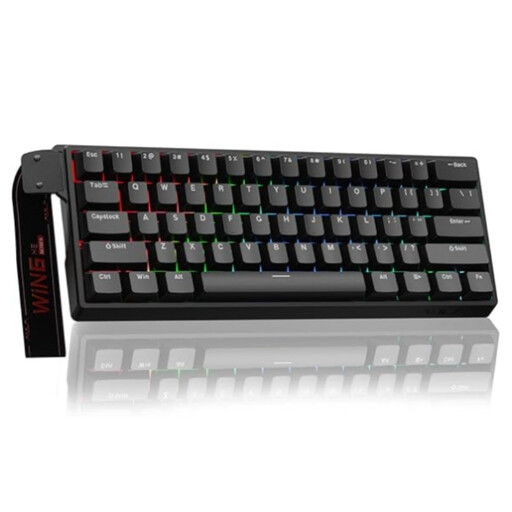 暂无图片
如果你在近距离桌面上玩游戏,并希望调节按键响应,可以考虑这款紧凑型有线键盘。
产品名称注明配备磁轴、支持可调触发键程和快速触发。请确认键位布局和线缆长度是否适合你的使用环境。
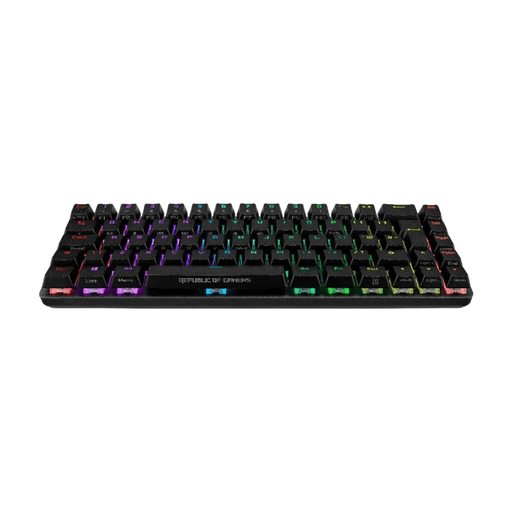 暂无图片
如果你想在大屏旁使用紧凑型英式布局键盘,可以考虑这款 65 配列键盘。
产品名称表明这是一款模拟轴游戏键盘。请根据计划的使用环境,确认连接方式、平台兼容性和线缆长度是否合适。
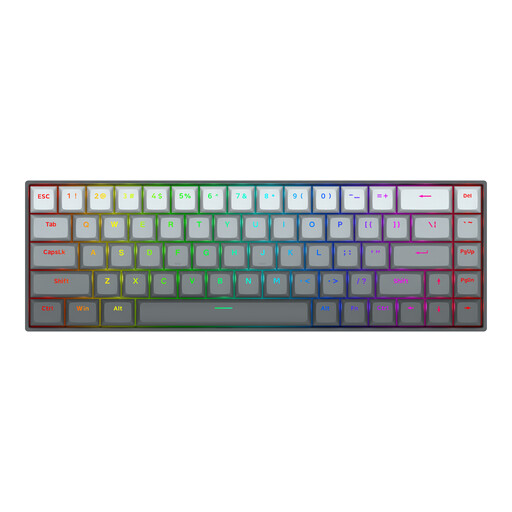 暂无图片
如果你喜欢美式键位布局,可以考虑这款紧凑型 68 键键盘,适合在近距离位置使用。
产品名称列出了磁轴和快速触发功能。请先确认具体布局和线缆长度是否适合你的使用环境。
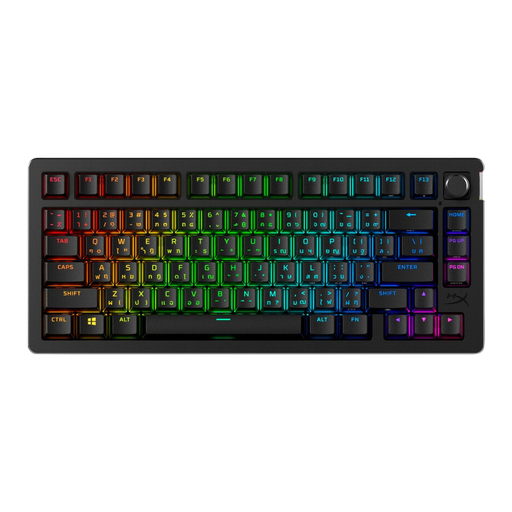 暂无图片
如果你希望键盘摆放位置比近距离有线桌面设置更灵活,可以考虑这款无线 75% 配列键盘。
请在计划的坐姿距离下测试连接情况,并确认紧凑型键位布局也适合你的其他用途。
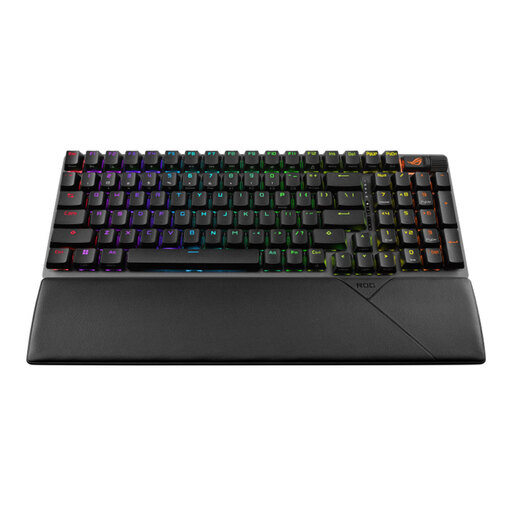 暂无图片
如果你偏好不那么紧凑的键位布局,同时又想灵活选择键盘摆放位置,可以考虑这款 96% 无线键盘。
产品名称注明为英式布局。请对比键盘占用空间与可用桌面面积,并在实际坐姿位置检查无线连接情况。
不一定。PlayStation 支持页面表示,键盘可以连接 PS5,但并非所有设备都能在主机上使用;你还需要确认具体赛车游戏是否支持键盘操作。
在支持的云游戏中,你可以使用键盘和鼠标操作。Xbox 支持页面建议,在选购键盘作为赛车游戏控制设备前,先确认游戏是否出现在相应的键盘和鼠标游戏分类中,或是否带有适用标识。
如果你想去掉数字小键盘,同时保留独立方向键和导航键,可以选无数字键区键盘。75% 配列或许更适合空间紧张的情况,但购买前请对比具体键位布局和分层按键操作方式。
不需要。先选择一个方便精准按键、不易误触的设置,再在游戏过程中逐步调整。对于 K70 PRO TKL,Corsair 建议将触发键程设置在 0.3 mm 至 3.6 mm,以获得准确响应,并提醒超出此范围可能影响一致性。