坐在桌前独自学习
如果你坐在电脑旁,并能把麦克风放在面前,桌面 USB 麦克风就能让你免戴耳机轻松发言。Logitech G 表示,Yeti Nano 的心形指向模式可拾取麦克风前方的声音;不过,摆放位置仍然很重要。


如果只有一位学习者坐在桌边,USB 麦克风是实用之选;如果坐得离电脑较远,或偶尔需要多人共享通话,可以考虑拾音距离适合座位位置的全向会议扬声器。若电视或外接音箱的声音仍会造成回声,佩戴耳机可以避免声音在房间里外放。无论选择哪种方案,都要确认麦克风连接到运行网课的电脑,并按照实际使用的音箱和座位安排进行测试。
如果你坐在电脑旁,并能把麦克风放在面前,桌面 USB 麦克风就能让你免戴耳机轻松发言。Logitech G 表示,Yeti Nano 的心形指向模式可拾取麦克风前方的声音;不过,摆放位置仍然很重要。
如果你坐得离屏幕较远,或有时需要多人一起上课,可以根据标注的拾音距离以及与电脑的连接方式来比较会议扬声器。HP Support 标明,Poly Sync 20 的拾音距离最长可达 2 m。这是针对该型号的数据,并不代表它在所有房间里都能达到同样效果。
如果通过房间音箱外放声音,免提通话容易受到影响,耳机可以让麦克风靠近嘴边,并避免声音从电视或回音壁外放。Zoom Support 指出,音量过大的音箱,以及附近多台设备同时播放音频,都可能造成回声。
先考虑座位位置和听课方式:近距离使用的桌面麦克风、适合免提坐姿的会议扬声器,以及用于解决持续房间音频问题的耳机,各有不同用途。只有在确实需要走动,且麦克风能适配电脑连接方式时,才考虑无线麦克风;如果摄像头会放在离说话者足够近的位置,摄像头内置麦克风也值得考虑。
| 关注点 | 检查事项 | 适用人群 |
|---|---|---|
| 房间音箱产生的回声 | 用计划使用的电视或回音壁音量进行测试,并避免在附近多台设备上同时加入会议音频。 | 如果我想通过电视听课,就需要让通话另一端听清我的声音,同时避免电视播放的声音回传形成回声。约 36% 的消费者最关注回声控制。 |
| 座位距离与拾音效果 | 对照座位到设备的距离与产品标注的拾音范围;根据需求选择适合单人发言,或拾取设备周围多人声音的指向模式。 | 坐得离屏幕较远时,麦克风能否在座位上清楚拾取人声,比它放在桌面上的外观更重要。约 29% 的消费者最关注摆放位置和拾音范围。 |
| 电脑连接方式 | 确认所需的 USB 接口或蓝牙配对方式,然后在电脑上选择该麦克风作为输入设备并进行测试。 | 我需要电脑上的网课应用使用麦克风,而不只是把电脑画面显示在电视上。约 21% 的消费者会优先考虑连接是否稳定。 |
| 不戴耳机时的舒适度 | 判断用户是否适合使用免佩戴式麦克风,再按照实际音箱和房间布局进行测试。 | 如果对方仍能清楚听到我的声音,上长课时我更愿意让耳朵保持轻松。约 14% 的消费者优先考虑这种免提舒适感。 |
单靠添置新麦克风未必能解决回声问题。Zoom Support 指出,电视或回音壁播放音量过大、附近存在其他音频设备,以及回声消除失效,都可能是回声的成因。
请在实际座位上,以计划使用的网课音量测试整套设备。如果调整房间音量后回声仍然存在,可以考虑使用耳机。
网课应用需要通过电脑使用麦克风。连接到显示设备的麦克风,不一定能作为电脑的录音输入设备。
购买前确认所需接口、接收器或蓝牙连接方式。设置完成后,在 Windows 的“声音输入”中选择该设备并进行测试。
拾音范围的数据只适用于特定型号,无法保证麦克风在每个座位都能正常工作。HP Support 标明 Poly Sync 20 的拾音距离最长可达 2 m;Logitech G 则说明,Yeti Nano 的心形和全向模式适用于不同的声源布局。
根据实际座位对照产品标注的拾音距离或指向模式,并在相应位置进行测试。
完成配对后,仍需在电脑上将设备选为录音输入。不同型号的连接方式也可能不同。
如果需要使用蓝牙,请先将具体设备与计划使用的电脑配对,并在第一次上课前通过网课应用进行测试。
两节课之间可能还需要给设备充电或重新连接。
如果电脑网课需要将麦克风和扬声器合二为一,而不是使用耳机,Sync 系列会议扬声器值得考虑。
PowerConf S3 是一款适合通过电脑连接进行免提通话的会议扬声器。
Yeti Nano 代表了桌面 USB 麦克风方案,适合能坐在麦克风附近的人使用。
以下产品包括适合免提使用的会议扬声器,以及适用于近距离桌面使用的电脑麦克风。请根据使用环境选择合适的连接方式和麦克风摆放位置,并先测试房间音箱的声音,再决定是否采用免提方案。
 暂无图片
暂无图片
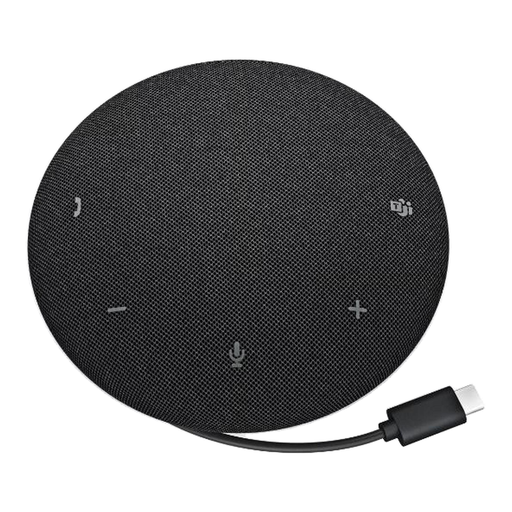
如果这款有线会议扬声器的连接方式适合你的电脑,可以考虑用它进行免提网课。请确认座位距离是否合适,并通过电视或外接音箱测试是否会产生回声。
 暂无图片
暂无图片
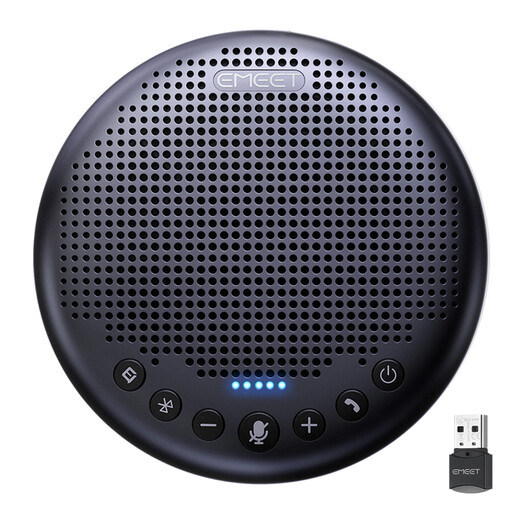
如果你需要免提通话或多人共享通话,且连接方式和有效拾音距离适合电脑及座位,可以考虑这款会议扬声器。产品标题标明其配备 8 个麦克风,支持 360° 拾音,并搭载 5 W 扬声器。请在计划使用的房间内无遮挡测试,不要将这些参数视为通话质量的保证。
 暂无图片
暂无图片
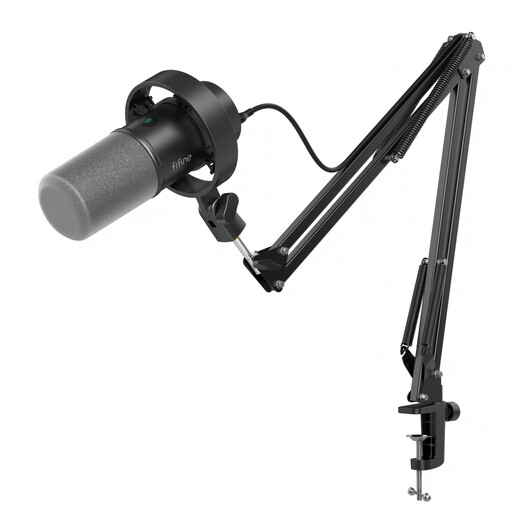
如果你独自上课时能将桌面麦克风放在近处,可以考虑这套设备。产品标题标明套装配有 USB/XLR 接口、悬臂支架、静音键、耳机插孔和增益旋钮;如果网课声音通过房间音箱播放,使用独立麦克风时仍需检查是否会产生回声。
不一定。如果房间音频播放时没有回声,免提麦克风或会议扬声器也可能适合当前的座位安排。如果调低音箱音量,并确认附近没有多台设备同时接入会议音频后,回声仍然存在,使用耳机是更可靠的选择。Zoom Support 指出,这类音箱和设备布局都可能造成回声。
不要想当然地认为可以。麦克风必须能被运行网课应用的电脑识别,而不只是连接到屏幕。请按照产品要求将麦克风连接或配对到电脑,然后像 Microsoft Support 所述,在 Windows 的“声音输入”中选择该设备并进行测试。
先将计划使用的设备设为电脑的麦克风输入,并在上课前进行麦克风测试。然后按照计划使用的座位、显示设备和音箱音量,通过网课应用进行测试,以确认其他人能否清楚听到你的声音,以及房间音箱播放的声音是否会造成回声。