经常在大屏上浏览水族箱的用户
如果你需要在大屏上不同位置的控制项之间移动,建议选择灵敏度可调、能适应你的屏幕布局,且握持舒适的鼠标。SCAN UK 将握持方式和舒适度列为挑选鼠标时的重要考量。


选择一款灵敏度可调、握感舒适的鼠标;屏幕大,并不意味着就要选标称 DPI 最高的产品。偶尔点击和滚动,使用有线鼠标就够了;无线鼠标没有线缆束缚,但需要考虑电池问题。如果你经常使用摄像头控制或菜单,只有在水族箱软件支持你想要设置的指令时,额外按键才有用。
你与水族箱互动的频率,比鼠标是否标榜适合竞技游戏更重要。
如果你需要在大屏上不同位置的控制项之间移动,建议选择灵敏度可调、能适应你的屏幕布局,且握持舒适的鼠标。SCAN UK 将握持方式和舒适度列为挑选鼠标时的重要考量。
如果你经常切换摄像头视角、打开菜单或缩放画面,可考虑带可自定义按键和多种滚轮操作的鼠标。选择按键布局更丰富的产品前,先确认水族箱应用是否支持你需要的指令。
如果水族箱主要用于观赏,那么握持舒适度、适合桌面布局的连接方式和简单易用的点击操作,可能比丰富的功能列表更重要。
先考虑你如何移动光标、如何握持鼠标,再决定水族箱软件能否用上额外控制功能,以及你更愿意使用线缆还是管理电池。
| 关注点 | 检查事项 | 适用人群 |
|---|---|---|
| 舒适、顺手的光标控制 | 检查握持形状和灵敏度调节功能;在自己的屏幕上试用舒适的设置,不要只看最高 DPI。 | 当我需要在相距较远的控制项之间移动并进行细微调整时,我希望光标容易掌控,握鼠标的手也不会感到吃力;约 40% 的消费者最看重舒适、可控的移动体验。 |
| 菜单和快捷操作 | 先找出你经常重复使用的指令,再确认应用是否支持按键自定义和滚轮输入。 | 如果我总要打开面板或切换视角,与其反复进行繁琐操作,不如直接通过鼠标调用实用功能;约 30% 的消费者最需要快捷操作。 |
| 无线摆放自由度 | 检查连接方式、接收器需求,以及这款鼠标具体采用哪种供电方式。 | 如果我的屏幕和桌面分开放置,我希望能自由摆放鼠标,不受线缆干扰;约 20% 的消费者主要偏好无线桌面布局。 |
| 简单易用 | 将你实际会用到的操作与鼠标控制功能进行比较,并确认连接方式和灵敏度选项适合你的设备。 | 如果我主要进行点击、拖动和滚动,我希望能直接享受水族箱体验,而不是花时间设置很少用到的功能;约 10% 的消费者最看重简单易用。 |
传感器支持的最高灵敏度,并不能说明鼠标是否适合你的手型,也无法保证日常移动光标时足够舒适。SCAN UK 特别强调,鼠标的形状和握持感是需要重点考虑的因素。
根据你平时的握持方式比较鼠标形状,再选择灵敏度可调的款式,以便根据自己的屏幕调整光标移动速度。
Razer、SteelSeries 和 Logitech G 等品牌都推出了带多个可自定义控制功能的鼠标。如果水族箱应用无法有效识别这些控制功能,它们在实际使用中就没什么价值。
先记下你经常使用的摄像头、菜单和缩放操作,再检查应用、操作系统和鼠标软件是否支持,然后决定是否选择多按键款式。
不同型号的无线连接方式和供电方案各不相同。Razer 为 Basilisk V3 X HyperSpeed 标注的电池续航时间属于厂商规格,并不代表所有设置或使用方式下都能达到这一续航。
购买前请确认具体版本的连接方式、是否附带接收器、可用接口,以及电池的维护方式。
根据具体型号,无线鼠标可能需要预留时间充电、更换电池,或为接收器空出一个 USB 接口。
GOV.UK 说明,在英国大不列颠地区,UKCA 和 CE 标志表示制造商认为产品符合相关要求;北爱尔兰的产品标识流程则有所不同。
请根据购买所在地核对卖家、具体型号及随附的产品信息,不要只凭图片判断。
以下产品系列展示了不同的控制布局;哪款适合你,取决于握持感以及水族箱软件支持哪些指令。
Logitech G 的有线 G502 X 配备可调 DPI 切换键和双模式滚轮,标注重量为 89 g。无线款 G502 X LIGHTSPEED 则配备 13 个可自定义控制键。
Razer 为 Basilisk V3 列出了 10+1 个可编程按键和多种滚轮模式。Basilisk V3 X HyperSpeed 同时支持 2.4 GHz 无线连接和 Bluetooth。
SteelSeries 为有线 Rival 5 列出了 9 个可编程按键,标注重量为 85 g。
Corsair 将有线 M65 RGB ULTRA 描述为一款可调节配重的鼠标,配备 8 个可编程按键,并支持通过 iCUE 进行设置。
以下鼠标涵盖有线光标控制、无线桌面布局和不同握持形状,适用于大屏水族箱。选购前,请结合你实际使用的应用,比较各款鼠标的控制功能。
 暂无图片
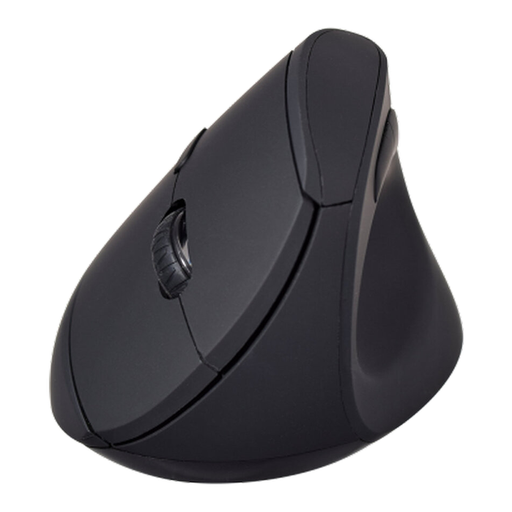
如果你偏好垂直握持方式,又希望无线缆束缚地调节光标灵敏度,可以考虑这款鼠标。
商品名称标注支持 2.4 GHz 和 Bluetooth 连接,配备 6 个按键,以及标称支持 1600 DPI 的可调节传感器。
请确认垂直造型是否适合你的手型,以及水族箱应用是否支持你打算设置的额外按键。
 暂无图片
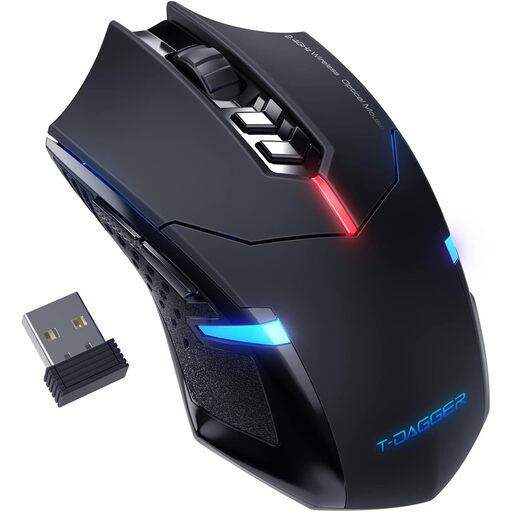
如果相比有线直连,你更在意摆脱线缆,这款鼠标值得考虑。
商品名称标注支持 USB 无线连接和 5 档 DPI 调节。
商品页面说明,Mac 上无法使用侧键。请确认其供电方式,以及水族箱软件是否支持你想要使用的控制功能。
 暂无图片
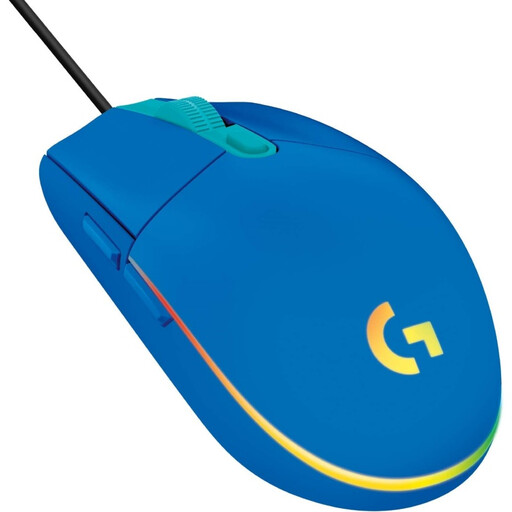
如果你想要简单的有线连接,且 USB 鼠标适合你的电脑和桌面布局,可以考虑这款产品。
这是蓝色 G102 USB 版本。如果你打算将水族箱指令设置到鼠标按键上,请确认应用和操作系统是否支持。
 暂无图片
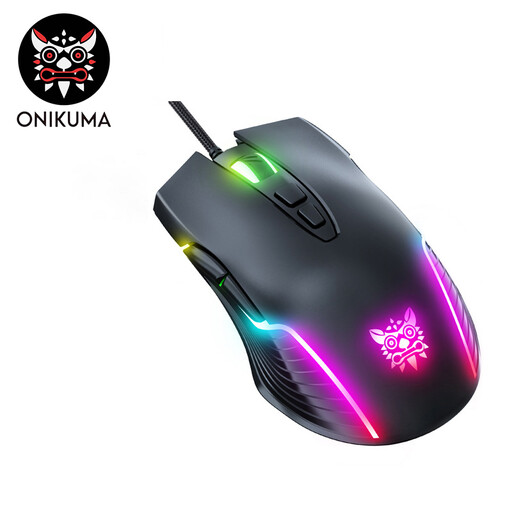
如果你想调节光标移动速度,并使用额外的导航控制功能,可以考虑这款有线鼠标。
商品名称标注支持灵敏度调节、可编程按键和 RGB 灯效;但灯效并不意味着水族箱控制会更精准。
请检查应用和操作系统是否支持鼠标按键。商品页面建议搭配鼠标垫使用,避免在高反光或玻璃表面上操作。
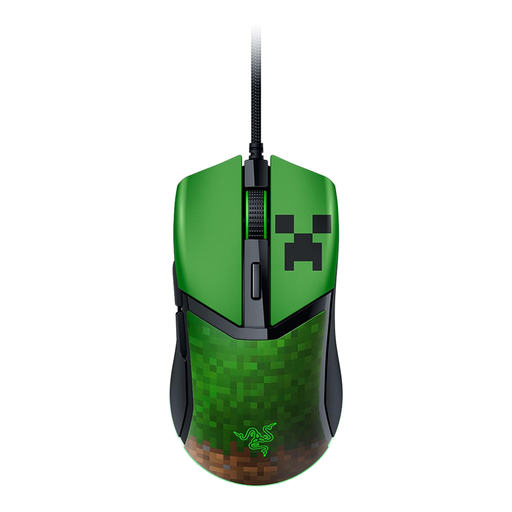 暂无图片
如果你想要一款有线鼠标,并偏好商品标注的对称造型,可以考虑这个版本。
请确认可调节控制功能是否适用于你的水族箱软件。如果鼠标重量会影响你的握持体验,请在购买前核对具体重量:商品页面提供的重量信息存在矛盾。
仅凭屏幕尺寸,并不能确定你需要多高的 DPI。选择灵敏度可调的鼠标,根据屏幕和使用舒适度调整光标移动速度;同时也要确认鼠标是否适合你的握持方式。Logitech G 为 G502 X 配备了可调 DPI 切换键,而 SCAN UK 则强调了鼠标形状的重要性。
两种类型都适合虚拟水族箱:如果桌面布局适合使用线缆,有线鼠标无需管理电池;无线鼠标则能让你更自由地摆放。选购无线款时,请确认连接方式、接收器和供电方案,不要以为所有型号都一样。
如果水族箱应用支持你经常使用的指令,例如打开面板或切换摄像头视角,额外按键就能派上用场。如果你主要进行点击和滚动,请优先关注握持感和灵敏度;仅仅按键更多,并不会让这些基本操作更轻松。
请核对具体产品信息,以及购买所在地适用的要求。GOV.UK 表示,在英国大不列颠地区,UKCA 和 CE 标志说明制造商认为产品符合相关要求;北爱尔兰采用不同流程,因此未经核实,不应直接套用大不列颠地区的指引。