需要在家和工作场所之间办公的人
如果经常需要来回传输大型项目文件夹,除了读取速度,也要留意写入速度、每台电脑的接口,以及如何安全移除存储设备。


偶尔需要在 Type-A 和 Type-C 设备之间传输文件,可以考虑双接口 U 盘;如果经常传输大型文件夹或视频项目,则可考虑便携式 SSD,前提是电脑和线缆都支持其接口。若对传输速度要求不高、选购时更看重容量,便携式硬盘也是合适的选择;如果网络连接、服务限制和接收者权限都适用于这些文件,云端共享则能免去随身携带硬盘的麻烦。在 Windows 和 Mac 之间复制文件前,请确认格式兼容;处理工作数据时,请遵循所在机构批准的流程。
如果经常需要来回传输大型项目文件夹,除了读取速度,也要留意写入速度、每台电脑的接口,以及如何安全移除存储设备。
共用的存储设备需要采用两台电脑都支持的格式。Apple 指出,ExFAT 兼容 Windows,并建议 Windows 卷容量超过 32 GB 时使用该格式;复制文件前,请先检查存储设备当前的格式。
除了接口和线缆,还要确认设备是否支持文件传输或外接存储。Google 提醒,部分 USB 线缆不支持文件传输;Apple 则指出,连接到 iPhone 的外置硬盘可能需要外接电源。
先考虑文件传输的频率和目的地,再确认接口、文件格式和访问权限,然后选择存储设备或共享服务。
适合考虑:偶尔传输文件,且需要直接连接 Type-A 和 Type-C 接口时。
需要权衡:U 盘体积小、接口速度快,并不代表持续写入速度也快;传输大型文件夹前,请查看具体型号的相关参数。
适合考虑:经常传输大型文件夹或视频,且两台电脑和线缆都支持该硬盘的高速接口时。
需要权衡:Which? 指出,SSD 通常比 HDD 更快,但价格也往往更高;标称速度仍取决于整条连接链路。
适合考虑:传输时效性要求不高、更看重容量,并且能够妥善使用和保管设备时。
需要权衡:Which? 表示,HDD 通常比 SSD 慢,因此频繁进行紧急传输时,可能需要等待更久。
适合考虑:需要远程交接文件,且网络连接和获准使用的服务都能满足文件传输需求时。
需要权衡:上传条件和服务限制都很重要;分享链接前,还要检查访问权限。
| 优先考虑 | 需要检查的事项 | 你的需求 |
|---|---|---|
| 传输时间 | 比较标称读取和写入速度,并检查两台电脑的接口和线缆。Seagate 指出,速度最慢的设备或连接会限制传输速度。 | 我经常在电脑之间传输大型项目文件夹,因此复制文件所花的时间很重要。 |
| 接口 | 确认两端使用的是 Type-A 还是 Type-C 接口。如果要连接手机或平板电脑,还要检查其支持的存储连接方式、线缆是否支持数据传输,以及是否需要电源或转接器。 | 我想在接口不同的电脑之间传输文件,或者还要连接兼容的移动设备。 |
| 文件格式 | 检查存储设备的文件系统和单个文件的大小。Microsoft 列出的 FAT32 单文件大小上限为 4 GiB;Apple 建议 Windows 卷容量超过 32 GB 时使用 ExFAT,以兼容 Windows。 | 大型视频或压缩包需要以单个文件的形式复制,并且要能在 Windows 和 Mac 上正常使用。 |
| 文件访问与安全 | 移除存储设备前确认文件已复制完成,并使用安全移除功能。使用云端共享时,请检查接收者和权限。处理个人或工作数据时,请遵循获准的安全措施。 | 这些文件必须送达指定对象,避免复制不完整或共享范围过广。 |
USB-C 指的是接口类型,并不代表实际可用的数据传输速率。Seagate 解释,即使便携式硬盘的标称速度更高,速度较慢的设备或连接也可能拖慢传输。
在判断高速硬盘是否适合你的设备前,请先检查两台电脑的接口标准、硬盘接口和线缆。
Microsoft 列出的 FAT32 单文件大小上限为 4 GiB,因此即使剩余空间充足,也不一定能复制更大的视频或压缩包。
如果存储设备要用于 Windows 和 Mac,请确认其兼容 ExFAT。重新格式化会清除设备中的数据,因此操作前请先将现有文件复制到其他位置。
设备耐用并不能替代对重要文件进行备份。英国信息专员办公室也建议检查哪些人可以访问通过云服务存储或共享的文件。
请另行保留一份副本、限制接收者范围,并遵循所在机构处理机密或个人工作数据的获准流程。
Microsoft 建议安全移除 USB 闪存盘和外置硬盘,以免丢失数据。
先确认目标位置已有文件,关闭正在使用该设备的应用,然后选择“弹出”或“安全删除”,再拔下设备。
以下示例展示了不同的存储方案;购买前,请确认具体型号的功能和兼容性是否符合需求。
DataTraveler microDuo 3C 是一款小巧的双接口存储设备示例,配备 Type-A 和 Type-C 接口。
T7 Shield 展示了适合反复传输大文件的便携式 SSD 方案。
One Touch 系列包含便携式 HDD 和 SSD 选项,因此比较型号时要留意存储类型。
以下便携式 SSD 和 U 盘可用于在不同设备之间携带文件。请结合传输需求,对比产品标注的容量和接口;云端共享和便携式硬盘也是值得考虑的其他方案。
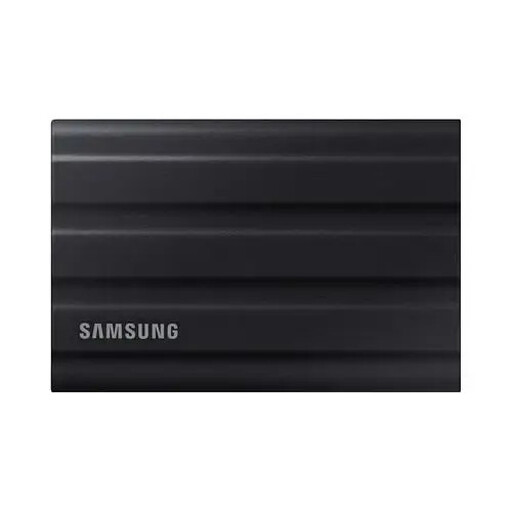 图片暂不可用
这款 1 TB 便携式 SSD 适合在电脑之间携带项目文件夹。商品标题标注支持 USB 3.2 Gen 2 和 USB Type-C;请确认两端设备的接口和所用线缆。
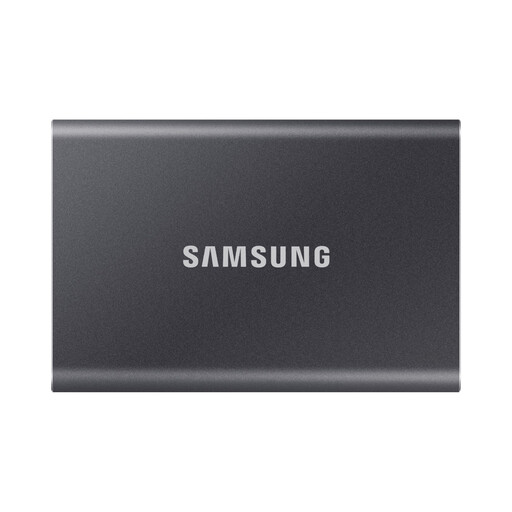 图片暂不可用
如果需要一次携带多个大型文件夹,值得考虑这款标注容量为 4 TB 的产品。商品标题标注支持 USB Type-C 3.2 Gen 2;传输前请检查电脑接口、线缆和文件系统格式。
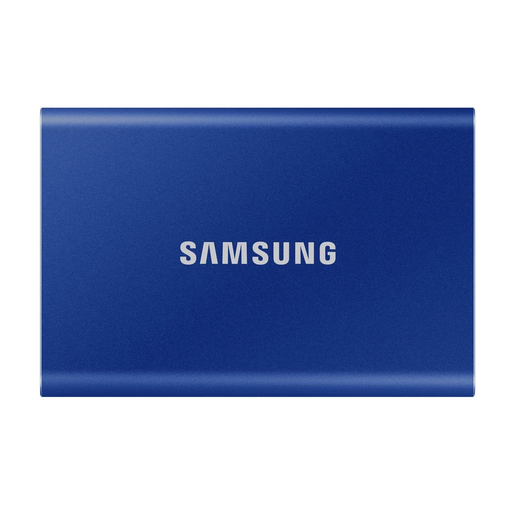 图片暂不可用
如果 2 TB 容量能满足你携带文件的需求,这款便携式 SSD 可供经常传输文件时考虑。商品标题标注支持 USB Type-C 3.2 Gen 2;请确认每台电脑的接口和线缆。
图片暂不可用
如果 1 TB 容量足以容纳你需要在电脑间传输的文件夹,可以考虑这款产品。商品标题标注支持 USB Type-C 3.2 Gen 2;请检查主机接口和线缆,不要仅凭接口外形判断速度。
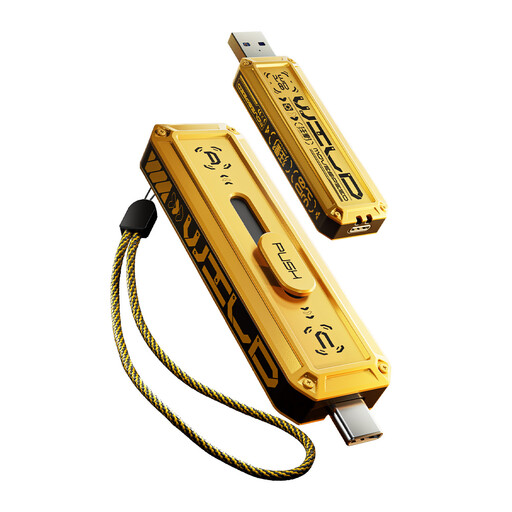 图片暂不可用
如果想随身携带文件,又不想额外带上便携式硬盘和线缆,可以考虑这款 U 盘。商品标题标注采用双接口设计,支持 USB 3.2 Gen 2×1 和 Type-C,并配有锌合金外壳;请确认接口形式和写入性能是否适合你的设备与使用需求。
ExFAT 是共享传输硬盘的实用选择:Apple 指出该格式兼容 Windows,并建议 Windows 卷容量超过 32 GB 时使用。Microsoft 列出的 FAT32 单文件大小上限为 4 GiB,可能导致更大的视频或压缩包无法复制。重新格式化前,请先将现有文件转移到其他位置。
不一定。USB-C 指的是接口类型,硬盘、源设备、目标设备、接口和线缆都会影响传输速度。例如,Samsung 标注的 T7 Shield 2 TB 最高速度,需要主机和线缆支持 USB 3.2 Gen 2,并支持 UASP。
可以,但前提是设备支持相应的 USB 传输方式。Google 建议使用支持数据传输的线缆、解锁 Android 设备并选择“文件传输”模式;并非所有 USB 线缆都支持数据传输。
使用兼容的接口或转接器时,iPhone 可以通过“文件” App 访问受支持的外接存储设备。Apple 要求设备采用一个数据分区和受支持的格式,包括 ExFAT 或 FAT32;外置硬盘也可能需要外接电源。
确认已复制的文件都在目标位置,并关闭仍在使用该设备的程序,然后选择“弹出”或“安全删除”。Microsoft 建议在断开连接前安全移除 USB 闪存盘和外置硬盘,以免丢失数据。