指令操作频繁的大型策略游戏玩家
如果你经常使用地图、镜头或单位指令,把常用操作移到鼠标上,有助于减少切换到键盘的次数。可以根据自己能记住并稳定触及的按键映射数量,在少量易触达的按键和拇指区按键阵列之间做选择。


根据你实际会用到的指令来选择按键布局:传统鼠标适合只需要几个触手可及的快捷键;如果你愿意学习并记住许多按键映射,可以考虑带有 12 键拇指区的鼠标。在工作和娱乐共用的桌面上,还要留意握持是否合手、设备连接方式和供电习惯。仅靠鼠标外形,无法弥补工作站摆放不合理带来的不适。
如果你经常使用地图、镜头或单位指令,把常用操作移到鼠标上,有助于减少切换到键盘的次数。可以根据自己能记住并稳定触及的按键映射数量,在少量易触达的按键和拇指区按键阵列之间做选择。
工作和娱乐共用一张桌子时,按键是否容易够到和鼠标摆放位置同样重要。英国健康与安全执行局建议将鼠标放在与肘部成一直线的位置,并让键盘和屏幕居中,避免为了操作设备而扭转身体。
如果桌面空间或兼容设备之间的切换影响你的选择,请对照具体鼠标型号比较连接方式。不同型号对 Bluetooth、接收器无线连接和有线使用的支持各不相同。
先确定哪些指令需要放到鼠标上,再权衡无线连接的便利性和有线连接。之后,检查坐在桌前时能否舒适地够到这些按键。
适合以下情况:你希望把几个常用指令放在手边,又不想花时间熟悉密集的拇指按键区。
需要权衡:拇指可直接操作的按键较少,大量快捷键仍需留在键盘上。
适合以下情况:你打算记住许多通过拇指操作的指令;Corsair 表示,Scimitar Elite Wireless 配有可调节侧板。
需要权衡:按键排列紧密,需要更多练习;侧板位置也必须方便拇指舒适触及。
| 关注点 | 检查内容 | 适合哪些用户 |
|---|---|---|
| 按键是否容易够到 | 数一数你想从键盘移到鼠标上的操作。比较按键是否容易触及,以及鼠标在电脑上的按键重映射软件。Logitech G 表示,G502 X LIGHTSPEED 配有 13 个可自定义按键;Corsair 表示,Scimitar Elite Wireless 配有可调节的 12 键侧板。 | 如果我经常使用地图和单位指令,就希望能轻松找到快捷键,不会误按其他按键。约 46% 的消费者最看重指令操作的便捷性。 |
| 桌面与手型是否合适 | 评估握持方式和按键触达情况,并检查鼠标能否放在与肘部成一直线的位置。英国健康与安全执行局还建议将键盘和屏幕摆在正中。 | 在同一张桌子前工作一段时间后,我需要一款摆放位置和外形都合适的鼠标,避免游戏时伸手或扭转身体;约 36% 的消费者优先考虑工作站是否适合自己。 |
| 连接方式与供电 | 确认具体型号是否支持 Bluetooth 和接收器连接、是否兼容你的设备,以及供电方式是否符合你的使用习惯。Razer 列出的 Basilisk V3 X HyperSpeed 支持 Bluetooth 和 2.4 GHz 无线连接。 | 如果我需要在兼容设备间切换,或想减少桌面线缆,那么相比额外按键,我会更看重连接选项。约 18% 的消费者将这种灵活性作为首要考虑因素。 |
12 键侧板可以容纳更多指令,但如果你只想把几个操作从键盘移到鼠标上,密集的按键布局并没有太大用处。
先列出你最常用的操作。只有在你确实打算使用并记住额外按键映射时,才考虑拇指按键区。
手型适配和桌面摆放是两个不同的问题。英国健康与安全执行局建议将鼠标放在与肘部成一直线的位置,并避免采用会让身体扭转的桌面布局。
让鼠标保持在舒适的触及范围内,键盘和屏幕居中摆放;条件允许时,亲自试握具体型号。
不同鼠标的连接和供电方式各不相同:Razer 列出的 Basilisk V3 X HyperSpeed 支持 Bluetooth 和接收器无线连接;Corsair 列出的 Scimitar Elite Wireless 还支持有线使用。
请确认具体型号支持哪些连接方式、电池或充电方案是什么,以及是否需要购买配件才能连接你的设备。
G502 X LIGHTSPEED 可作为传统右手布局的参考,按键支持自定义,但不采用 12 键拇指区设计。
Basilisk 系列的不同型号提供多种选择,可将右手多按键外形与滚轮或无线功能搭配使用。
Scimitar Elite Wireless 可作为一款适合需要大量拇指快捷键的玩家的参考型号。
以下鼠标提供有线或无线选择,适合正在权衡鼠标指令数量与居家办公连接需求的玩家。请结合自己计划使用的按键映射,逐一检查各型号的按键配置和握持适配度。
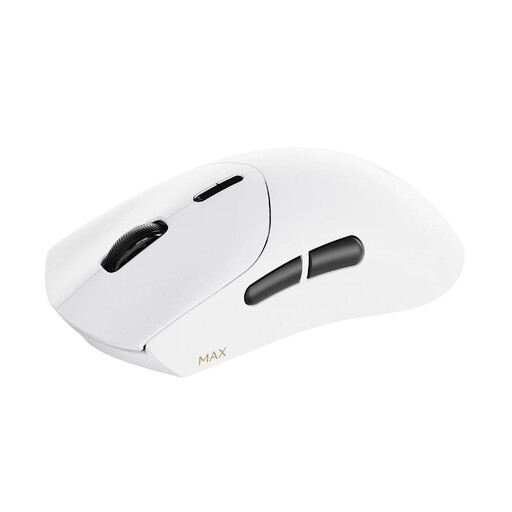 暂无图片
如果你需要多个鼠标指令、不想使用拇指按键区,并且偏好无线操作,可以考虑这款型号。商品标题注明它有 10 个可编程按键,重量为 53g。请根据自己的手型评估鼠标外形和按键触达情况,不要仅凭重量判断是否舒适。
如果你打算依据标注的续航时间安排日常使用,请先确认相关驱动程序和低功耗设置。
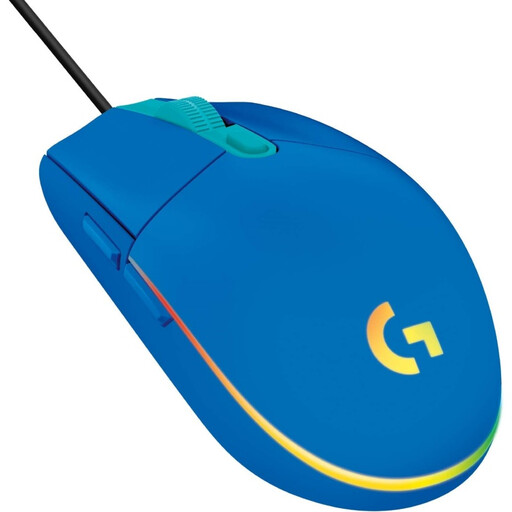 暂无图片
如果有线连接适合你的桌面,而且你只需要少量鼠标快捷键,可以考虑这款 USB 鼠标。请确认它支持多少个可配置按键,以及这些按键能否满足你想从键盘移过来的操作需求。
检查鼠标外形是否适合自己的手型,并将鼠标放在舒适的触及范围内。
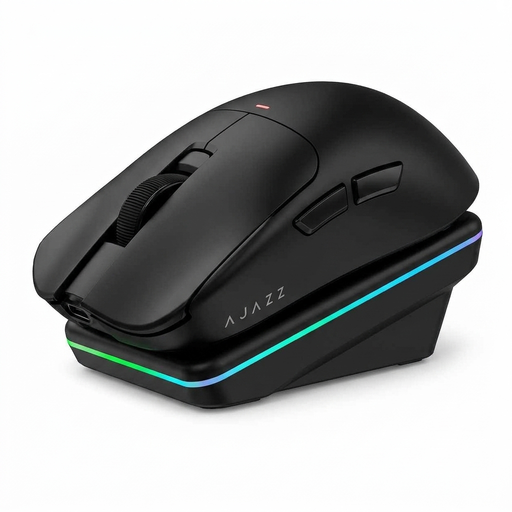 暂无图片
如果你除了游戏之外,还需要在兼容设备之间切换,可以考虑这款型号。商品标题注明它支持 Bluetooth、2.4G 和 USB-C 三种模式,并配有充电底座。
请确认这一具体型号的可配置按键数量和供电方式,并检查其外形是否适合你的握持习惯。
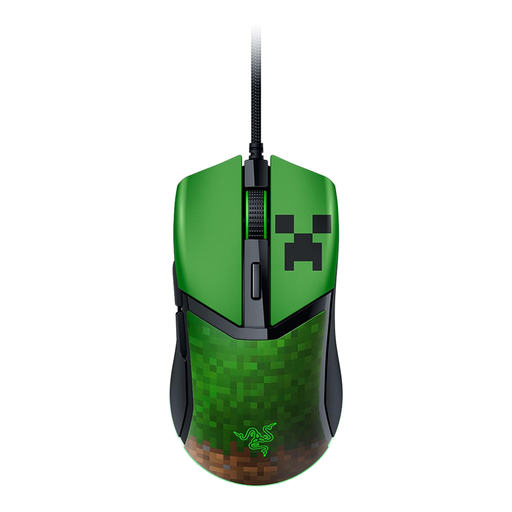 暂无图片
如果你的桌面不需要无线连接,这款有线型号或许适合你。如果打算用它玩大型策略游戏,请先确认可配置的按键数量,以及按键位置是否符合你计划设置的快捷键。
这款型号采用 Minecraft 版设计;也请评估它的外形是否适合你的手型。
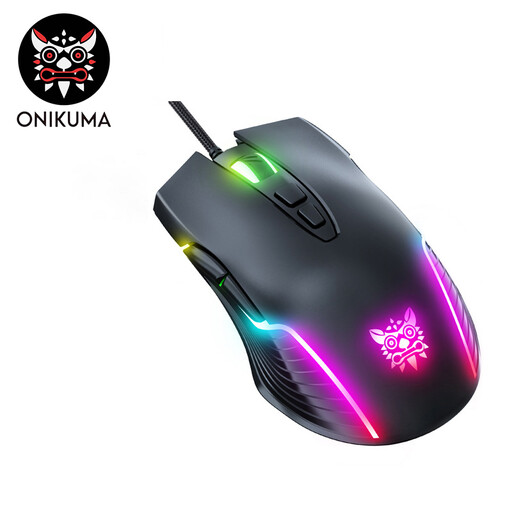 暂无图片
如果你想为游戏中的部分操作分配快捷键,可以考虑这款有线鼠标。决定购买前,请先确认按键位置和电脑端的配置方式能否满足你的操作需求。
商品标题注明它支持可调 DPI 和可编程按键;但这两项信息都不能说明鼠标是否适合你的手型。
先从你经常使用的指令出发,而不是一味追求按键数量。传统多按键布局可以满足少量快捷键需求;如果你打算学习许多拇指按键映射,可以考虑 12 键拇指区。请确认具体型号和电脑是否支持按键重映射与配置文件。
仅靠鼠标本身做不到,因为鼠标外形无法取代舒适的工作站布局。英国健康与安全执行局建议将鼠标放在与肘部成一直线的位置,并让屏幕和键盘居中摆放。如果不适持续存在,请重新检查桌面设置,并寻求适当的专业建议,不要只依赖购买鼠标来解决问题。
请选择目标设备支持的连接方式,并确认具体鼠标型号是否支持。Razer 表示,Basilisk V3 X HyperSpeed 同时支持 Bluetooth 和 2.4 GHz 无线连接;Corsair 表示,Scimitar Elite Wireless EU 版除这两种连接方式外,还支持有线使用。