需要在设备间传输照片和视频的人
如果你经常传输相机拍摄的视频或手机照片,可以选择便于随身携带、直接连接传输的设备,也可以选择更适合频繁传输大文件的存储设备。请确认接口类型,以及设备实际支持的传输速度。


如果只是偶尔在兼容 USB-C 和 USB-A 的设备之间传文件,可以考虑双接口闪存盘;如果经常传输大文件,则可以考虑移动 SSD。使用前,请确认接口、线缆和硬盘格式是否匹配,不要只看标称速度。移动硬盘也能帮你随身携带大量文件,不过 Apple 提醒,iPhone 通常需要为移动硬盘额外供电。如果接收方不在身边,使用云存储分享可以免去携带硬盘的麻烦,但要确保文件符合服务的大小限制,并且访问权限设置适合接收方。
如果你经常传输相机拍摄的视频或手机照片,可以选择便于随身携带、直接连接传输的设备,也可以选择更适合频繁传输大文件的存储设备。请确认接口类型,以及设备实际支持的传输速度。
能连接一台电脑的硬盘,换到其他设备上时,可能需要不同的接口、文件格式或供电方式。选购前,请逐一确认准备连接的电脑、手机或平板电脑是否兼容。
通过云存储分享文件,接收方无需当面接收存储设备即可访问文件。请确认服务的单个文件大小限制、账户可用空间,以及共享文件的访问权限。
先确定文件要传到哪里,再检查所选传输方式的接口和限制。
| 考虑因素 | 检查内容 | 你的需求 |
|---|---|---|
| 设备接口 | 检查两端设备的接口、是否需要转接头,以及移动设备是否支持连接该硬盘。对于 Android 设备通过线缆向电脑传输文件,Android 帮助中心指出,线缆必须支持数据传输,并且设备需要设置为“文件传输”模式。 | 我想在设备之间直接传输文件,不希望到使用时才发现接口能插上还不够。 |
| 传输速度 | 分别比较标称读取速度和写入速度。Samsung 表示,T7 Shield 要达到标称最高速度,需要连接支持 USB 3.2 Gen 2 的主机和线缆,并启用 UASP。使用前,请确认整条连接链路均符合要求。 | 我经常传输大型视频或项目文件夹,因此复制文件所需的时间对我很重要。 |
| 硬盘格式 | 检查所有计划使用的设备支持哪些文件系统。Apple 指出,exFAT 兼容 Windows,适用于容量超过 32 GB 的卷;其 iPhone 使用指南还要求连接的外部存储设备只有一个数据分区。 | 我希望同一块移动硬盘能用于 Windows PC 和 Mac,也可能需要连接手机或平板电脑。 |
| 实体存储设备 | 根据要携带的文件确认所需容量,并确认设备能否连接硬盘并为其供电。Apple 表示,iPhone 通常需要为移动硬盘额外供电。 | 我需要在电脑之间携带大量文件;只有在设备配置支持的情况下,才会用手机访问。 |
| 远程分享 | 检查服务商对单个文件的大小限制、账户可用空间、上传方式和接收方权限。Microsoft 说明,OneDrive 网站单个文件的上传上限为 250 GB;Dropbox 说明最大上限为 2 TB,但提醒通过浏览器上传超过 375 GB 的文件时可能会中断。 | 接收方不在身边,因此我需要分享文件访问权限,而不是把硬盘带给对方。 |
硬盘能插入接口,不代表它一定能在预期的设备组合中正常使用。Apple 提醒,iPhone 通常需要为移动硬盘额外供电;Android 帮助中心指出,通过电脑传输文件需要使用支持数据传输的线缆,并切换到“文件传输”模式。
选购前,列出源设备和目标设备、各自的接口,以及所需的转接头。
目标设备可能需要兼容的转接头或带供电的连接方式。
Samsung 表示,T7 Shield 要达到最高速度,需要连接支持 USB 3.2 Gen 2 的主机和线缆,并启用 UASP。只看硬盘的速度参数,无法了解整个传输链路的表现。
请同时检查主机接口、线缆和硬盘接口,并区分读取速度与写入速度。
适合一台电脑的格式,不一定适用于所有计划使用的设备。此外,根据 Apple 支持的说明,重新格式化会删除硬盘上的现有文件。
先检查各设备的格式要求,再将需要保留的文件复制到其他位置,然后重新格式化。
英国信息专员办公室介绍了云存储的私密、公开和共享访问设置。如果上传文件超过服务限制,或账户可用空间不足,接收方也无法访问该文件。
请为目标接收方设置访问权限,并在发送链接前确认文件大小、上传方式和可用空间。
T7 Shield 是一款适合频繁传输大文件的移动 SSD。
Ultra Dual Drive Go 是一款配备 USB-C 和 USB-A 接口的闪存盘,可在兼容设备之间直接传输文件。
My Passport 系列包含一款 5 TB 移动硬盘,适合携带大量本地文件。
如果需要将文件传到其他地点或设备,可以使用 OneDrive 云存储。
Dropbox 也是一种云存储方式,可用于与远程接收方分享文件。
这些产品适合通过实体设备传输文件:频繁传输大文件可选择移动 SSD;连接 USB-C 和 USB-A 设备可选择双接口闪存盘;需要携带更多文件时可考虑移动硬盘。若要连接手机或平板电脑,请先确认对应设备是否兼容。
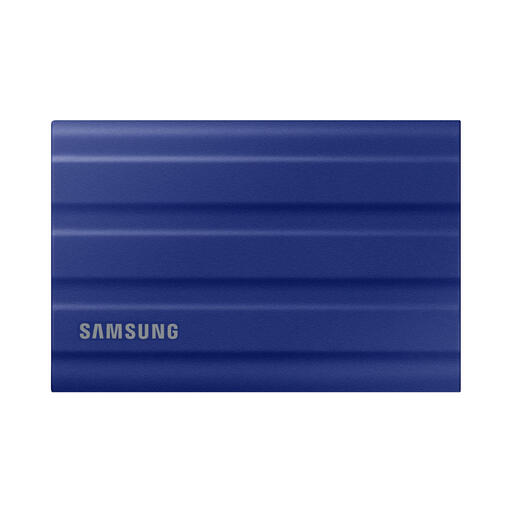 暂无图片
适合考虑用于频繁传输文件的移动 SSD。产品名称标注支持 USB 3.2 Gen 2;如果要连接移动设备,请先确认主机接口、硬盘格式和供电支持情况。
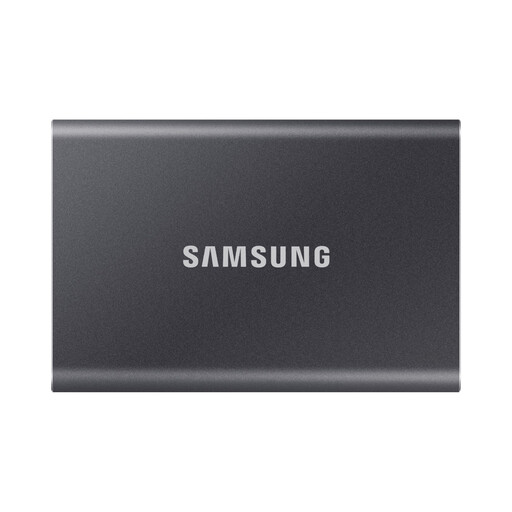 暂无图片
4 TB 容量适合携带更多媒体文件或项目文件。产品名称标注支持 USB 3.2 Gen 2;请根据实际传输需求,确认主机接口、线缆、硬盘格式以及移动设备的兼容性。
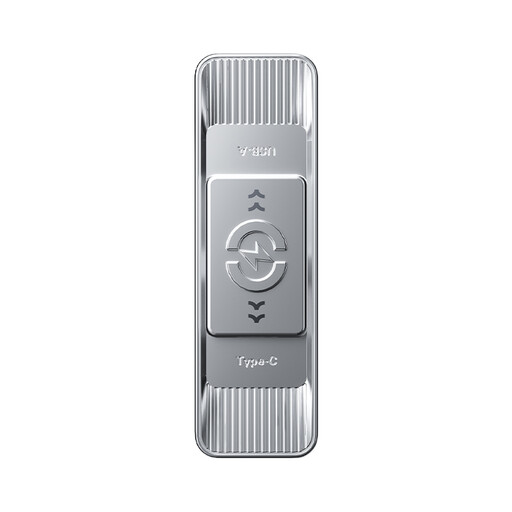 暂无图片
USB-A 和 USB-C 接口为兼容设备提供两种直接连接方式。产品名称标注支持 USB 3.2 Gen 1,标称读取速度为 570 MB/s;使用前,请确认具体手机或平板电脑的兼容性及硬盘格式。
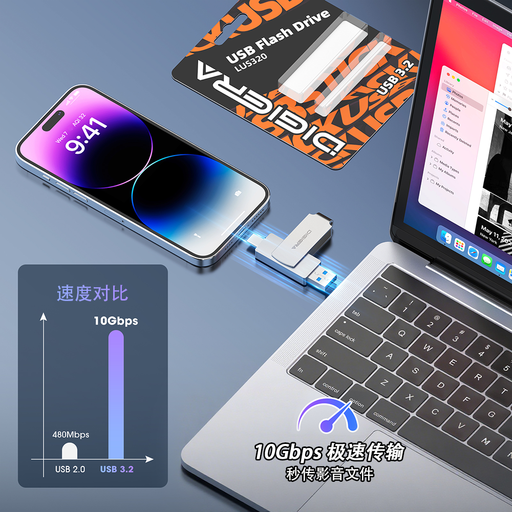 暂无图片
USB-A 和 USB-C 接口适合在双方设备都支持相应连接方式时直接传输文件。产品名称标注支持 USB 3.2,标称读取速度为 500 MB/s;请另行确认移动设备兼容性和文件格式。
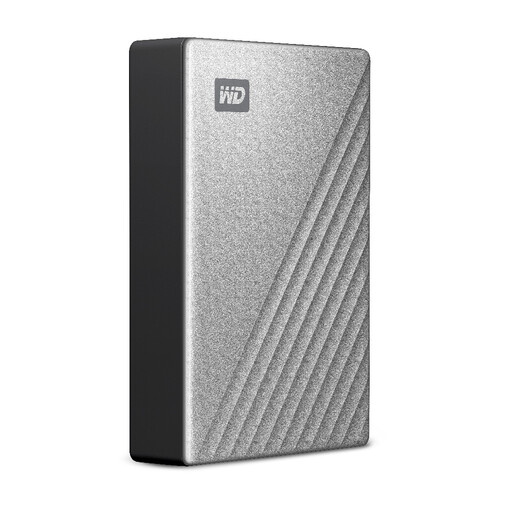 暂无图片
如果需要随身携带大量文件,可以考虑这款移动硬盘。如果要在 Windows 和 Mac 电脑上使用,请确认硬盘格式及其 Windows 兼容性;通过 iPhone 传输文件时,Apple 表示移动硬盘通常需要额外供电。
如果硬盘需要同时用于这两种系统,可以考虑 exFAT:Apple 将其列为兼容 Windows 的格式,并建议用于容量超过 32 GB 的 Windows 卷。如果还要连接手机或平板电脑,也请确认这些设备是否支持该格式。重新格式化前,请先将现有文件复制到其他位置;Apple 支持说明,重新格式化会删除这些文件。
Apple 表示,“文件” App 和其他受支持的 App 可以访问已连接的外部存储设备。请检查接口或转接头、硬盘格式,以及 Apple 要求的单数据分区设置;iPhone 通常需要为移动硬盘额外供电。
请在手机的 USB 选项中选择“文件传输”。Android 帮助中心还提醒,并非所有 USB 线缆都支持数据传输。如果连接后仍然只能充电,请尝试使用支持数据传输的线缆。
文件大小限制取决于服务商和上传方式。Microsoft 支持页面说明,使用 OneDrive 网站上传时,单个文件最大可达 250 GB;Dropbox 帮助中心说明,最大上限为 2 TB,但超过 375 GB 的文件通过浏览器上传时可能会中断。还要确认文件大小不超过账户的可用空间。
这取决于你选择的访问权限。英国信息专员办公室介绍了私密、公开和共享等设置;发送链接前,请检查接收方的权限,尤其是分享个人文件时。