
24/7 Customer Support

Free returns

Same-day & Next-day Delivery

Quality Guaranteed

Unlock Your Welcome Offers: FREE Delivery | Up to 80% OFF | Free 30-day JoyPlus trial
Download the APP
在众多电脑显示器中做出选择,难度可能超乎想象。低价背后可能隐藏着过时的接口,而令人心动的超高刷新率,你的笔记本或显卡却未必用得上。屏幕尺寸、分辨率、面板技术和支架调节功能,都直接影响着显示器到手后的实际体验。
作为 Joybuy 的产品推荐官,我的职责是帮你拨开营销迷雾,聚焦真正实用的参数,让你选到一款适合房间布局、设备配置和日常使用习惯的显示器。
144Hz 显示器 能让滚动网页和游戏画面比 60Hz 更流畅,但前提是你的电脑、游戏主机以及所选的连接线,必须能输出足够高的帧率。一台基础的办公笔记本可能无法完全发挥 144Hz 的优势,而竞技游戏 PC 则能充分利用它。
同时,别忘了检查接口规格。有些显示器通过 DisplayPort 或 HDMI 支持高刷新率,但老旧的 VGA 接口却不行。
屏幕越大,并不代表画面越清晰。一台 27 英寸的 全高清(Full HD)显示器,其像素密度其实低于 24 英寸的全高清型号;而 27 英寸的 QHD 显示器 则能提供更大的工作空间和更细腻的细节。对于 4K 显示器,务必确认你的显卡能否在目标刷新率下流畅驱动 3840 × 2160 的分辨率。
分辨率还会影响系统缩放。超高分辨率的显示器,在办公使用时可能需要开启操作系统的缩放功能,才能让文字阅读更舒适。
一台显示器可能画质参数很出色,但放在桌上却可能很别扭。检查支架是否支持升降、俯仰、旋转或竖屏调节。支持 VESA 标准的显示器 能让你更方便地使用显示器支架或壁挂架,但需确认安装孔距和承重是否匹配。
接口同样至关重要。一台带 USB-C 接口且支持供电(Power Delivery)的显示器,或许能用一根线同时传输视频、数据并为笔记本充电,但务必确认其供电功率是否满足你笔记本的需求。内置扬声器在开会或看视频时很方便,但别指望它能完全替代独立音箱或耳机。
刷新率以赫兹(Hz)为单位。75Hz 或 120Hz 的显示器 能让日常滚动操作更顺滑,而 144Hz 及以上的显示器 则更适合游戏玩家。
响应时间参数需要仔细甄别。MPRT 和 GTG 是两种不同的测量标准,不能直接等同比较。可变刷新率技术,如 FreeSync 显示器 和 兼容 G-Sync 的显示器,能帮助显示器与显卡同步,在源设备支持的情况下减少画面撕裂。
亮度、防眩光涂层和观看距离也同样重要。雾面屏可以减少英国家庭办公室中的反光,而曲面显示器在大尺寸或超宽尺寸下能带来更强的沉浸感。
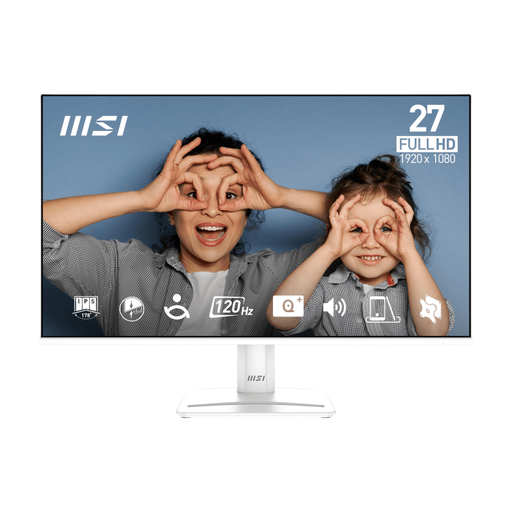
推荐理由: 为学生、居家办公者和普通桌面用户打造的实用之选。他们希望获得更大的屏幕和更流畅的画面,但又不需要升级到 QHD 或 4K 分辨率。
120Hz 刷新率搭配全高清分辨率,对显卡性能的要求远低于高分辨率游戏显示器。HDMI、DisplayPort 和 VGA 接口兼容新旧设备。
27 英寸 IPS 面板、120Hz 刷新率、防眩光表面、100 × 100mm VESA 安装孔位、内置 2W 扬声器。
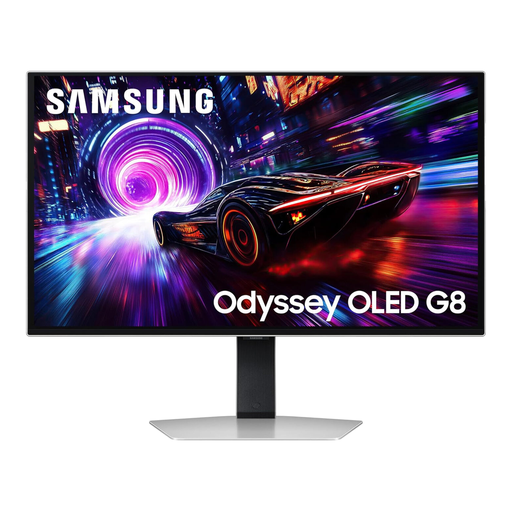
推荐理由: 适合追求 4K 画质细节、OLED 对比度和高刷新率的游戏玩家,打造顶级的桌面或主机游戏体验。
规格表列出了 4K UHD 分辨率、240Hz 刷新率和 HDMI 2.1,但买家仍需确认自己的显卡或游戏主机能否输出所需的组合。
32 英寸 QD-OLED 面板、3840 × 2160 分辨率、240Hz 刷新率、DisplayHDR TrueBlack 400、支持 AMD FreeSync Premium Pro。
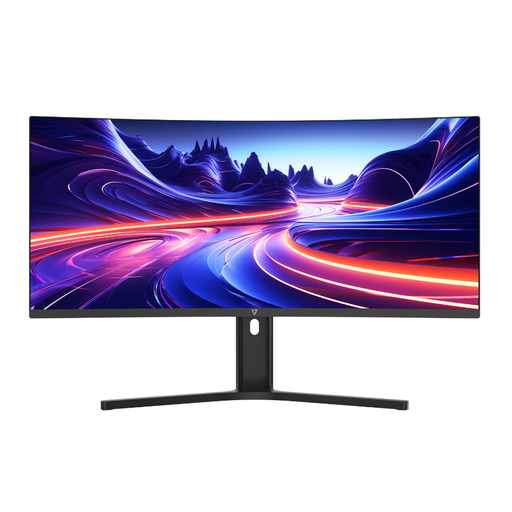
推荐理由: 专为家庭办公室、视频剪辑工作流以及需要在同一块宽屏上切换工作笔记本和个人电脑的用户设计。
3440 × 1440 超宽格式支持画中画(PBP/PIP)功能,USB-C 供电功率为 65W。请确认该功率是否满足你笔记本的充电需求。
34 英寸 1500R VA 面板、高度可调(最高 100mm)、65W USB-C 充电、内置 2 × 3W 扬声器、支持 VESA 100 × 100mm 安装。
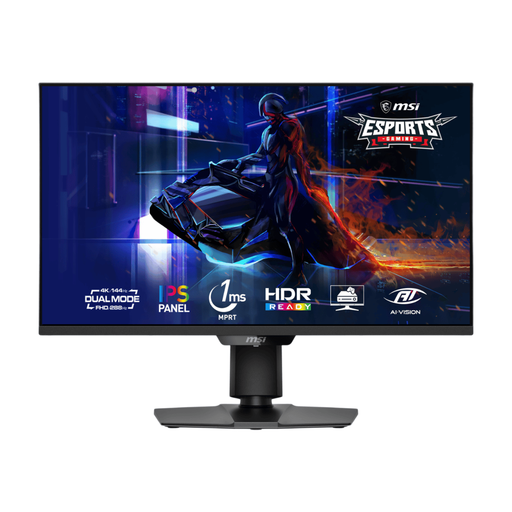
推荐理由: 为那些在精细的 4K 游戏和快节奏的竞技游戏之间切换的玩家,提供灵活的选择。
其双模式规格清晰区分了 UHD 144Hz 和 FHD 288Hz,帮助买家根据游戏和显卡硬件选择合适的模式。
27 英寸 IPS 面板、支持 UHD 144Hz 或 FHD 288Hz 模式、HDMI 2.1、DisplayPort 1.4a、Adaptive Sync、支架支持升降、旋转、俯仰和竖屏调节。
我们整理了一份完整、实时的产品列表,所有产品均符合严格的筛选标准和英国安全法规。
下单前,请测量你的桌面深度,并核对显示器(含支架)的尺寸。超宽显示器可能需要更宽的横向空间,而 43 英寸的游戏显示器可能不适合较浅的桌面。
确认附带的线缆支持你所需的分辨率和刷新率。安装后,请在 Windows 系统或显卡驱动设置中选择正确的刷新率,不要指望显示器会自动应用。如果使用显示器支架,请务必确认 VESA 孔距、最大承重和螺丝深度。
运行成本取决于功耗、亮度、使用时长和电价。额定典型功耗较低的显示器通常更省电,但实际数值会因设置和使用情况而异。开启睡眠模式和自动关机功能可以减少不必要的电力消耗。
适合。144Hz 显示器能让鼠标移动、页面滚动和窗口拖动看起来更流畅。不过,它的价格可能比 60Hz 或 75Hz 的办公显示器更高,实际体验提升取决于你的个人感受和电脑输出能力。
没有统一的使用寿命。使用时长、温度、电源条件、面板技术和日常维护都会影响其寿命。保持通风口畅通、避免液体泼溅、使用合适的线缆,并遵循 OLED 像素保养指南。更换时,除了关注核心参数,也要对比保修期限。