
24/7 Customer Support

Free returns

Same-day & Next-day Delivery

Quality Guaranteed

Unlock Your Welcome Offers: FREE Delivery | Up to 80% OFF | Free 30-day JoyPlus trial
Download the APP
选购显示器看似简单,但当你对比屏幕尺寸、分辨率、刷新率、接口和人体工学功能时,就会发现其中门道不少。营销标签往往无法说明一款显示器在英国家庭办公桌、学生宿舍或游戏电脑旁的实际表现。
最常见的选购陷阱包括:
24 英寸显示器搭配全高清分辨率,适合处理文档、浏览网页以及紧凑型桌面。27 英寸显示器能提供更大的工作空间,但在这个尺寸下,QHD 分辨率(也称 1440p)通常能呈现更细腻的文字和更广阔的桌面区域,优于全高清。
对于精细照片、视频时间轴和大型电子表格,4K 显示器提供 3840 × 2160 像素。不过,4K 可能需要在 Windows 或 macOS 中调整显示缩放,并且你的电脑需要具备相应的图形输出能力。QHD 显示器(2560 × 1440)则在图像细节与系统负载之间提供了不错的平衡。
31.5 英寸的 4K 显示器适合演示、媒体播放和创意工作,但请先测量你的桌面。大屏幕需要更远的观看距离,可能会占据浅进深工作台的绝大部分空间。
IPS 显示器通常因其宽广的视角和屏幕色彩一致性而被选中,适合共享办公、设计和照片编辑。VA 面板能提供更高的标称对比度,在电影和游戏中可能呈现更深邃的黑色,但实际观看效果和图像调校因型号而异。
对于色彩精准的显示器,请查看可测量的细节,例如 sRGB 覆盖率、出厂校准信息和预设的色彩模式。标称 99% 或 100% 的 sRGB 色域对网页图形和一般创意工作很有帮助,但在需要色彩精准输出的场景下,它并不能替代专业校准。
办公用户可能会喜欢 75Hz 或 100Hz 带来的更流畅滚动体验,而专为快节奏游戏设计的游戏显示器则可能提供 144Hz 或更高的刷新率。响应时间数据可能采用不同的测量方法得出,因此请比较测量类型,而不是仅依赖数字本身。
为了灵活的连接性,配备 HDMI 和 DisplayPort 接口的显示器适用于大多数台式电脑、笔记本电脑、游戏主机和扩展坞。使用 4K 或更高刷新率时,HDMI 的版本也很重要。USB-C 对于混合办公模式尤其有用,但请确认它是否支持 DisplayPort Alt 模式的视频传输和供电功能。
支持 VESA 标准的显示器可以安装到支架臂或壁挂支架上,前提是安装孔距匹配(通常为 100 × 100mm)。无闪烁背光、低蓝光模式、雾面涂层和可调节支架,能让长时间使用更舒适。这些功能有助于提升舒适度,但并不能替代合理的亮度设置、适宜的环境照明和定期的休息。
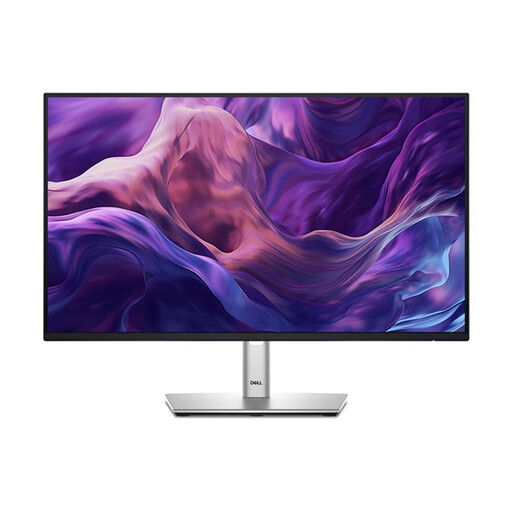
推荐理由: 24 英寸全高清规格非常适合学生、家庭办公用户和小型英国办公桌,同时 HDMI、DisplayPort、USB-C 和 VGA 接口支持多种设备连接。
100Hz 刷新率与全高清分辨率一同明确标注,避免了仅用“流畅性能”等模糊表述而不给出具体数值。
IPS 面板、99% sRGB 色域覆盖、100Hz 刷新率以及全功能可调节支架。
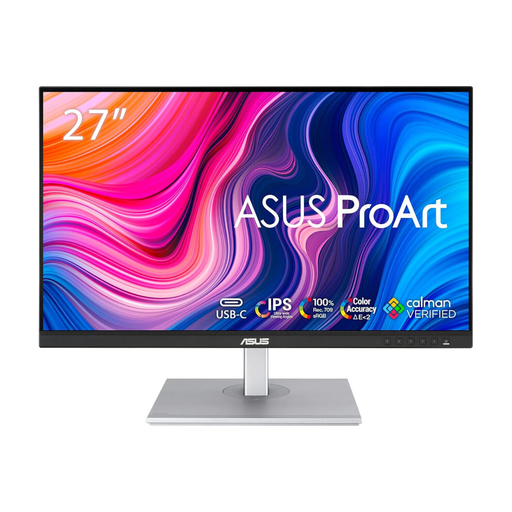
推荐理由: 摄影师、平面设计师和视频编辑人员可获得 WQHD 工作空间、出厂校准模式以及适配现代创意工作流程的接口。
规格明确标注了 100% sRGB 色域覆盖、出厂校准以及 Delta E < 2,而非仅依赖宽泛的色彩营销术语。
2560 × 1440 IPS 显示屏、支持 96W 供电的 USB-C、USB 集线器以及高度、旋转、枢轴和倾斜调节功能。
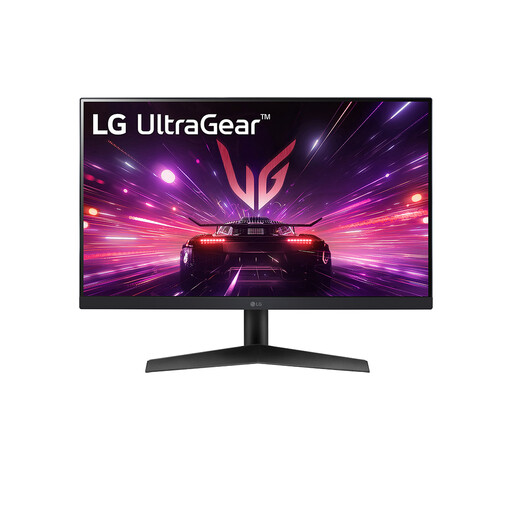
推荐理由: 竞技游戏和动作游戏玩家可以优先考虑高刷新率和自适应同步技术,而非更高的分辨率。
180Hz 刷新率、1ms 标称响应时间以及 FreeSync/G-SYNC 兼容性均清晰列出,使游戏规格更易于比较。
23.8 英寸全高清 IPS 面板、支持 HDR10、sRGB 99% 色域以及适合多屏拼接的窄边框设计。
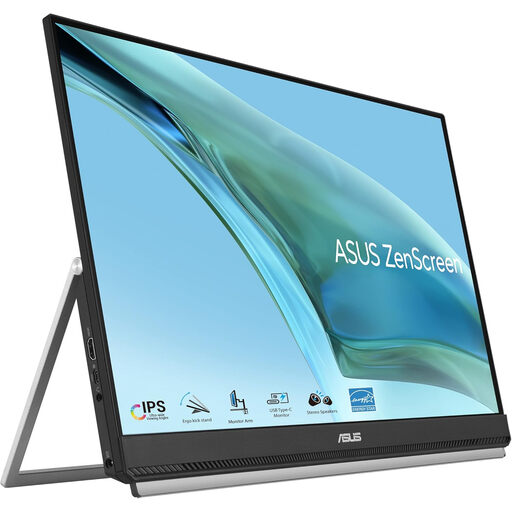
推荐理由: 混合办公者、共享工位用户和演示人员可以借助其提手和多种安装选项,轻松将这款 23.8 英寸显示器在不同房间之间移动。
USB-C 规格明确标注支持 DisplayPort Alt 模式和 60W 供电,而非模糊地提及充电功能。
全高清 IPS 显示屏、防眩光表面、HDMI 输入、内置扬声器以及支架、夹钳和隔板安装选项。
我们整理了一份完整、实时的产品清单,这些产品完全满足上述严格筛选标准及英国安全法规。
下单前,请确认:
是的,但理想分辨率取决于观看距离和个人偏好。全高清可用于一般文档处理,而 QHD 通常在 27 英寸屏幕上提供更细腻的文字和更大的工作空间。如果文字看起来太小,可以调整操作系统的显示缩放。
不能。刷新率和功耗是两个独立的规格。请查看标称的典型功耗和待机功耗,并在不使用时启用睡眠或省电设置。
使用寿命取决于使用强度、通风条件、亮度设置、运行环境和组件质量。保持通风口畅通、避免潮湿、使用随附或经认可的电源适配器,并用柔软的干布清洁面板。购买前请查看制造商的保修和支持条款。