需要在不同地点办公的编辑
外出办公时,便携式第二块屏幕可以用来查看电子报草稿、收件箱、内容管理工具或实时预览,免去固定在办公桌前的限制。不过,屏幕尺寸和需要随身携带的整套设备也同样重要。


如果你需要一边编辑文案,一边查看电子报控制面板,优先考虑纵向工作空间的话,可以从 16:10 便携显示器入手;如果主要是想用独立屏幕预览内容,16:9 Full HD 显示器也许就够用。本文介绍的 Lenovo、LG、ASUS 和 Dell 型号,对 USB-C 视频传输和供电的要求各不相同。决定是否优先考虑触控或色彩表现前,请先确认笔记本电脑与显示器是否兼容。
外出办公时,便携式第二块屏幕可以用来查看电子报草稿、收件箱、内容管理工具或实时预览,免去固定在办公桌前的限制。不过,屏幕尺寸和需要随身携带的整套设备也同样重要。
如果你需要检查图片位置、字体排版和品牌素材,应先对照具体型号标注的色域覆盖率。触控功能可能适用于某些审核流程,但不能代替在相关设备上检查最终邮件的显示效果。
笔记本上有 USB-C 接口,并不代表它一定能向显示器传输视频。规划单线连接方案前,请确认笔记本是否支持 DisplayPort Alt Mode,以及显示器的供电条件。
先确定你需要多大的文案和预览空间,再确认笔记本能否驱动显示器并为其供电。色彩和触控功能则应分别考虑,按视觉审核工作的实际需求来选择。
| 关注点 | 选购时检查 | 适用人群 |
|---|---|---|
| 可视工作空间 | 比较屏幕比例、尺寸和原生分辨率,并确认在你选择的缩放比例下文字大小依然舒适。 | 如果我需要同时打开文案、电子报控制面板和预览,就需要足够的可视空间,避免不停切换窗口。约 42% 的消费者会优先考虑工作空间。 |
| 出行与连接 | 确认笔记本 USB-C 接口是否支持 DisplayPort Alt Mode、显示器的供电要求,以及需要携带哪些设备。 | 如果我需要在不同办公桌前搭建工作环境,就希望显示器连接起来方便,不想到了现场才发现笔记本的 USB-C 接口无法传输视频。约 33% 的消费者会把出行和连接方案作为首要考虑因素。 |
| 色彩与版式审核 | 查看具体型号标注的色域覆盖率;只有工作流程确实需要时,才考虑触控和软件支持。 | 如果我需要在发送前审核品牌图片和版式,就会关注显示器规格,同时也会在相关设备上检查最终邮件。约 25% 的消费者会优先考虑这类视觉审核需求。 |
作为参考,Dell 标注 P1425 为 14 英寸、1920 × 1200;Lenovo 标注 ThinkVision M14d 为 14 英寸、2240 × 1400;LG 标注 16MR70 为 16 英寸、2560 × 1600。这些分辨率对应的可用工作空间各不相同,但像素数量更多,并不能单独说明文字在你偏好的缩放比例下是否清晰舒适。
Lenovo M14d、LG 16MR70、ASUS PA148CTV 和 Dell P1425 均注明,其 USB-C 显示连接支持 DisplayPort Alt Mode。LG 和 ASUS 还注明了相关连接所需的主机供电条件。
下单前,请查明笔记本具体接口的规格,以及显示器的供电要求。
根据显示器型号和笔记本的不同,实际使用时可能还需要另一种合适的连接方式或额外电源。
ASUS PA148CTV 为 1920 × 1080、16:9,纵向分辨率低于本文提到的 16:10 型号。如果你需要同时查看文案和编辑控件,这种差异会更明显;如果主要是偶尔用来预览,影响则相对较小。
在决定是否优先考虑触控功能前,先根据日常编辑布局比较屏幕比例和原生分辨率。
显示器标注的色域覆盖率,无法保证电子报在不同浏览器、邮件客户端和收件人屏幕上的显示效果完全一致。
可以参考具体型号的色彩信息来辅助视觉审核,但仍应在受众常用的邮件客户端和设备上测试最终电子报。
英国本土和北爱尔兰对电气产品标识的规定有所不同。针对其中一个市场的说明,不应被视为同时满足另一个市场的要求。
请确认卖家注明了具体型号,并提供符合配送目的地要求的产品和安全信息。
ThinkVision M14d 采用紧凑的 14 英寸、16:10 屏幕设计,适合希望兼顾工作空间与便携性的编辑。
+view 16MR70 配备更大的 16 英寸、16:10 屏幕,适合优先考虑显示面积的编辑。
ProArt PA148CTV 面向视觉审核场景,适合希望在编辑文案之外使用触控操作的用户。
Pro 14 Plus P1425 是一款 14 英寸、16:10 商务显示器,可调节观看角度。
这些便携显示器各有特点,可作为电子报编辑的第二块屏幕:既有小巧的 Full HD 型号,也有尺寸更大、分辨率更高的显示器。先根据需要选择屏幕尺寸和工作空间,再确认显示器与笔记本的连接方式是否匹配。
 暂无图片
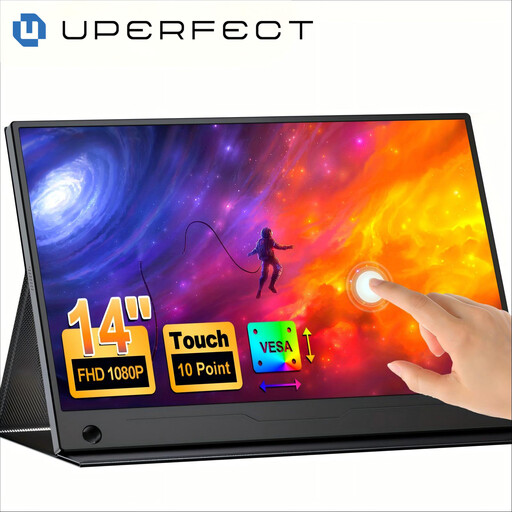
如果你的电子报工作流程包括视觉审核或触控操作,同时还需要独立预览屏幕,可以考虑这款尺寸更小的显示器。
产品名称标注了 100% sRGB、VESA 壁挂兼容和 180° 可调支架。使用 USB-C 连接前,请确认笔记本的视频输出规格。
 暂无图片
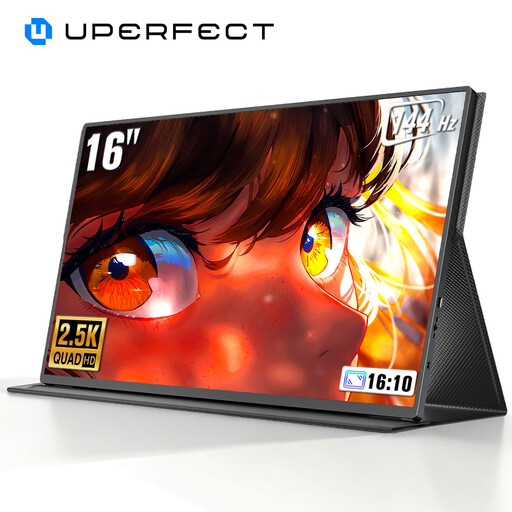
如果你更希望同时查看更多电子报文案和控制项,而不是选择最小巧的显示器,这款 16 英寸屏幕值得考虑。
产品名称标注了 2560 × 1600 分辨率、16:10 屏幕比例、Mini HDMI、Type-C 和 VESA 兼容。请确认笔记本的视频连接方式,以及外出时需要携带的整套设备。
 暂无图片
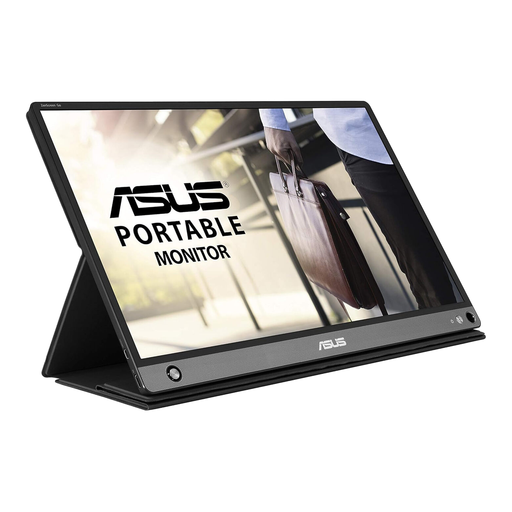
如果你更需要独立屏幕来预览电子报,而不是在一块屏幕上容纳尽可能多的编辑面板,可以考虑这款 Full HD 型号,打造移动双屏工作方案。
选择外出使用前,请先确认它与笔记本的连接和供电方式是否匹配。
 暂无图片
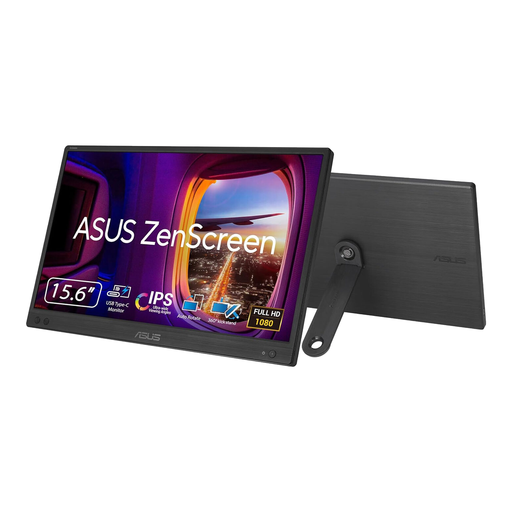
如果你想用独立屏幕查看预览或工具,而不是优先选择纵向空间更大的编辑画布,这款 Full HD 型号会是合适之选。
如果要通过单根线缆连接笔记本,请确认笔记本接口支持 DisplayPort Alt Mode。如果工作重点是审核品牌色彩,请查看具体型号的色彩规格。
 暂无图片
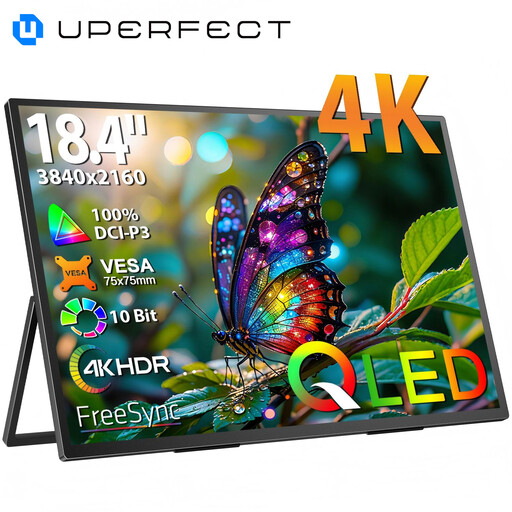
如果你需要临时搭建编辑工作台,且屏幕尺寸比尽可能轻便的携带方案更重要,可以考虑这款大屏显示器。
产品名称标注了 3840 × 2160 分辨率、USB-C、Mini HDMI 和 VESA 壁挂兼容。经常外出携带前,请确认显示器的尺寸和重量是否合适,同时检查笔记本的视频连接方式。
不能。仅有 USB-C 接口,并不代表一定支持视频输出。本文提到的 Lenovo、LG、ASUS 和 Dell 型号,其 USB-C 显示连接均要求支持 DisplayPort Alt Mode,因此购买前请确认笔记本具体接口的规格。
有些型号可以,但前提是笔记本满足显示器的供电要求。LG 表示,16MR70 通过连接的笔记本供电,没有内置电池,并要求 USB PD 输出功率高于 7.5 W;笔记本电量较低时,使用单独充电器的方案或许会派上用场。Lenovo 和 Dell 标注的相关型号最高支持 65 W 电源传输,但请确认笔记本与充电器的组合是否适用。
不需要。触控只是浏览或批注校样的一种可选方式,并非撰写文案或检查预览的必备功能。ASUS 标注 ProArt PA148CTV 支持 10 点触控;如果你的工作流程需要触控,请确认操作系统是否支持。
请通过合适的电气设备回收或收集渠道处理,不要将其作为普通垃圾丢弃。GOV.UK 关于废弃电气和电子设备的指南介绍了回收利用、再利用和循环处理方式;你也可以向零售商或当地政府部门咨询可用的处理渠道。