桌面空间有限、需要定期备份的用户
你在一台电脑上保存电子表格记录,希望硬盘连接方便,能定期备份,又不会占用太多桌面空间。如果小巧便携比归档容量更重要,不妨考虑便携式 SSD。


如果桌面空间有限,而且需要经常移动硬盘,那么小巧的便携式 SSD 是备份电子表格的实用之选。不过,产品标称的传输速度仍取决于电脑和连接方式。如果备份中包含大量归档文件,且容量优先,那么便携式 HDD 也是不错的选择。无论选择哪种类型,使用前都要检查文件系统和备份设置;如果记录中含有个人信息,也应提前规划加密方案。
你在一台电脑上保存电子表格记录,希望硬盘连接方便,能定期备份,又不会占用太多桌面空间。如果小巧便携比归档容量更重要,不妨考虑便携式 SSD。
除了当前文件,你还需要留存旧版电子表格和相关文档。如果容量是首要考虑因素,而且桌面上或附近有足够空间,便携式 HDD 仍是一个选择。
你需要为企业或机构备份含有个人信息的电子表格。英国信息专员办公室建议考虑对备份介质中存储的个人信息进行加密,尤其是可移动硬盘可能遗失或被盗。
检查硬盘能否轻松融入日常备份流程、硬盘遗失时记录是否需要保护,以及你打算保留多少旧资料。
| 关注事项 | 检查内容 | 适合哪些人 |
|---|---|---|
| 小巧便携,适合定期备份 | 对比硬盘尺寸、随附接口线和电脑的 USB 接口。确认所选备份应用可以备份存放电子表格的文件夹。 | 如果桌面空间有限,我希望定期连接硬盘时不用重新整理工作区。约 50% 的消费者最看重小巧易用的备份方案。 |
| 保护敏感记录 | 确认硬盘、操作系统和备份应用都支持你计划使用的加密方式。恢复凭据应与硬盘分开存放。 | 如果电子表格中含有个人信息,我需要考虑硬盘遗失后谁可能访问其中的内容。约 30% 的消费者最关注记录保护。 |
| 为归档文件预留空间 | 统计计划备份的文件大小,包括旧版本和相关文档。确认具体容量版本的尺寸和文件系统要求。 | 如果我需要在保存当前电子表格的同时留存多年记录,就需要为活动文件夹之外的内容预留空间。约 20% 的消费者最看重归档容量。 |
Samsung 和 Crucial 标注的便携式 SSD 速度,是在特定连接条件下测得的最高速度。电子表格备份并不一定能达到这一速度。
在把标称速度作为决定性因素之前,先检查电脑的 USB 接口和要使用的数据线。
Toshiba 所介绍的 Canvio Basics 系列出厂时采用适用于 Windows 的 NTFS 格式。Apple 表示,Mac 可能可以读取 NTFS 硬盘,但无法向其中写入文件。
确认你要使用的电脑和备份应用是否兼容。更改硬盘格式前,先复制需要保留的文件。
重新格式化会清除硬盘上的现有内容。
连接硬盘并设置备份计划,本身并不能证明你需要的电子表格可以成功恢复。
设置好 Windows 文件历史记录或 Mac Time Machine 后,将一份不重要的电子表格恢复到单独的文件夹,并检查文件能否正常打开。定时备份运行时,请保持硬盘连接。
存有个人信息的便携式硬盘可能遗失或被盗。英国信息专员办公室指出,在这种情况下,加密有助于防止他人未经授权访问存储的个人信息。
如果备份中含有这类记录,请评估加密方案,并将恢复密码存放在硬盘以外的地方。
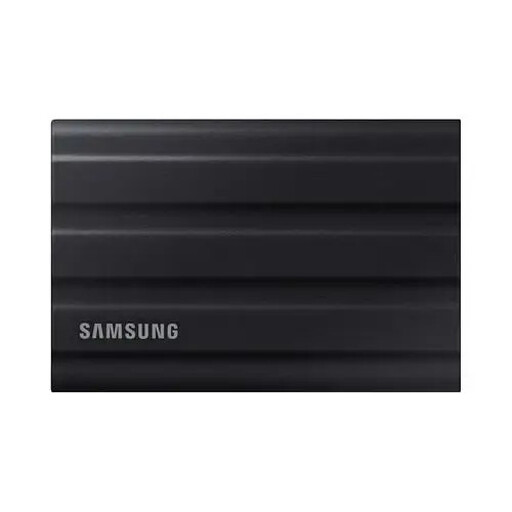
如果硬盘需要在不同办公桌或地点之间携带,T7 Shield 便携式 SSD 系列值得考虑。
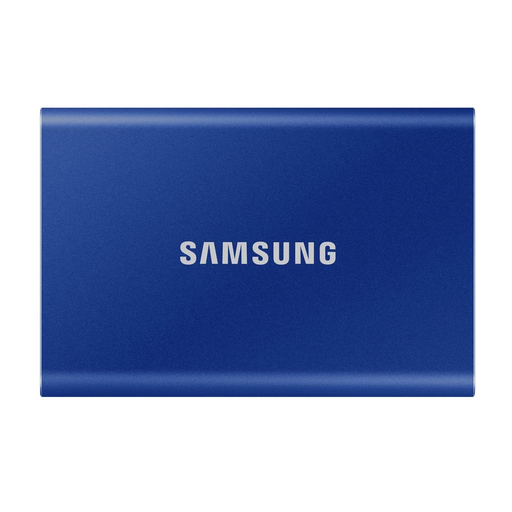
如果硬盘占用空间是小桌面选购时的重要考量,X9 Pro 便携式 SSD 系列是一个选择。
如果容量优先,且 SSD 的传输速度并非首要考虑,Canvio Basics 便携式 HDD 系列适合用于归档。
如果你同时考虑可移动备份硬盘和密码保护方案,文中提到的 Extreme Portable SSD 值得关注。
这些便携式 SSD 和 HDD 可满足小巧便携的日常备份需求,也适合存放大量电子表格相关归档文件。请根据电脑和计划保留的记录,选择合适的容量、接口和文件系统设置。
 暂无图片
暂无图片
如果硬盘需要在不同工作区域之间携带,这款便携式 SSD 适合用于定期备份。
Samsung 标注的 T7 Shield 最高读取速度为 1,050 MB/s,最高写入速度为 1,000 MB/s,实际表现取决于主机设备是否兼容。其 IP65 防护等级和抗跌落数据仅适用于 Samsung 指定的测试条件;请勿因此将硬盘浸入水中。
 暂无图片
暂无图片
如果需要经常备份,又希望硬盘尽量少占桌面空间,这款便携式 SSD 是一个选择。
产品名称注明其接口为 USB Type-C 3.2 Gen 2。请检查电脑接口和数据线是否匹配,并让硬盘远离液体和过度潮湿的环境。
 暂无图片
暂无图片
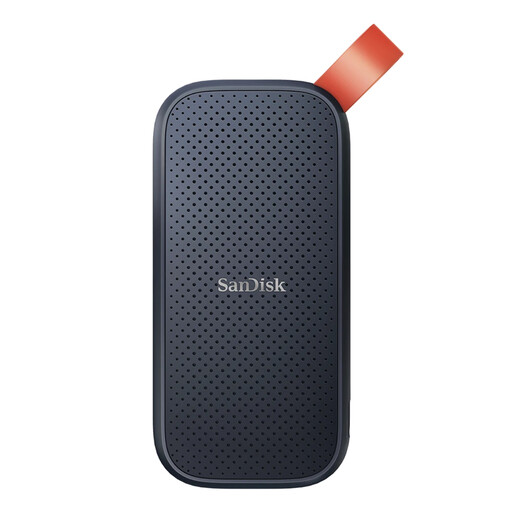
2TB 容量适合存放电子表格备份,以及旧记录和相关文件。
请确认接口和数据线与电脑匹配。如果记录中含有个人信息,请核实此具体型号提供的安全功能,不要想当然地认为它具备 SanDisk Extreme Portable SSD 的功能。
 暂无图片
暂无图片
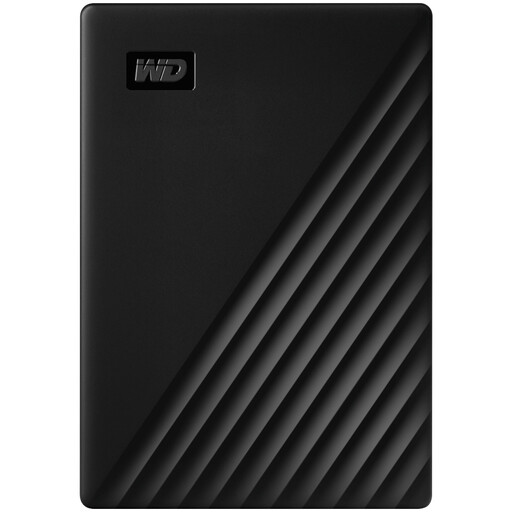
如果需要在保存电子表格的同时存放大量归档文件,这款便携式 HDD 是容量优先的选择。
请根据电脑确认文件系统和备份软件设置是否合适,并避免在传输过程中移动或震动机械硬盘。使用定时备份前,请先测试文件恢复是否正常。
暂无图片
如果需要存放大量归档文件,4TB 容量比硬盘尽可能小巧更重要,那么不妨考虑这款便携式 HDD。
产品名称注明其接口为 USB 3.0。请确认接口、桌面或抽屉的可用空间,以及电脑是否需要重新格式化硬盘。请注意防止硬盘跌落或接触液体。
如果小巧便携、需要经常连接硬盘,优先考虑便携式 SSD;如果需要更大容量来保存大量归档文件,则可选择便携式 HDD。请结合电脑和备份文件,核对具体硬盘的尺寸、接口、文件系统和容量。
Microsoft 支持说明,文件历史记录可以定期将文件备份到外置硬盘或网络位置。使用所选硬盘完成设置后,请确认备份范围包含存放电子表格的文件夹,并尝试恢复一个测试文件以检查结果。
建议为 Time Machine 备份预留专用空间,不要默认普通文件可以与备份共用硬盘而不影响设置。Apple 支持建议使用 Time Machine 备份磁盘进行备份。如果还需要存放普通文件,请在设置磁盘前查看 Apple 关于使用另一块硬盘或进行适当分区的最新指引。
用于 Mac 备份前,请先检查硬盘的文件系统。Apple 表示,Mac 可能可以读取 NTFS 硬盘,但无法向其中写入文件;Toshiba 也说明,文中提到的 NTFS 格式 Canvio Basics 系列在所列 macOS 版本上使用时需要重新格式化。重新格式化前,请先复制需要保留的文件。
如果备份中含有个人信息,请将加密纳入硬盘和备份方案的考量。英国信息专员办公室解释,加密可以在设备遗失或被盗时,帮助防止他人未经授权访问备份介质中的个人信息。请确认加密备份可以恢复,并将恢复凭据与硬盘分开存放。