使用 Blender 进行 3D 渲染的用户
如果你需要渲染 3D 场景,应根据渲染器选择显卡方案,而不是把动画制作当作普通办公任务。Blender 基金会说明,符合条件的 NVIDIA 显卡可在 Windows 和 Linux 上使用 CUDA 与 OptiX,受支持的 Mac 则可使用 Metal。


如果要使用 Blender Cycles 渲染,并且需要 CUDA 或 OptiX,建议选择搭载兼容 NVIDIA GPU 的 Windows 笔记本电脑;如果使用 macOS 工作流,则应先确认应用和插件兼容后,再考虑 Apple 芯片 MacBook Pro。在共享办公桌上,除了显卡,还要考虑具体的内存、存储、屏幕、接口和散热需求。
如果你需要渲染 3D 场景,应根据渲染器选择显卡方案,而不是把动画制作当作普通办公任务。Blender 基金会说明,符合条件的 NVIDIA 显卡可在 Windows 和 Linux 上使用 CUDA 与 OptiX,受支持的 Mac 则可使用 Metal。
如果你经常同时打开合成项目、其他应用和项目素材,除了处理器,也要关注具体配置的内存和 SSD 容量。Autodesk 建议 Maya 2027 配备至少 16 GB RAM;不同笔记本电脑的内存和存储配置各有不同。
如果办公桌由多人共用,要为笔记本电脑、外设和外接显示器留出空间,并确保不挡住散热口。确定屏幕尺寸前,请先查看所选机型的尺寸、接口和散热要求。
先根据实际使用的软件选择操作系统和显卡方案,再确认具体配置和设备摆放方式是否适合你的办公桌。
适合考虑的情况:工作中主要通过 CUDA 或 OptiX 使用 Blender Cycles 渲染。
需要权衡:仅凭 RTX 型号名称,无法判断显存或其他规格是否满足项目需求;Blender 基金会也指出,显存容量可能会限制复杂场景的处理。
适合考虑的情况:所需应用和插件均可在 macOS 上运行,且 Apple 硬件视频媒体引擎符合你的成片输出需求。
需要权衡:Blender 在受支持的 Mac 上使用 Metal,而不是 NVIDIA CUDA 或 OptiX。
适合考虑的情况:已确认工作内容以轻量动画制作、规划或剪辑审阅为主,同时希望减少桌面占用空间。
需要权衡:如果要进行高负载 3D GPU 渲染,选购前应确认性能是否满足工作需求;Dell 列出的 XPS 14 配置搭载的是 Intel Graphics。
| 关注点 | 检查内容 | 适用人群 |
|---|---|---|
| 3D 渲染与显卡 | 确认渲染器、操作系统和具体 GPU,并根据项目需求检查显存。 | 如果我用 Blender Cycles 渲染 3D 场景,就需要选择与渲染器兼容的显卡方案。约 36% 的消费者会优先考虑这一点。 |
| 内存与项目存储 | 比较所选配置的 RAM 和 SSD;Autodesk 建议 Maya 2027 至少配备 16 GB RAM。 | 如果要同时处理动画文件并运行多个应用,内存和存储就是我选购时最关注的因素。约 29% 的消费者也将它们列为首要需求。 |
| 屏幕与视觉工作空间 | 查看具体面板的尺寸、分辨率和标称色域覆盖率,尤其是在无法随时使用外接显示器时。 | 如果笔记本屏幕是我的主要工作画布,我希望有足够空间显示时间轴,并且屏幕规格适合进行视觉审阅。约 21% 的消费者会优先考虑屏幕工作空间。 |
| 共享办公桌设置 | 检查机身尺寸、显示器接口,以及充电器和外设的摆放空间;确保散热口周围通风顺畅。 | 共用办公桌时,我需要确保设备摆放合适,不占用他人的空间,也不挡住笔记本电脑的散热口。约 14% 的消费者会优先考虑桌面布局。 |
Blender Cycles 提供不同的 GPU 渲染后端。根据 Blender 基金会的说明,OptiX 使用受支持的 NVIDIA 硬件,而显存容量可能会限制复杂场景的处理。
先确认渲染器和操作系统,再检查具体 GPU、显存以及所需的加速功能是否受支持。
同一产品系列的不同配置,内存、存储、显卡和屏幕都可能有所不同。
请对照零售商提供的具体型号代码和配置,不要只看系列名称或产品图片。
在共享办公桌上,笔记本电脑、充电器和外接显示器都需要占用空间。所引用的 ASUS ProArt 配置使用指南也提醒用户不要挡住散热口。
提前规划笔记本电脑的摆放位置、线缆走向和显示器连接方式,并确保散热口畅通。
Citizens Advice 区分了无理由退货与针对故障商品或商品描述不符的补救措施。其指南说明,符合条件的远程购物通常有冷静期,但存在例外;在实体店购买后改变主意则属于另一种情况。
请确认购买方式、卖家的退货条款和适用的例外情况,并妥善保留订单信息。
如果所需动画软件和插件兼容 Apple 芯片,MacBook Pro 可作为 macOS 设备选项。
ProArt 是面向创作者的 Windows 笔记本电脑系列,部分配置适合注重显卡和屏幕的动画制作工作。
如果所选的 NVIDIA 显卡配置适合你的渲染工作流,Lenovo Legion Pro 5i 值得纳入考虑。
对于轻量动画制作、规划或剪辑审阅,可以考虑体积紧凑的 Windows 机型 XPS 14。
如果你的动画工作流需要独立 NVIDIA 显卡,可以对比以下 Windows 笔记本电脑。先确认软件和渲染器的要求,再结合共享办公桌的可用空间评估每款配置。
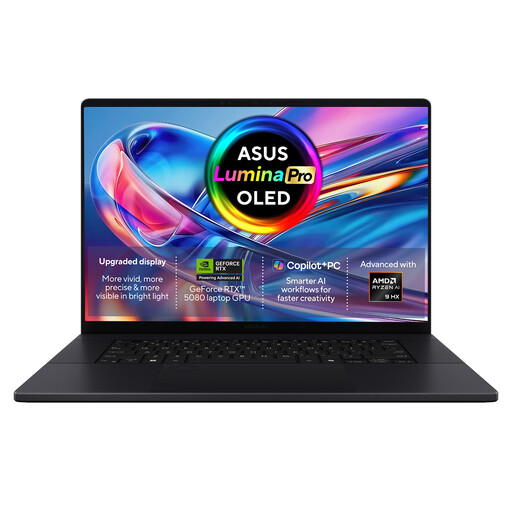 暂无图片
如果你的软件支持其 NVIDIA 显卡方案,且桌面能容纳 16 英寸屏幕,可以考虑这款 Windows 笔记本电脑。
搭载 AMD Ryzen AI 9 HX 370、配备 16 GB 显存的 GeForce RTX 5080、64 GB RAM、2 TB SSD 和 16 英寸 4K OLED 触控屏。请确认桌面空间充足,并保持散热口畅通。
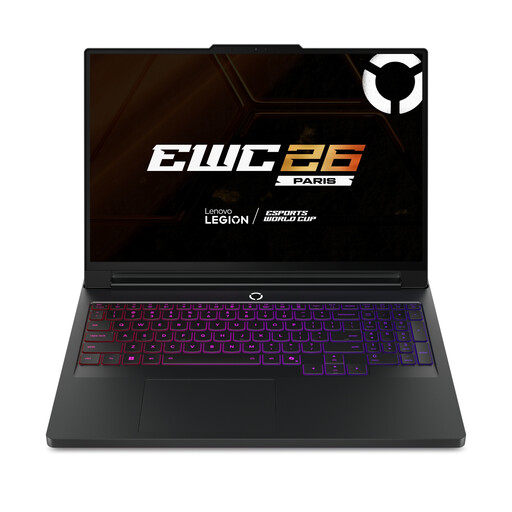 暂无图片
如果你采用基于 NVIDIA 显卡的动画工作流,且办公桌适合摆放 16 英寸笔记本电脑,可以考虑这款 Windows 机型。
搭载 Intel Core Ultra 9、GeForce RTX 5090、64 GB RAM 和 2 TB SSD。请确认软件需求,并为散热预留空间。
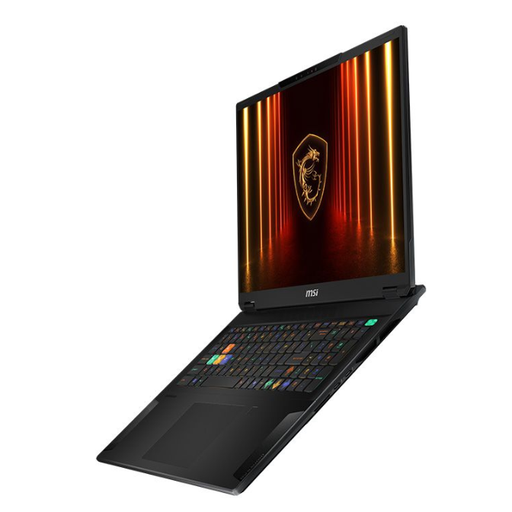 暂无图片
如果你需要更大的笔记本电脑屏幕,并已确认共享办公桌有足够空间,可以考虑这款 18 英寸机型。
搭载 Intel Core Ultra 9、GeForce RTX 4070、32 GB RAM 和 2 TB SSD。选购前请确认动画软件对显卡的要求。
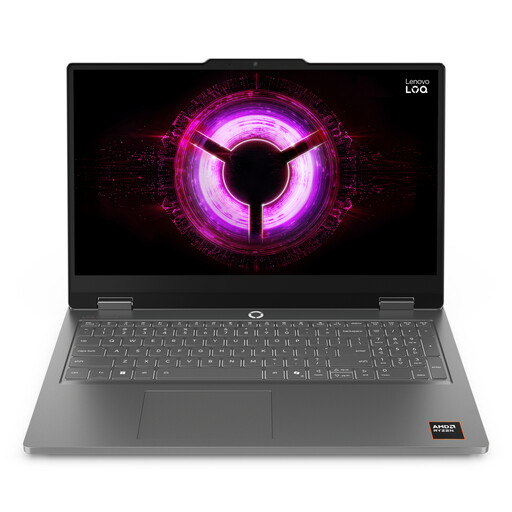 暂无图片
如果这款 15.6 英寸 NVIDIA 配置的屏幕和内存能够满足项目需求,可以考虑选购。
搭载 AMD Ryzen 7 170、GeForce RTX 5050、16 GB RAM、1 TB SSD 和 144 Hz 全高清屏幕。Autodesk 建议 Maya 2027 配备至少 16 GB RAM,请根据自己的多任务需求判断这款机型的内存是否足够。
 暂无图片
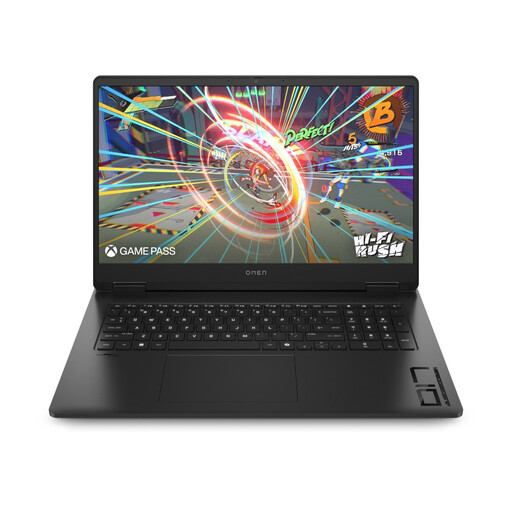
如果笔记本电脑和外设都能放在共享办公桌上,可以考虑用这款大屏机型进行动画制作。
搭载 AMD Ryzen AI 7 350、GeForce RTX 5060、16 GB RAM、1 TB SSD 和 17 英寸全高清屏幕。请确认软件兼容性,并为散热预留空间。
请选择与你使用的具体应用、版本、插件和渲染器兼容的操作系统。Blender 基金会介绍了 Windows 和 Linux 上的 NVIDIA CUDA 与 OptiX 方案,而受支持的 Mac 使用 Metal;其他动画软件则应单独确认其系统要求。
这符合 Autodesk 对 Maya 2027 的 RAM 建议,但并不适用于所有项目。如果你需要同时运行多个应用或处理大型素材,请结合实际工作文件和笔记本电脑的具体内存配置进行判断。
为笔记本电脑、充电器、指点设备和外接显示器预留空间,同时不要挡住散热口。决定是否需要转接器或扩展坞前,请确认笔记本电脑的接口与显示器输入接口兼容。
对于符合条件的远程购物,Citizens Advice 说明,通常有 14 天的无理由退货冷静期,但存在例外。这与商品有故障或描述不符时可采取的补救措施不同;请确认适用于你此次购买的规则和卖家条款。