想要全景驾驶舱视野的玩家
你希望模拟画面横跨相邻的多台显示器。决定采用这种布局前,请确认游戏对超宽分辨率的支持情况、组合后的分辨率,以及显卡接口是否满足需求。NVIDIA 表示,Surround 可将多台显示器组合成一块更大的显示区域。


选购用于轨道机动模拟的游戏电脑前,先确定屏幕布局。如果想让模拟画面横跨多台显示器,请确认模拟器是否支持超宽分辨率,并核实显卡的具体型号;如果打算在一台屏幕上运行模拟器、在其他屏幕上查看地图和笔记,扩展桌面模式可能更适合你的使用习惯,无需让游戏画面横跨多屏。无论选择哪种布局,下单前都要确认显卡接口与每台显示器兼容。
你希望模拟画面横跨相邻的多台显示器。决定采用这种布局前,请确认游戏对超宽分辨率的支持情况、组合后的分辨率,以及显卡接口是否满足需求。NVIDIA 表示,Surround 可将多台显示器组合成一块更大的显示区域。
你希望在主显示器上运行模拟器,同时在其他独立屏幕上查看地图、机动操作笔记或通讯内容。Microsoft 的 Windows 多显示器指南介绍了如何分别排列和配置已连接的显示器。
下单前,你希望显卡、内存、存储和售后条款都有明确记录。尤其要注意,固定配置的台式机商品页面未必能说明接口是否适合你的显示器。Scan 3XS 和 PCSpecialist 均提供可定制的游戏电脑服务。
先决定多台显示器是组成一个游戏画面,还是各自作为独立工作区使用。这个选择将决定你需要重点检查哪些软件和显示配置。
适合这种情况:你希望模拟器画面横跨相邻的多台显示器,并已确认游戏支持你计划使用的超宽分辨率。
需要权衡:NVIDIA Surround 可将组合后的显示器呈现为一个更大的显示区域,但连接好屏幕并不代表某款模拟器的界面一定能在这种布局下正常显示。
适合这种情况:你想在一块屏幕上运行模拟器,并在其他屏幕上查看地图、规划工具或通讯内容。
需要权衡:Windows 允许你分别排列已连接的显示器,但这种布局不会将游戏画面扩展为全景全屏画面。
| 关注点 | 购买前检查 | 哪些人尤其需要关注 |
|---|---|---|
| 显示器接口与布局 | 核对每台显示器的接口、分辨率和刷新率是否与显卡的具体型号相匹配;确认所选布局下多台屏幕能否同时使用。 | 我需要按计划连接并使用所有屏幕,而不是只看显卡芯片名称;约 42% 的消费者会优先关注接口和显示模式兼容性。 |
| 模拟器在目标分辨率下的表现 | 根据实际渲染分辨率、显卡设置和计划安装的模组,核对指定模拟器的最新配置要求。 | 如果游戏画面要横跨多台显示器,我需要根据更宽的画面评估电脑,而不能只看笼统的游戏电脑标签;约 33% 的消费者会优先考虑电脑在目标分辨率下的性能。 |
| 整机配置与售后服务 | 保存最终的组件清单,并对照适用的保修条款,了解零件、人工和取件服务的具体范围。 | 我希望订单中的组件有据可查,也想了解台式机出现故障后如何处理;约 25% 的消费者会优先关注配置和售后条款。 |
可用接口的数量和类型取决于显卡的具体型号,而不只是显卡芯片名称。请检查显卡输出接口是否适配所有显示器和目标显示模式。
把显示器的接口类型、分辨率和刷新率告诉卖家,并请对方确认具体显卡型号的背部接口,以及是否支持多屏同时显示。
你的配置可能还需要兼容的线缆、转接头或 DisplayPort 集线器。
NVIDIA 表示,Surround 可将多台显示器组合成一块更大的显示区域。轨道模拟器能否在这种画面比例下正常呈现游戏视野和界面,则取决于软件本身。
选择全景布局前,请查阅模拟器的最新说明,确认其支持你计划使用的显示器数量和组合分辨率。
保修期内的服务安排可能有所不同。Scan 3XS 表示,其台式机提供 3 年保修,其中第 1 年包含上门服务;Chillblast 表示,其提供 3 年零件和人工保修,之后 2 年提供仅含人工的送修服务。PCSpecialist 则根据保修等级分别规定零件、人工和取件服务范围。
请仔细阅读具体电脑的条款,比较由谁安排取件、哪些零件和人工服务在保修范围内,以及何时需要送修。
如果不提供取件或上门服务,运输台式机或自行安排维修可能会给你带来实际不便。
提供可定制的游戏电脑系列,适合希望在下单前明确显示器接口及其他组件配置的用户。
提供定制电脑配置服务和游戏台式机;选购多屏电脑时,请确认最终采用的显卡型号及售后服务方案。
提供可定制的游戏电脑,适合希望根据显示器需求记录组件配置的用户。
如果你打算在一块屏幕上运行模拟器,并在其他屏幕上查看参考资料,以下游戏台式机都值得考虑。选购前,请确认具体显卡接口与所有显示器兼容,并查看你计划运行的模拟器的配置要求。
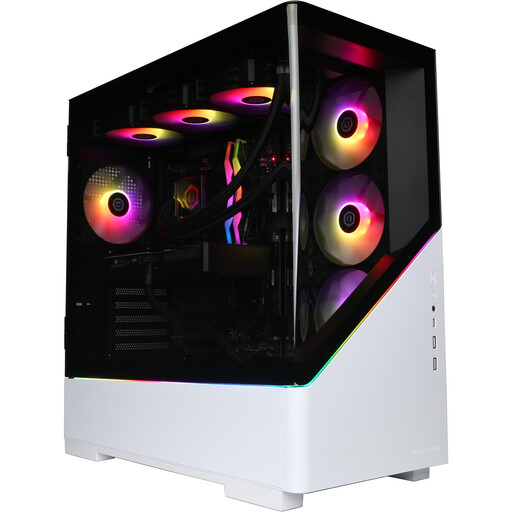 暂无图片
如果你打算在独立屏幕上运行模拟器并查看参考资料,可以考虑这款台式机;前提是确认其具体显卡型号支持同时连接你的所有显示器。
此型号配置包括 32GB DDR5 内存、2TB NVMe SSD 和 Windows 11 Home。请根据计划使用的设置和分辨率,查看模拟器的配置要求。
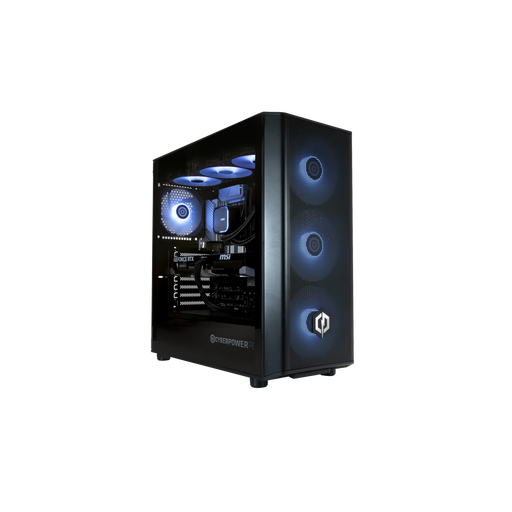 暂无图片
如果你打算在一台显示器上运行模拟器,并在其他屏幕上打开辅助窗口,下单前请逐一核对显卡型号是否适配每台显示器。
此型号配置包括 32GB DDR5 内存、1TB NVMe SSD 和 Windows 11 Home。请分别评估目标模拟器和分辨率的需求。
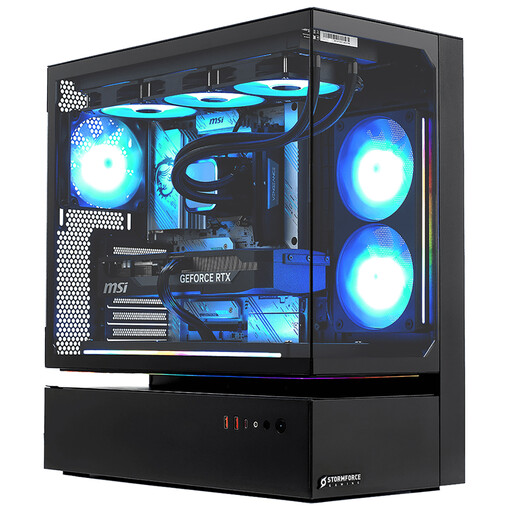 暂无图片
如果这款台式机的显卡接口适配你计划使用的所有显示器,可考虑用于模拟器和参考资料分屏的使用场景。
配置中注明搭载 Windows 11。请确认显卡上的接口类型,并根据目标分辨率查看模拟器的配置要求。
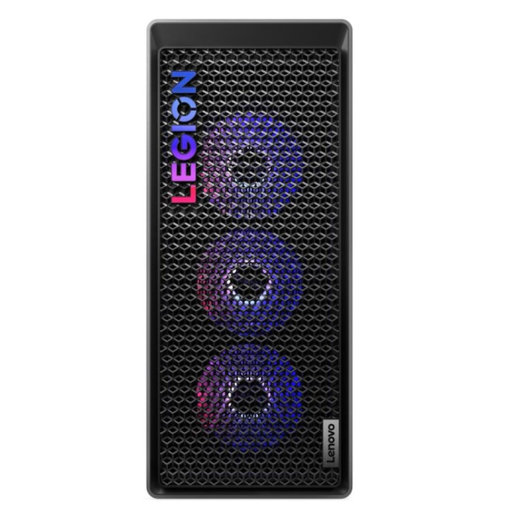 暂无图片
将这款台式机用于模拟器桌面前,请先确认显卡输出接口能否满足所有计划使用的显示器。
此型号配置包括 32GB RAM、1TB SSD 和 Windows 11 Home。请根据计划使用的显示器布局,核对相关软件的配置要求。
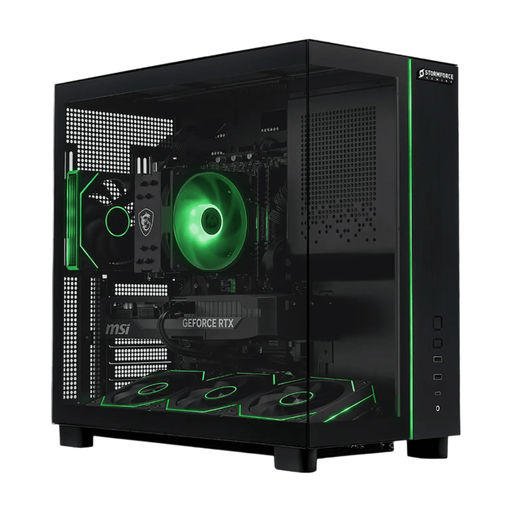 暂无图片
确认显卡接口适配你的显示器后,可考虑使用这款台式机在不同屏幕上运行模拟器和辅助应用。
配置中注明搭载 Windows 11。请确认其支持多屏同时显示,并根据计划使用的分辨率和设置,对照模拟器的配置要求。
不一定。连接的显示器可以各自独立显示,也可以组合成一个显示区域。NVIDIA 表示,Surround 可将多台显示器组合成一块更大的显示区域;请确认你使用的模拟器是否支持目标超宽分辨率和界面布局。
请提供每台显示器的接口类型、分辨率和刷新率,以及计划采用的屏幕布局和模拟器名称。请卖家确认具体显卡型号的接口,并确认所有显示器能否按该配置同时运行。
打开 Windows“显示设置”,识别已连接的显示器,并按照它们在桌面上的实际位置进行排列。Microsoft 的多显示器指南还介绍了如何分别调整各个显示器的设置。
只有在你确实打算运行《坎巴拉太空计划 2》,并已查看其最新配置要求时,才适合这样做。Steam 将其标注为抢先体验游戏;它的配置要求不能代替其他轨道模拟器的配置要求。