使用三台显示器的 iRacing 玩家
如果你想通过三台屏幕获得连贯的驾驶舱视野,电脑接口和显示模式与游戏配置同样重要。iRacing Support 介绍了窗口模式跨屏显示,以及通过显卡设置全屏显示的方法。


选择赛车电脑时,应综合考虑所有显示器的总分辨率和显卡的实际视频输出接口,再根据你玩的模拟赛车游戏评估处理器、内存和存储配置。iRacing 公布的高端参考配置包括 8 核 CPU、至少 32GB RAM,以及至少配备 8GB 专用显存的显卡。不过,这些规格并不能说明电脑在你的特定显示器组合下能达到怎样的性能,因此请查看实际测试结果,或要求商家书面确认电脑适用于你的预期配置。
如果你想通过三台屏幕获得连贯的驾驶舱视野,电脑接口和显示模式与游戏配置同样重要。iRacing Support 介绍了窗口模式跨屏显示,以及通过显卡设置全屏显示的方法。
如果你更看重比赛中的细节表现,评估时应关注整台电脑,而不只是看它是否标注为游戏电脑。iRacing Support 公布的高端配置可作为处理器、内存和显存的参考,但并未给出电脑在你的屏幕上的帧率表现。
如果你需要把显示器方案转化为具体的配件清单,可选择支持配置的电脑,并询问最终显卡型号和售后条款。Scan 3XS、PCSpecialist 和 Chillblast 均提供定制电脑服务。
比较电脑前,先确定要玩的模拟赛车游戏、显示器布局和偏好的显示模式。仅凭配件清单,无法判断特定赛车配置的实际运行效果。
适合这种情况:你想让画面跨越三台已连接的显示器显示,又不想先在显卡层面创建一个组合显示组。
需要权衡:iRacing Support 表示,这通常是更简单的设置方式,但它并非独占全屏模式。
适合这种情况:你打算使用兼容的 NVIDIA 显卡,并希望 iRacing 在独占全屏模式下将多台显示器识别为一个组合显示器。
需要权衡:显卡的实际输出接口必须满足显示器需求;iRacing Support 强烈建议使用分辨率相同的显示器。
适合这种情况:你打算使用兼容的 Radeon 显卡,将多台屏幕组合成一个宽幅桌面。
需要权衡:请确认具体显卡支持连接的显示器数量,不要默认所有 Radeon 型号都适用于相同的多屏方案。
| 关注事项 | 检查内容 | 适用人群 |
|---|---|---|
| 多屏运行性能 | 向商家提供所有显示器的总分辨率和目标模拟赛车游戏,并索取电脑在你计划使用的设置下的性能依据。 | 如果我想在所有屏幕上体验细节丰富的赛车游戏,就需要了解电脑在这种负载下是否依然响应流畅。约 36% 的消费者最关注多屏性能。 |
| 显示器接口和显示模式 | 确认显卡的具体接口与显示器相匹配,再选择合适的窗口模式跨屏显示、NVIDIA Surround 或 AMD Eyefinity。 | 如果我已经选好了三台显示器,就需要先确保接口和显示方式可行,再考虑升级更高档的配置。约 29% 的消费者最关心兼容性。 |
| 配件性价比 | 结合模拟赛车游戏公布的配置要求和预期显示负载比较电脑,不要只看型号档次。 | 如果我的赛车配置已有明确的分辨率和画质目标,我希望配件选择有据可依,而不是为可能用不上的规格买单。约 21% 的消费者最看重性价比。 |
| 组装和售后支持 | 询问你准备下单的配置所包含的最终配件清单、显卡输出接口和保修条款。 | 如果我需要为固定的赛车配置寻求帮助,相比只看醒目的规格参数,我更看重有据可查的配置方案和清晰的售后条款。约 14% 的消费者最优先考虑配置方面的帮助。 |
即使电脑性能强劲,如果 HDMI 和 DisplayPort 接口布局与显示器不匹配,连接起来也可能很麻烦。
先确认显卡的具体型号和接口清单,再检查每台显示器的输入接口以及所需线缆。
多屏画面的总宽度可能大得多:AMD 的 Eyefinity 指南显示,三台 1920×1080 屏幕组成 3×1 显示组后,桌面分辨率为 5760×1080。iRacing 的高端配置要求并不是这一布局下的性能测试结果。
索取性能数据时,请说明总分辨率、刷新率、模拟赛车游戏和计划使用的画面设置。
对于三屏设置,iRacing Support 指引用户将显示器连接到独立显卡。
请将赛车显示器连接到显卡,并先在显示设置中完成布局,再调整模拟赛车游戏的视角。
使用 NVIDIA Surround 时,iRacing Support 强烈建议三台显示器分辨率相同;对于品牌和型号相同,则是建议而非硬性要求。
确定显示设置前,请先检查准备组合使用的各台屏幕的分辨率。
Scan 3XS 提供定制游戏电脑,并在其模拟器产品中列出了 Apex Racing Simulators。
PCSpecialist 提供游戏电脑配置工具,可选择处理器、显卡、内存和存储等配件。
Chillblast 提供可配置的游戏台式机,并为定制电脑购买提供咨询服务。
以下台式机均搭载 NVIDIA 显卡,可纳入 GeForce 赛车电脑的备选清单。选购多屏电脑前,请确认最终显卡输出接口与屏幕相匹配,并核实电脑在你计划使用的模拟赛车游戏和总分辨率下的性能表现。
 暂无图片
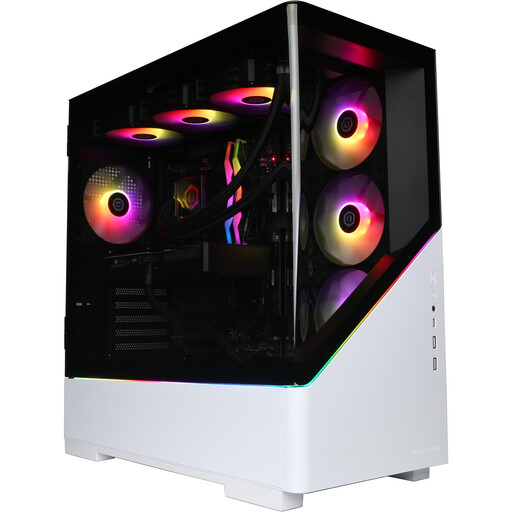
如果你想根据 iRacing 的高端配件参考配置进行评估,可以考虑这款配置。
AMD Ryzen 7 9800X3D、NVIDIA GeForce RTX 5080 16GB、32GB DDR5、2TB NVMe SSD 和 Windows 11 Home;白色机身。
请将最终显卡的接口布局与显示器进行匹配,并索取电脑在你预期赛车配置下的性能依据。
 暂无图片
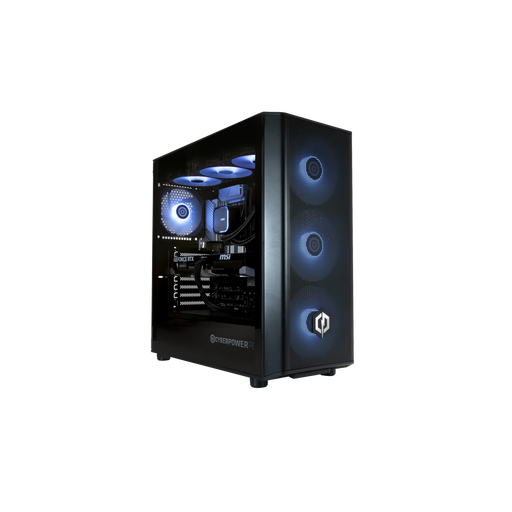
比较 iRacing 配置清单时,可以考虑这款 GeForce 电脑。
Intel Core Ultra 7 265KF、NVIDIA GeForce RTX 5070 12GB、32GB DDR5、1TB NVMe SSD 和 Windows 11 Home;黑色机身。
请确认显卡接口与屏幕相匹配,并查看电脑在你预期总分辨率下的实际表现。
 暂无图片
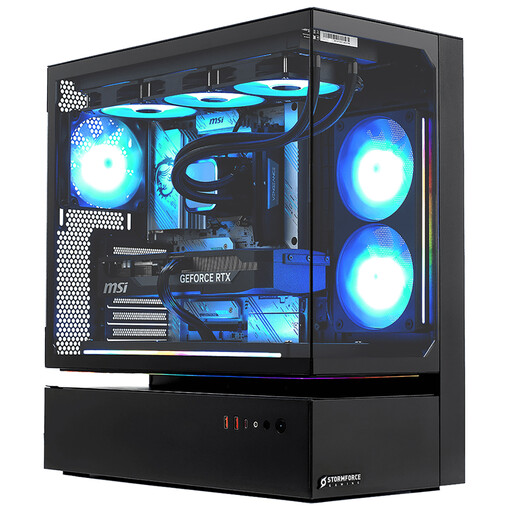
这款台式机提供另一种 RTX 5080 配置,可用于评估固定的赛车游戏方案。
Intel Core i7、32GB RAM、2TB SSD、RTX 5080 和 Windows 11。
请确认显卡的具体输出接口数量和类型,再查看电脑在你的模拟赛车游戏和显示器配置下的性能表现。
 暂无图片
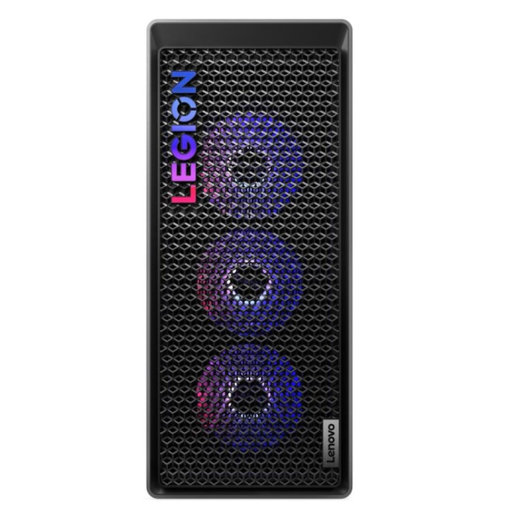
如果这款台式机的配件清单符合你的赛车电脑备选要求,可以考虑入手。
Intel Core Ultra 7 265K、32GB RAM、1TB SSD、RTX 5070 Ti 和 Windows 11 Home。
请确认最终显卡接口适用于你的显示器,并查看电脑在预期设置下的性能表现。
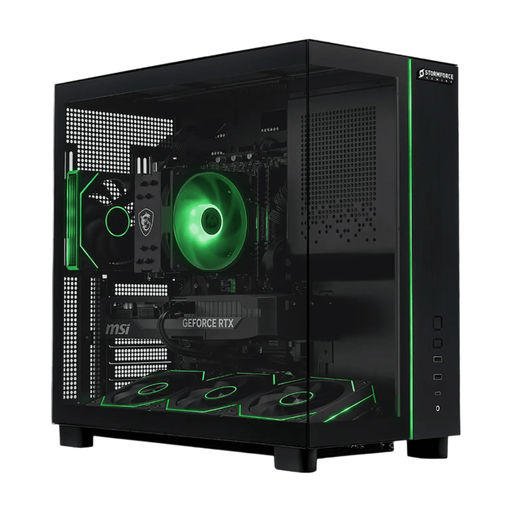 暂无图片
如果 32GB RAM 和 2TB 存储空间符合你的台式机配置计划,可以考虑这款机型。
AMD Ryzen 7 5700X、32GB RAM、2TB SSD、RTX 5070 和 Windows 11。
如果打算用它在多台屏幕上运行 iRacing,请先确认显存容量、显卡具体输出接口,以及电脑在你的显示方案下的性能表现。
对于 iRacing Support 介绍的三屏设置,请将显示器连接到独立显卡,而不是主板自带的视频输出接口。还要确认显卡有足够的接口连接所有准备使用的屏幕。
不必。使用 NVIDIA Surround 时,iRacing Support 强烈建议显示器分辨率相同;对于品牌和型号相同,则是建议而非硬性要求。此外,也要检查每台屏幕的输入接口是否与显卡匹配。
根据 AMD 指南,三台 1920×1080 屏幕组成 3×1 Eyefinity 显示组后,分辨率为 5760×1080。评估适用于这一特定布局的电脑时,请使用总分辨率进行判断,不要只看单台 1080p 屏幕的表现。
不必。iRacing Support 介绍了窗口模式跨屏显示,也介绍了通过显卡设置独占全屏的方法。窗口模式跨屏显示无需设置 NVIDIA Surround 或 AMD Eyefinity;iRacing 表示,这通常是更简单的方式。