打造三屏座舱的玩家
如果你想获得宽阔的游戏视野,就需要统筹规划屏幕的摆放位置、分辨率和实际可用的刷新设置。NVIDIA Surround 提供显示器布局和边框补偿设置;AMD Eyefinity 则可以将两台或更多显示器组合成一个大型桌面。


想用多块屏幕打造连贯的太空战斗座舱视野,建议先比较分辨率和实际可用刷新率相同的 QHD 显示器。如果画面表现比屏幕一致性更重要,也可以考虑 OLED 显示器,或将 4K 屏幕用作主屏幕。下单前,请确认显卡支持的显示器数量、可用接口、每个接口支持的显示模式,以及你计划采用的游戏设置能否实现这一屏幕布局。
如果你想获得宽阔的游戏视野,就需要统筹规划屏幕的摆放位置、分辨率和实际可用的刷新设置。NVIDIA Surround 提供显示器布局和边框补偿设置;AMD Eyefinity 则可以将两台或更多显示器组合成一个大型桌面。
显示器数量和连接方式,首先取决于你现有的显卡及其接口。AMD 表示,显卡规格决定了它支持的显示器数量,因此在根据标称刷新率挑选屏幕前,请先确认显卡的具体型号。
如果你最看重面板类型、HDR 规格或更高分辨率的正前方视野,不妨将这些因素与侧屏选择分开比较。单台显示器标称支持 240Hz,并不能说明你的 PC 能以这一刷新率驱动整套屏幕配置。
比较显示器的核心规格前,先确定座舱视野的实现方式:将同一游戏画面铺展到规格匹配的多块屏幕上,与使用高分辨率主屏搭配独立侧屏,需要关注的重点并不相同。
适合以下情况:你想使用三台尺寸相近的屏幕,打造连贯的横向座舱视野。
需要注意:即使显示器型号完全相同,也无法突破显卡的显示器数量限制,或弥补接口无法支持所选显示模式的问题。
适合以下情况:相比选择 IPS 屏幕,你更看重主屏或整套屏幕采用 OLED 面板的特性。
需要注意:制造商标注的响应时间和 HDR 规格,并不能直接代表这些型号在你的游戏中呈现效果如何。
适合以下情况:相比所有屏幕使用相同分辨率,你更优先考虑正前方视野的高分辨率表现。
需要注意:单台 4K 显示器支持某种显示模式,并不代表你的 PC 能在连接计划中的侧屏后继续运行该模式。
| 关注点 | 检查内容 | 适用人群 |
|---|---|---|
| 座舱视野连贯性 | 对比原生分辨率、实际可用的刷新设置和屏幕摆放位置。如果要将同一画面铺展到多屏上,还要确认计划采用的屏幕布局及边框处理方式。 | 如果我想让游戏画面横跨三块屏幕,屏幕边缘或显示设置不匹配,就可能破坏我想打造的座舱布局。约 42% 的消费者将画面连贯性放在首位。 |
| PC 与连接兼容性 | 确认显卡的具体型号、支持的显示器数量和可用接口,然后检查每台显示器的输入接口及线缆支持哪些显示模式。 | 如果使用现有 PC,我需要在下单前确认它能否按预期设置连接并排列所有屏幕。约 33% 的消费者最关注兼容性。 |
| 画面与动态显示规格 | 针对具体型号比较面板类型、分辨率、HDR 和自适应同步规格;将标称响应时间视为制造商提供的参数。 | 面对昏暗的太空场景和快速移动画面,即使侧屏规格有所不同,我也会优先考虑主屏标注支持的显示效果。约 25% 的消费者会首先考虑画面表现。 |
显示器规格无法说明你的 PC 支持连接多少台显示器。AMD 表示,支持的数量取决于显卡规格。
选购前记下 GPU 型号、可用接口,以及每台屏幕计划使用的分辨率和刷新设置,再决定购买数量。
你的连接方案也可能需要搭配不同的线缆或转接器。
戴尔列出的 Alienware AW2725DM 规格显示,通过 DisplayPort 1.4 可支持 QHD 180Hz,而通过 HDMI 接口最高支持 QHD 144Hz。因此,仅看面板的核心宣传规格,无法确定适合你的线缆方案。
请查阅每款具体型号的接口模式表,并为每台屏幕匹配 PC 上的对应接口。
想获得连贯的座舱视野,屏幕尺寸或实际可用的显示设置不一致,会让屏幕对齐和画面铺展更复杂。NVIDIA Surround 要求用户设置屏幕布局、分辨率和刷新率,并提供边框补偿功能。
条件允许时,优先考虑同型号显示器;如果选择不同型号,请先确认计划使用的屏幕能否同时采用所需设置,再确定布局。
LG 为其 27G610A-B IPS 型号标注了 1ms GtG 响应时间,为 27GS95QE-B OLED 型号标注了 0.03ms GtG。这些制造商提供的数据,并非对不同型号游戏体验的独立对比测试。
除了标称响应时间,还应结合具体面板、分辨率、刷新模式和 PC 的性能进行考量。
戴尔英国官网将 AW2725DM 列为一款 27 英寸 QHD 游戏显示器,通过 DisplayPort 1.4 支持最高 180Hz。AW2725Q 则是另一种选择:这款 27 英寸级别的 4K QD-OLED 显示器标称支持 240Hz。
LG 英国官网将 27G610A-B 列为一款 27 英寸 QHD IPS 显示器,刷新率为 200Hz;将 27GS95QE-B 列为一款刷新率为 240Hz 的 QHD OLED 显示器。两款产品代表了座舱屏幕配置中的不同面板选择。
MSI 英国官网将 MAG 275QF 列为一款 27 英寸、分辨率为 2560 × 1440 的 Rapid IPS 显示器,刷新率为 180Hz,适合纳入匹配的 QHD 屏幕配置中比较。
以下显示器涵盖 QHD OLED 选择、适合组成匹配阵列的 27 英寸 QHD IPS 型号,以及适合作为主屏的 4K 型号。先确定屏幕布局,再根据 PC 配置和其他屏幕检查各型号支持的连接模式。
 暂无图片
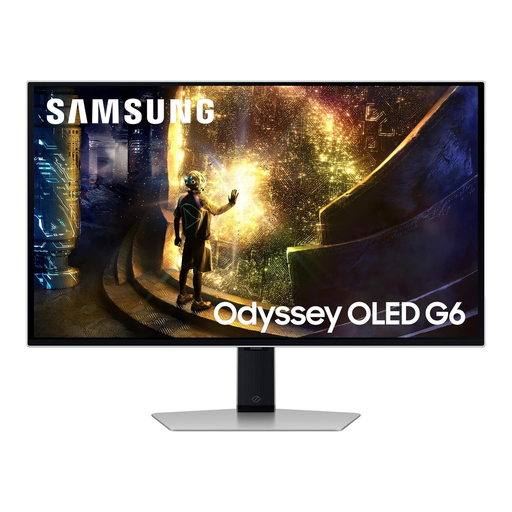
可将其作为 QHD OLED 主屏,也可考虑用于组成规格匹配的 OLED 屏幕阵列。产品标题标注支持 240Hz,响应时间为 0.03ms;请确认计划使用的各个接口支持哪些显示模式,并检查 GPU 支持的显示器数量。
 暂无图片
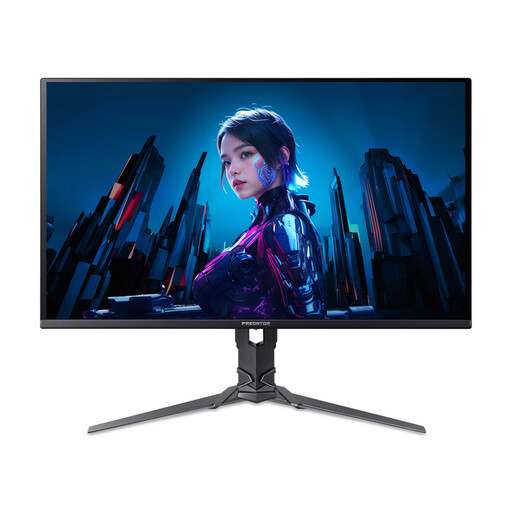
如果 26.5 英寸屏幕符合你的布局需求,这款 QHD OLED 显示器值得考虑。产品标题标注分辨率为 2560 × 1440、刷新率为 240Hz,并支持 HDR10;与其他显示器搭配前,请确认各输入接口支持的显示模式,以及屏幕尺寸是否适合你的布局。
 暂无图片
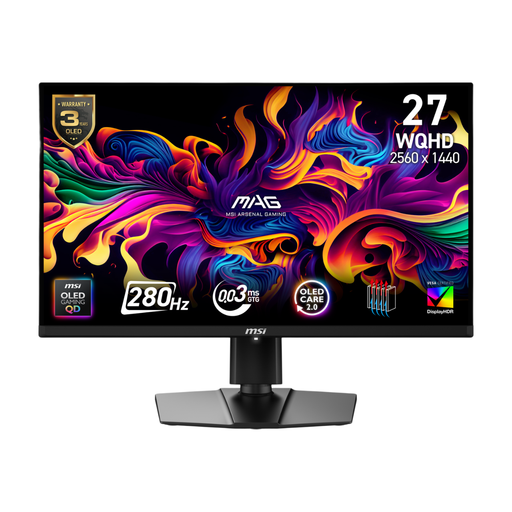
如果你想打造以 OLED 为核心的座舱视野,可以考虑这款 QHD QD-OLED 型号。产品标题标注支持 280Hz,响应时间为 0.03ms;请确认所用接口支持的实际显示模式,并检查屏幕是否适合你的布局。
 暂无图片
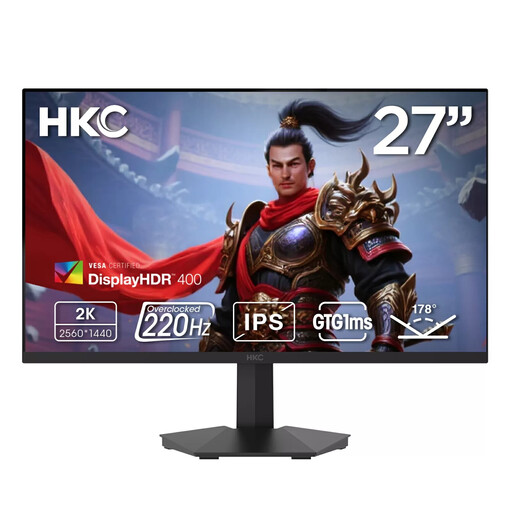
这款显示器采用 27 英寸、2560 × 1440 分辨率,适合考虑用于组建匹配的 QHD 屏幕阵列。产品标题标注支持 220Hz;规划多屏配置前,请确认各接口支持的显示模式、安装方式和边框尺寸。
 暂无图片
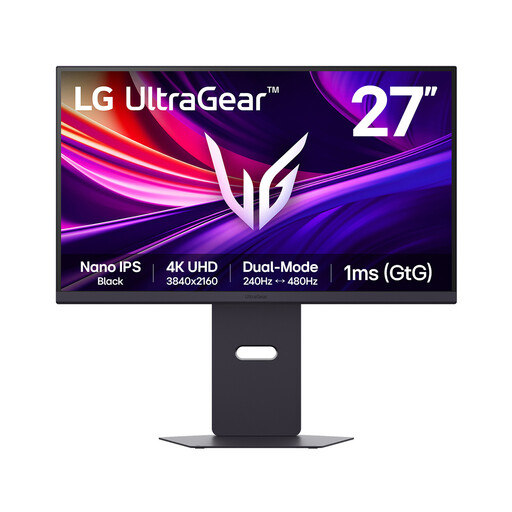
如果你想提升主屏分辨率,可以考虑这款显示器,但不要默认它能与 QHD 侧屏规格匹配。产品标题列出双模式 240Hz/480Hz、DisplayPort 2.1 和 HDMI 2.1;请确认计划使用的 4K 分辨率对应哪种显示模式,以及你的 PC 能否驱动整套显示器配置。
不必。Windows 可以将不同显示器排列为扩展桌面。如果你想让太空战斗游戏画面连贯地横跨多块屏幕,选择同一型号能让原生分辨率、屏幕尺寸和可用显示模式保持一致,便于规划。请根据你的具体布局,确认 NVIDIA Surround 或 AMD Eyefinity 所需的设置。
能否实现取决于显卡的具体型号和配置。NVIDIA 提供 Surround 多屏组合功能;AMD Eyefinity 可以将两台或更多显示器组合成一个大型桌面。AMD 表示,显卡规格决定了支持的显示器数量。除了 GPU 和连接方案,也请确认游戏是否支持。
请确认 GPU 支持的显示器数量、可用接口、线缆,以及每台显示器各输入接口支持的分辨率和刷新模式。例如,戴尔列出的 Alienware AW2725DM 规格显示,通过 DisplayPort 1.4 可支持 QHD 180Hz,而通过 HDMI 最高支持 QHD 144Hz,因此连接方式会影响实际表现。
按照微软支持文档的说明,在 Windows“显示设置”中识别各台屏幕,并拖动屏幕图标,使其排列方式与实际摆放位置一致。如果要组合画面,AMD 建议先启用扩展多显示器模式,再创建 Eyefinity 组;NVIDIA Surround 则提供屏幕布局、分辨率、刷新率和边框补偿设置。