打造全景模拟器的玩家
你希望着陆画面横跨多块对齐的屏幕。与其只关注正中间的显示器,不如优先考虑主屏参数是否匹配,并确认显卡输出接口、组合分辨率和屏幕边框的位置。


先确定屏幕布局,再挑选显示器:想要宽幅月球着陆视野,就需要能对齐并协同运行的显示器;若不同屏幕分别显示仪表,则可以采用不同设置。优先考虑刷新率或分辨率之前,先确认显卡支持的显示器数量、输出接口和线缆是否符合预期布局。要实现组合显示,还需要模拟器和显卡设置提供支持。
你希望着陆画面横跨多块对齐的屏幕。与其只关注正中间的显示器,不如优先考虑主屏参数是否匹配,并确认显卡输出接口、组合分辨率和屏幕边框的位置。
你在意月球地貌、驾驶舱阴影和高光效果。比较分辨率和具体型号标注的 HDR 认证等级,同时也要考虑跨多屏渲染对显卡性能的要求。
你也会用这套设备玩节奏较快的游戏,因此会考虑刷新率和可变刷新率(VRR)。请确认电脑在计划使用的分辨率下,能否达到你期望的帧率。
先确定侧边屏幕是用来延伸着陆画面,还是单独显示仪表。NVIDIA 的 Surround 和 AMD 的 Eyefinity 都可以将多台显示器组合成更大的显示区域;扩展桌面则会让每块屏幕保持独立。
适合选择的情况:模拟器、显卡和计划采用的显示器布局均支持将主屏组合成一个宽幅游戏画面。
需要考虑:组合后的渲染分辨率更高,屏幕边框也会在画面中形成间隔。AMD 的三屏 Eyefinity 示例将三台 1920 × 1080 显示器组合为 5760 × 1080。
适合选择的情况:主屏显示着陆画面,其他屏幕用于显示仪表、地图或通信信息。
需要考虑:单独使用多块屏幕,并不会自动生成一幅全景游戏画面。AMD 指出,扩展显示器可以分别使用不同的分辨率、刷新率和屏幕方向。
| 关注点 | 检查内容 | 哪些玩家需要关注 |
|---|---|---|
| 显示兼容性与屏幕对齐 | 确认显卡支持的显示器数量和输出接口,再比较主屏的分辨率、刷新率范围和安装位置。 | 如果着陆画面要横跨多块屏幕,我需要确保它们能正常连接并对齐,避免影响视野。约 42% 的消费者会优先考虑兼容性和对齐效果。 |
| 地形细节与 HDR | 评估主屏组合后的总渲染分辨率;如果 HDR 对你很重要,请查看具体型号的 VESA DisplayHDR 或 DisplayHDR True Black 认证及等级。 | 如果我关注月球地貌和驾驶舱阴影,就希望画面细节足够丰富,也希望能有可靠依据来判断 HDR 表现。约 33% 的消费者最关注画面细节。 |
| 动态表现与刷新率 | 确认计划使用的输入接口支持的分辨率和刷新率模式,并检查与显卡的 VRR 兼容性。 | 如果我也玩节奏较快的游戏,就会关注电脑和显示器能否达到自己设定的帧率目标。约 25% 的消费者优先考虑动态响应表现。 |
组合显示会产生更高的总分辨率,而显卡能驱动的显示器数量取决于其规格。AMD 的三屏 Eyefinity 示例将三台 1920 × 1080 屏幕组合为 5760 × 1080。
下单前,先列出计划使用的屏幕、显卡输出接口、线缆和目标显示模式。确认模拟器需要组合视图,还是独立桌面。
显示器可能支持不同的工作模式或连接规格。例如,Dell AW2725QF 标注支持最高 180Hz 的 4K 模式,或最高 360Hz 的 FHD 模式,而不是同时实现两者。
请查看具体型号的输入接口规格,确认它能否支持你计划使用的分辨率和刷新率;之后也要逐一检查每块屏幕的线缆连接。
仅有泛泛的 HDR 字样,并不能说明产品达到了哪个 VESA DisplayHDR 等级。VESA 表示,显示器必须符合相应规格,才能使用其 DisplayHDR 标识。
如果驾驶舱暗部和明亮的月球高光会影响你的选择,请查看具体型号的认证和标注等级,不要只比较产品上的 HDR 字样。
不同尺寸、分辨率或摆放位置的屏幕,可能会破坏原本要跨越多块屏幕的画面。如果屏幕专门用于显示不同仪表,这些差异就没那么重要。
如果要打造全景主视野,请在购买多台显示器之前比较型号和支架调节方式。若符合模拟器的使用需求,也可以将配置不同的屏幕用于显示辅助窗口。
Alienware 的部分型号展示了分辨率模式与高刷新率 QD-OLED 屏幕之间的选择;具体规格不能一概而论,也不应认为适用于整个产品系列。
Samsung 27 英寸 Odyssey OLED G6 G61SH 是一款 QHD QD-OLED 显示器,可作为注重画面表现的配置选择之一。
ZOWIE XQ2566X 主打快速竞技游戏,与打造宽幅电影感视野的需求有所不同。
以下显示器提供 4K 或 QHD 选择,可用于搭建多屏模拟器配置。请结合显卡、计划使用的接口和屏幕布局,比较产品标注的显示模式;单台显示器的刷新率规格,并不能代表整套设备实际可实现的性能。
 暂无图片
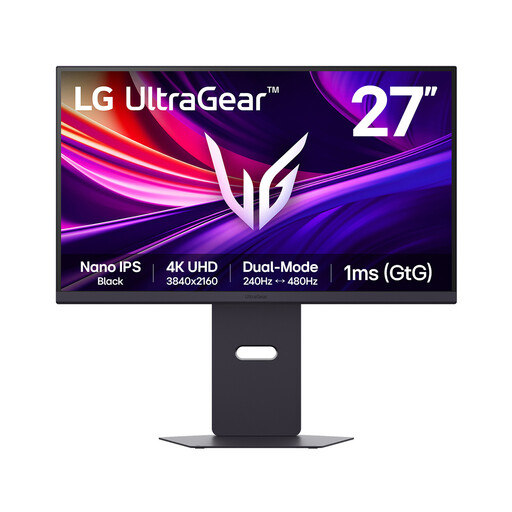
如果你想比较 4K 显示模式和适用于其他游戏的独立高刷新率模式,可以关注这款产品。
产品名称标注其采用 4K UHD Nano IPS 面板,并支持 240Hz/480Hz 双模式、AMD FreeSync Premium Pro、DisplayPort 2.1 和 HDMI 2.1。规划多屏配置之前,请确认每种刷新率模式对应的分辨率和输入接口。
 暂无图片
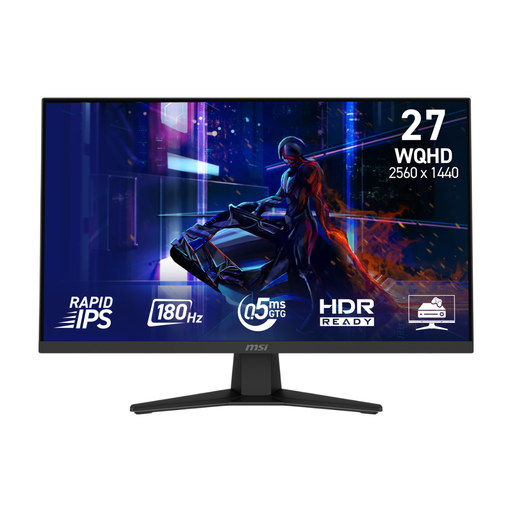
规划主视野多屏配置时,如果你想挑选规格相近的显示器,可以将这款 WQHD 型号纳入比较。
产品名称标注其支持 180Hz 刷新率和 Adaptive Sync。请确认计划使用的输入接口支持哪些显示模式,并检查支架或挂架能否让屏幕对齐。
 暂无图片
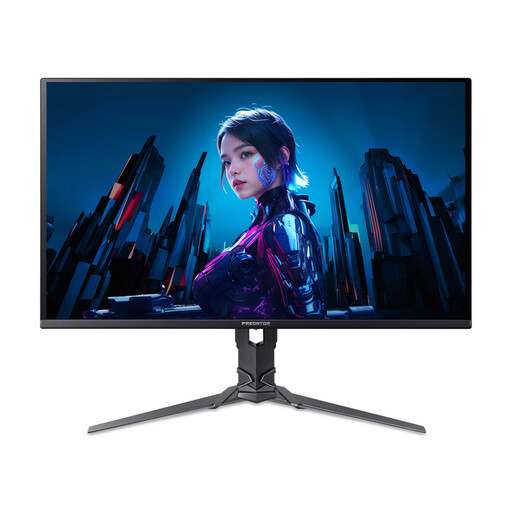
如果你既关注面板类型,也看重较高的标称刷新率,可以考虑这款 QHD 显示器。
产品名称标注其支持 2560 × 1440 分辨率、240Hz、HDMI 2.1、DisplayPort 1.4、FreeSync Premium Pro 和 G-SYNC Compatible。请确认不同输入接口支持的显示模式,并考虑它与其他屏幕搭配时的尺寸是否合适。
暂无图片
如果你的配置还需要兼顾高刷新率游戏,这也是一款值得考虑的 QHD 选择。
产品名称标注其采用 2560 × 1440 QD-OLED 面板,支持 240Hz 和 Adaptive-Sync。将其用于主视野多屏搭配之前,请确认输入接口支持的模式,并检查尺寸和安装位置是否合适。
 暂无图片
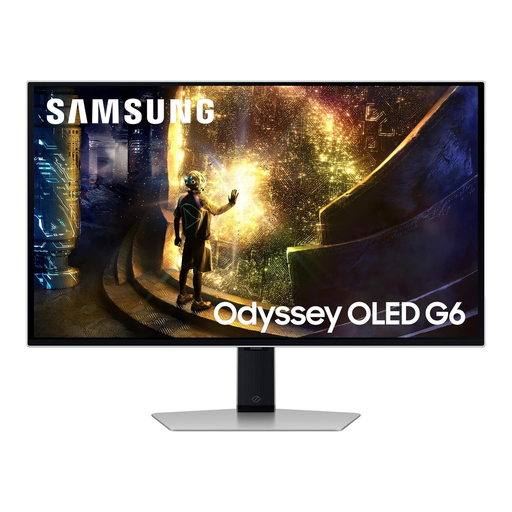
如果你想为设备搭配一台 QHD OLED 屏幕,并看重较高的标称刷新率,可以考虑这款产品。
产品名称标注其支持 240Hz。请确认 S27DG612 的具体输入模式和 HDR 规格,不要直接套用其他型号 Odyssey G6 的参数。
如果模拟器和显卡支持你需要的全景布局,就使用组合显示。NVIDIA 的 Surround 和 AMD 的 Eyefinity 都可以将多台显示器组合成更大的显示区域。如果其他屏幕用于显示仪表或辅助窗口,则可使用扩展桌面;AMD 指出,扩展显示器可以采用不同的分辨率、刷新率和屏幕方向。
在 Windows 中调整显示器排列,使其与设备上的实际位置一致。Microsoft 建议先在“显示设置”中识别各屏幕,再拖动屏幕图标调整位置,并通过在屏幕之间移动指针来测试布局。
仅凭 HDR 标识,无法可靠地比较产品标注的 HDR 能力。如果 HDR 对你的购买决策很重要,请查看具体型号的 VESA DisplayHDR 或 DisplayHDR True Black 认证及等级;VESA 表示,只有符合相应规格的显示器才能使用其认证标识。
不能。VESA 表示,DisplayPort 多流传输(Multi-Stream Transport)可以通过一个信号源驱动多台屏幕,但仍需根据计划采用的布局,确认显卡、集线器或显示器以及整个线缆连接路径是否支持,并检查可用带宽。