学习客机飞行程序的玩家
如果你会练习推力管理、进近构型和自动驾驶模式,带有清晰标识的实体操控设备可能比通用布局更适合你。Thrustmaster 的 TCA Captain Pack X 采用侧杆搭配油门象限的设计,前提是它支持你的设备平台。


如果你希望用一台设备兼顾手动飞行操控和可自定义功能,多屏自动驾驶练习可以选择一体式飞行摇杆;如果更看重客机风格的实体油门和进近操控,则可以选择侧杆搭配油门象限。需要大量练习手动飞行时,PC HOTAS 更合适;如果你经常调整自动驾驶设置,另配自动驾驶面板会更方便,但它不能代替摇杆。购买前,请先确认模拟器、飞机的按键映射和桌面空间是否适用。
如果你会练习推力管理、进近构型和自动驾驶模式,带有清晰标识的实体操控设备可能比通用布局更适合你。Thrustmaster 的 TCA Captain Pack X 采用侧杆搭配油门象限的设计,前提是它支持你的设备平台。
如果显示器占去了大部分桌面空间,一体式摇杆能将配平、油门和可自定义操控功能整合在一台设备上。Turtle Beach 表示,VelocityOne Flightstick 配备了这些操控功能;请确认模拟器支持将其分配给你需要的功能。
如果你打算在使用自动驾驶功能的同时练习起飞、降落和常规操控,分体式摇杆与油门可能更符合你的使用习惯。Logitech G 的 X52 Pro 是一款面向 PC 的 HOTAS,操控功能可自定义。
先想清楚哪些飞机功能需要随手可控,再根据桌面空间、设备平台和模拟器按键映射来选择布局。多台显示器能带来更大的视觉空间,但操控设备仍需提供你想使用的实体输入功能。
| 关注点 | 需要确认的事项 | 适合人群 |
|---|---|---|
| 客机和自动驾驶操控 | 确认套装是否包含油门象限,而非只有侧杆;同时检查飞机是否支持映射你常用的功能。 | 如果我正在学习客机飞行程序,就希望油门和构型操控触手可及,而不是每次调整都依赖鼠标。约 29% 的消费者最看重能否直接操控这些流程相关功能。 |
| 推力和进近操控 | 确认可用的轴向输入,以及油门布局是否适合你计划使用的飞机和功能映射。 | 练习爬升、进近和降落时,我希望能通过实体操控精准控制推力和飞机构型。这是约 36% 的消费者最看重的需求。 |
| 桌面空间内的操控设备 | 对照操控设备的尺寸与显示器支架、键盘周围的可用空间,并检查按键、拨杆和配平操控是否方便使用。 | 桌面上摆着多台显示器时,我希望关键操控触手可及,又不想再增加一台独立油门设备。约 21% 的消费者优先考虑这种紧凑布局。 |
| 灵活的手动飞行操控 | 确认设备平台是否支持、桌面是否有空间摆放分体式摇杆和油门,以及模拟器是否支持所需的功能映射。 | 如果我花很多时间手动飞行,就希望采用传统的摇杆加油门布局,同时还能自定义用于自动驾驶的操控功能。约 14% 的消费者最看重这种灵活性。 |
摇杆负责主要飞行操控,但如果自动驾驶设置仍需通过屏幕上的按键映射来频繁调整,操作可能不够方便。Logitech G 表示,其独立的 Flight Multi Panel 配有实体旋钮和按键,可用于调整这些设置。
列出你经常需要调整的推力、配平、航向、高度和进近功能,再决定哪些需要专用实体操控,哪些可以继续通过鼠标或键盘操作。
另外添置独立面板或油门象限,也会占用更多桌面空间。
外观相似的操控设备,支持的平台不一定相同。Thrustmaster 标明 TCA Captain Pack X 支持 PC 和 Xbox,而 Logitech G 的 Flight Multi Panel 主要面向 PC。
请核对准确的型号和平台支持说明,再确认你使用的模拟器和飞机支持所需的功能映射。
Microsoft Flight Simulator 的操控设备设置常见问题说明,常见操控设备可能会自动加载配置文件,而其他设备则需要手动映射功能。仅仅加载了配置文件,并不能保证你所选飞机的操控映射符合需求。
在依赖配置文件进行练习前,请先在计划驾驶的飞机上设置并测试关键轴向输入和自动驾驶指令。
创建并测试针对特定飞机的操控映射需要时间。
Thrustmaster 的 TCA 系列包括独立的 Airbus 风格侧杆,以及面向 PC 的侧杆加油门象限套装;部分 X 版本也支持 Xbox Series X|S。
VelocityOne Flightstick 将主要飞行操控和可自定义功能整合在一台设备中,适用于 PC 和 Xbox 飞行模拟。
Logitech G 提供面向 PC 的 X52 Pro 摇杆加油门控制器,以及用于调整自动驾驶功能的独立 Flight Multi Panel。
以下产品包括 Airbus 风格的侧杆加油门象限套装、一体式飞行摇杆,以及适合练习手动飞行并配合模拟自动驾驶使用的 PC HOTAS。
 暂无图片
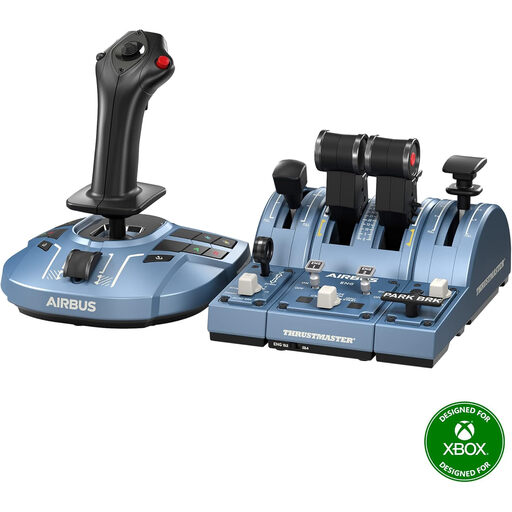
如果你想通过实体操控练习 Airbus 风格的推力管理和进近操作,可以考虑这款侧杆加油门象限套装。
Thrustmaster 标明,油门象限配有 4 个轴向输入和 31 个动作按键。此版本支持 PC 和 Xbox Series X|S;请确认桌面空间充足,并检查飞机的操控映射。
 暂无图片
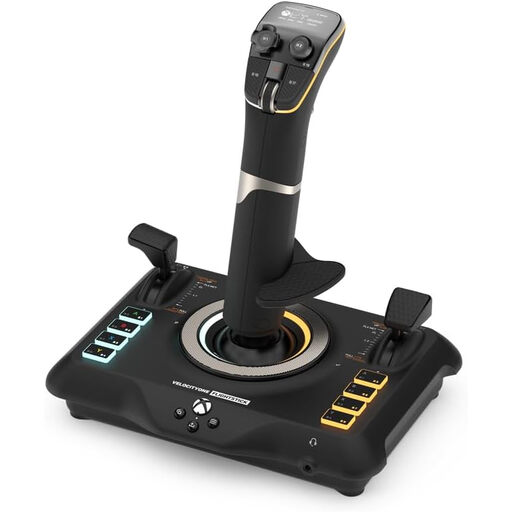
如果你希望用一台设备同时实现手动飞行操控、配平和可自定义功能,而不想另配油门象限,可以考虑这款一体式摇杆。
Turtle Beach 标明,这款设备配有 27 个可编程按键和 8 个轴向输入。请确认你的模拟器和计划驾驶的飞机支持映射自动驾驶练习所需的操控功能。
 暂无图片
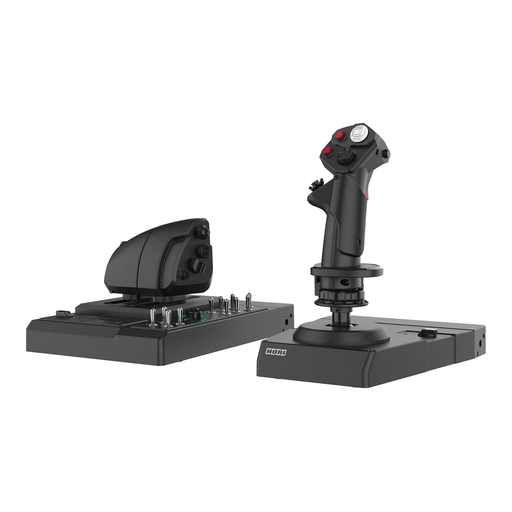
如果你想用摇杆加油门的布局练习手动飞行,并配合自动驾驶练习,可以考虑这款 PC HOTAS。
产品名称注明包含支架,并支持 Windows 11/10。请确认安装所需的空间,以及模拟器和飞机支持的操控映射。
不需要:增加显示器本身并不会让你需要更多实体操控输入。可以根据你希望在不使用鼠标或键盘的情况下调整功能的频率,选择方便操作的按键、油门象限或自动驾驶面板;同时请确认模拟器支持相应的功能映射。
可以,只要你的模拟器和飞机支持将所需的自动驾驶指令映射到摇杆或其他可用输入设备上。独立面板能让你更直接地反复调整自动驾驶设置:Logitech G 表示,其 Flight Multi Panel 配有实体旋钮和按键;Thrustmaster 的 TCA Captain Pack X 则提供适合客机飞行程序的油门象限操控。
不一定:带扭转式方向舵轴向输入的摇杆也能用于映射方向舵操控。Thrustmaster 标明,TCA Sidestick Airbus Edition 配有可锁定的扭转式方向舵功能;添置脚踏前,可以先考虑练习时是否需要独立的脚部操控。
先确认具体的操控设备版本支持你的 PC 或游戏主机,再检查模拟器和飞机是否支持所需的操控映射。Microsoft Flight Simulator 的操控设备设置常见问题指出,常见设备可能会自动加载配置文件,但其他设备需要手动映射功能。