共同审核文档词汇表的人
如果团队把词汇表保存在共享文档中,你可能需要修改词条、回复评论,同时留意其他人的编辑内容。Google Docs 编辑器帮助中心介绍了 iPad 上的评论工具;Microsoft 支持说明,通过 OneDrive 或 SharePoint 共同创作需要相应的访问权限和编辑权限。


选平板时,先考虑团队使用的协作服务,以及大家实际需要完成的任务。iPad 或 Android 平板适合在兼容的应用中查看词汇表、添加评论;如果复习过程依赖类似桌面端的 Microsoft 365 工作流,可以考虑 Windows 二合一设备。确定屏幕尺寸或手写笔之前,先确认团队使用的文件格式、账号权限和编辑需求。
如果团队把词汇表保存在共享文档中,你可能需要修改词条、回复评论,同时留意其他人的编辑内容。Google Docs 编辑器帮助中心介绍了 iPad 上的评论工具;Microsoft 支持说明,通过 OneDrive 或 SharePoint 共同创作需要相应的访问权限和编辑权限。
如果你习惯圈出单词、手写翻译或标记修改内容,请确认平板是否支持手写笔,以及所选应用支持哪些批注功能。Apple 英国官网列出了 11 英寸 iPad(A16)对 Apple Pencil 的支持;Samsung 英国官网介绍了 Galaxy Tab S10 FE 的 S Pen 笔记功能。具体配件信息取决于你选择的型号。
如果复习词汇需要处理较长的 Word 或 Excel 文件、同时打开多个浏览器窗口,或频繁打字,那么键盘可能比手写笔更重要。Microsoft 介绍称,12 英寸 Surface Pro 可搭配可拆卸键盘使用;Microsoft 支持则说明,在 Microsoft 365 移动应用中编辑内容会受到订阅方案和屏幕尺寸等条件限制。
先了解团队使用的共享文件和你需要完成的操作,再判断手写、离线访问或桌面式编辑是否会影响设备选择。
| 关注点 | 需要确认的事项 | 哪些人尤其需要关注 |
|---|---|---|
| 共享文件兼容性 | 确认团队使用的应用、文件格式和账号权限,并了解你是只需查看,还是需要评论或编辑。 | 如果我需要和其他人一起修改词条,就必须能用自己的账号打开实际使用的词汇表,并保存所有人都能访问的更改。约 33% 的消费者最看重共享文件兼容性。 |
| 逐词批注 | 确认手写笔是否兼容、是否随设备附赠,以及目标应用如何处理手写标记。 | 如果我习惯通过标记单词来学习,就需要确保笔记能在团队使用的应用中正常显示。对约 27% 的消费者来说,批注是首要考量。 |
| 便携与离线复习 | 确认屏幕尺寸是否便于随身携带,以及所需文件能否提前设置为离线使用。 | 如果我可能在 Wi-Fi 不稳定的地方查看已保存的词汇表,就需要在其他人查看修改内容前重新联网。约 20% 的消费者主要需要便携设备和预先准备好的离线访问功能。 |
| 桌面式编辑 | 确认 Microsoft 365 账号和移动端编辑条件,或了解工作流是否需要 Windows 设备和键盘。 | 如果词汇表属于更复杂的 Word、Excel 或浏览器工作流,我需要合适的编辑工具,而不只是能显示文件的设备。对约 20% 的消费者来说,这是决定性需求。 |
iPad 或 Android 平板屏幕更大,并不代表你的 Microsoft 365 账号就能编辑团队共享文件。Microsoft 支持说明,移动端编辑功能会受到订阅方案和屏幕尺寸等条件限制。
请根据所需编辑功能,核对具体账号、订阅方案和目标平板尺寸;能打开文档阅读,不等于一定能编辑。
你离线时,其他人看不到你对共享词汇表所做的更改。重新联网同步时,如果多人同时编辑,可能还需要处理冲突。
离线前先准备好所需文件,并在团队使用最终版本前重新联网。
配件与设备兼容,不代表它一定包含在平板配置中。Apple 列出了 iPad(A16)支持的 Apple Pencil 型号;Microsoft 则介绍了与 Surface Pro 搭配使用的键盘。
请确认所选具体配置包含哪些配件,并检查手写笔或键盘是否适用于你常用的复习应用。
查看文件和整理共享云盘是两项不同的任务。Google Drive 帮助中心说明,必须通过电脑将文件和文件夹从“我的云端硬盘”移至共享云端硬盘。
如果你负责设置团队共享云盘,请提前安排电脑完成这一步,再依靠平板进行日常复习。
采用 iPadOS,适合查看共享文档、添加评论,也可选用手写方式复习。
如果你重视手写复习和本地文件存储,可以考虑 Android 平板。
如果词汇复习属于以键盘为主的 Microsoft 365 或浏览器工作流,可以考虑 Windows 二合一设备。
如果主要是查看词汇表和进行少量编辑,可以考虑这款适合阅读的 Android 平板。
这些平板在屏幕尺寸和输入方式上各有不同,可用于查看或标记词汇表。选购前,请先确认团队使用的应用、账号和共享文件工作流都能在目标设备上正常使用。
 暂无图片
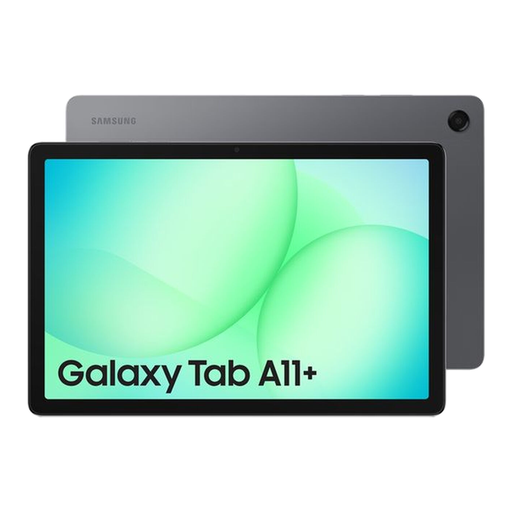
如果团队使用的应用和账号支持你需要进行的修改,可以考虑用这款 Wi-Fi 平板查看共享词汇表。
此配置列出的内存为 8GB,存储空间为 256GB。如果你打算手写笔记,请确认这款具体型号是否兼容手写笔。
 暂无图片
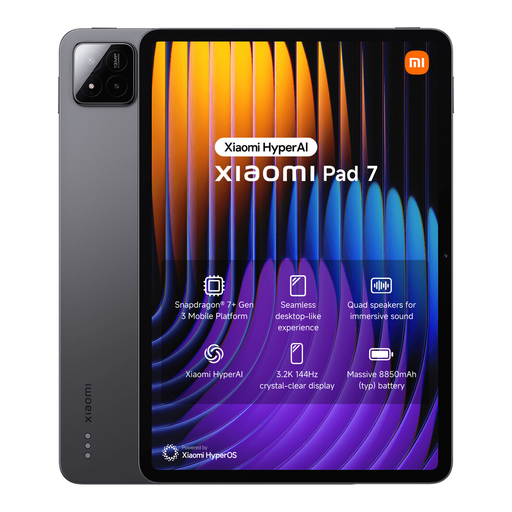
如果你习惯手写标记词汇,这款配置附赠 Focus Pen,值得考虑;请确认团队使用的应用如何处理这些标记。
商品名称注明内存为 8GB,存储空间为 128GB。
 暂无图片
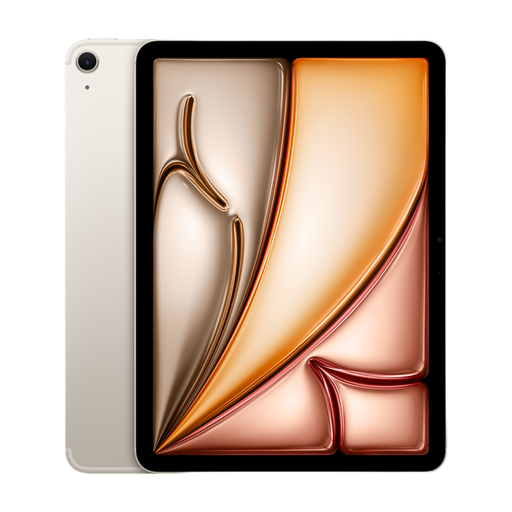
如果团队使用的应用具备账号所需功能,可以考虑用这款 iPad 查看和编辑共享词汇表。
这是 11 英寸 Wi-Fi 版,存储空间为 128GB。如果你打算批注或频繁打字,请确认具体适用的 Apple Pencil 或键盘型号。
 暂无图片
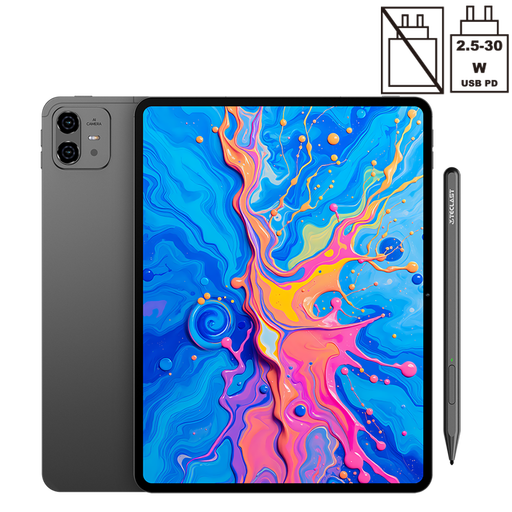
更大的屏幕和随附手写笔可能适合查看较长的词汇表并进行手写标注,前提是协作应用支持分享你需要的标记。
商品名称注明配备 12.7 英寸 2K 显示屏,支持 T-Pen 和 4096 级压感,存储空间为 256GB,搭载 Android 15。请确认这个屏幕尺寸是否方便你携带和使用。
 暂无图片
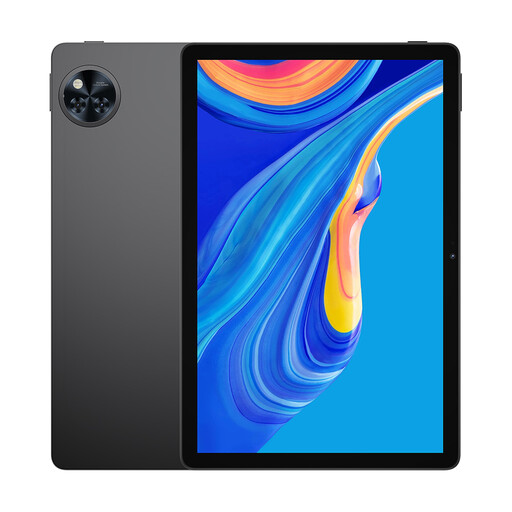
如果团队使用的应用支持所需的共享文件操作,可以考虑用这款平板随时查看词汇表。
商品名称注明配备 11 英寸屏幕和 256GB 存储空间。请确认屏幕上的文字大小是否符合你的偏好;如果你需要手写或频繁打字,也请确认配件兼容性。
如果你主要是查看词条,偶尔用触摸屏添加评论,就不一定需要键盘。需要频繁输入修改内容或翻译时,键盘会更实用;如果你通常手写标记单词,则应确认设备是否支持手写笔,以及应用如何保存批注。
可以,但前提是所需应用支持提前准备文件以供离线访问。Google Drive 帮助中心说明,Android 用户可以将选定文件设为离线可用,并在断网时查看或编辑 Google Docs、Sheets 和 Slides;请提前准备文件,并在重新联网后同步更改。
不能。设备重新联网前,协作者无法看到离线期间所做的更改;同步时,同时进行的编辑也可能需要处理。请在团队需要使用修改后的词汇表之前重新联网。
选择平板前,请先确认你的 Microsoft 365 账号和目标应用是否支持所需功能。Microsoft 支持说明,移动端编辑会受到订阅方案和屏幕尺寸限制;不同方案类型的限制包括 10.9 英寸和 10.1 英寸等尺寸门槛。团队还必须授予你访问共享文件和编辑文件的权限。