担心回声的单人参与者
如果只有一人需要边看电视上的课程边提问,使用耳机可以避免声音通过扬声器传到室内。Zoom 支持中心指出,电视或 soundbar 音量过大可能是回声来源之一。


如果只有一人要在 PC 课程中提问,建议先选用耳机播放课程声音,而不是通过电视播放。Zoom 指出,电视或 soundbar 音量过大可能造成回声。如果多人需要一起收听和发言,可以考虑使用会议扬声器,并在实际座位和预定音量下进行测试。桌面麦克风或无线领夹麦克风适合坐着或走动时发言,但单靠它们都无法消除室内扬声器造成的回声。
如果只有一人需要边看电视上的课程边提问,使用耳机可以避免声音通过扬声器传到室内。Zoom 支持中心指出,电视或 soundbar 音量过大可能是回声来源之一。
如果几个人坐在一台 PC 附近,需要一起收听并偶尔发言,会议扬声器可以让大家共享通话音频,不必轮流传递耳机。请在实际座位和预定音量下测试麦克风和扬声器效果。
需要站起来展示作业的人,可能更适合使用可穿戴麦克风,并将接收器连接到 PC。RØDE 为 Wireless ME 系统提供了这种连接方式的说明;同时仍需留意室内扬声器的音量。
选麦克风前,先确定课程声音是否需要通过室内扬声器播放,因为这会影响回声的处理方式。然后检查设备与 PC 的连接方式,以及会议应用将使用的输入和输出设备。
适合以下情况:只有一位参与者,可以通过耳机收听,而不必用电视播放课程声音。
需要权衡:无法让屏幕周围的其他人一起收听;选择有线 USB 连接,也能省去蓝牙配对步骤。
适合以下情况:几位坐在附近的参与者需要共用扬声器和麦克风,免提通话。
需要权衡:室内共享音频仍会受到座位安排、房间声学环境,以及电视或 soundbar 音量过大的影响。
适合以下情况:提问者会一直坐在桌边,希望免提发言。
需要权衡:单独使用麦克风并不能阻止电视扬声器将课程声音传回通话中。
适合以下情况:提问者发言时需要站起来,或离开 PC 周围走动。
需要权衡:发射器和接收器需要供电,并且要能正常连接 PC;仅仅可以走动,并不能解决室内扬声器造成的回声。
| 关注点 | 检查事项 | 适用人群 |
|---|---|---|
| 室内扬声器回声 | 确定电视是否必须保持播放;选定一组麦克风和扬声器,并在预定音量下进行测试。 | 如果只有我一个人发言,我更愿意戴耳机听课,也不想冒着电视声音传到麦克风里的风险。约 33% 的消费者最关注避免室内扬声器回声。 |
| 多人共同参与 | 确认设备既能作为通话扬声器,也能作为麦克风使用,然后让小组成员在各自座位上进行测试。 | 如果几个人一起看同一个屏幕,我们需要不必共用耳机也能听课和提问。约 27% 的消费者最需要免提多人参与体验。 |
| PC 和应用兼容性 | 检查所需接口或蓝牙连接方式,然后在操作系统和会议应用中选择并测试需要使用的输入和输出设备。 | 我需要在课程开始前将麦克风连接到 PC,并在通话中选好设备。约 27% 的消费者最关注能否正确完成设备设置。 |
| 发言时走动 | 确认接收器可以连接 PC,并确认可穿戴设备能够充电,且可以选作通话输入设备。 | 如果我要站起来演示,就需要在离开桌边时仍能让麦克风靠近自己。约 13% 的消费者优先考虑行动自由。 |
麦克风可能会收录室内播放的课程声音。Zoom 支持中心指出,电视或 soundbar 音量过大、房间声学环境等因素都可能造成回声,因此单换一支麦克风未必能解决问题。
如果只有一人发言,可以试试耳机。如果需要多人共同收听,请让参与者在实际座位上,以预定音量测试选定的一组通话扬声器和麦克风。
配对过程和 PC 的音频功能都会影响通话设置。Microsoft 支持中心说明,启用 Bluetooth LE Audio 麦克风时能否进行立体声播放,取决于 Windows 11 版本 24H2 或更高版本、出厂集成的 Bluetooth LE 支持、合适的驱动程序以及兼容配件。
确认设备同时显示为所需的输入和输出设备,并实际测试通话。如果使用麦克风时仍需立体声播放,请在购买前核对 Microsoft 列出的所有前提条件。
即使已连接新设备,通话也可能仍在使用电脑内置麦克风或摄像头麦克风。
在操作系统和 Zoom 中选中要使用的麦克风,并在课程开始前测试麦克风和扬声器。
领夹麦克风方便发言者走动,但仍可能收录室内扬声器播放的声音。
如需走动,可使用无线设备;同时确认接收器已选为 PC 输入设备,并单独测试室内扬声器的音量。
Zone Wired 2 系列展示了适合个人通过 PC 通话的有线耳机方案。
Sync 20 和 Sync 20+ 系列展示了适合多人共同通话的桌面会议扬声器方案。
Wireless ME 展示了适合发言时需要走动的人使用的可穿戴麦克风方案。
以下产品包括一款个人耳机、一款多人共用的会议扬声器、一套可穿戴无线麦克风,以及两款桌面麦克风。对比具体设备前,先根据使用屏幕的人数确定合适的音频方案。
 暂无图片
暂无图片
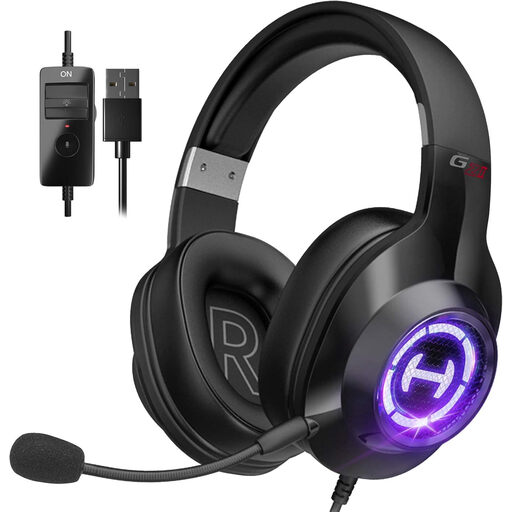
适合一位参与者使用的耳机方案,无需通过电视播放课程声音也能收听。
产品名称注明采用有线 USB 连接,配备麦克风和 50 mm 驱动单元。请将耳机设为通话的输入和输出设备,并在实际使用环境中测试是否有回声。
 暂无图片
暂无图片
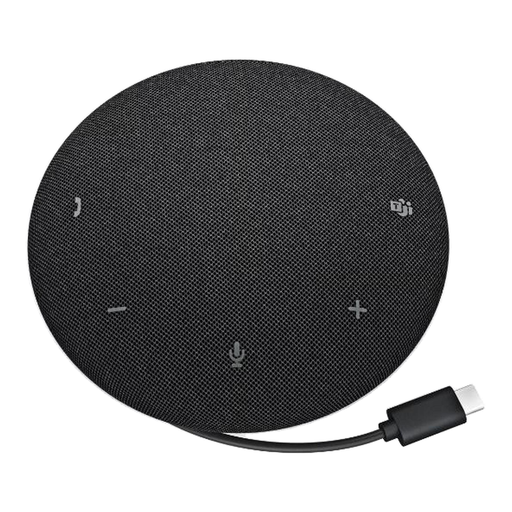
如果几个人需要在一台 PC 附近共同收听和发言,可以考虑这款多人共用的会议扬声器。
这是一款有线型号。请在实际座位和室内音量下测试选定的通话设备;使用会议扬声器并不能保证通话完全没有回声。
 暂无图片
暂无图片
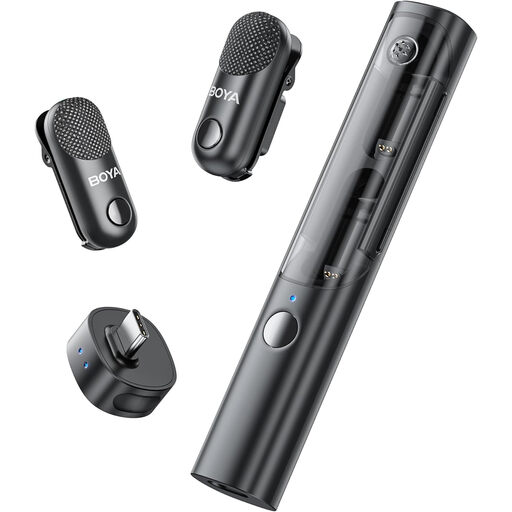
适合需要离开桌边走动的提问者使用的可穿戴麦克风方案。
产品名称注明采用 USB-C 接口,包含两个发射器、一个接收器和一个充电盒。请确认 PC 和会议应用能够识别接收器;如果课程声音仍通过室内扬声器播放,也请测试是否有回声。
 暂无图片
暂无图片
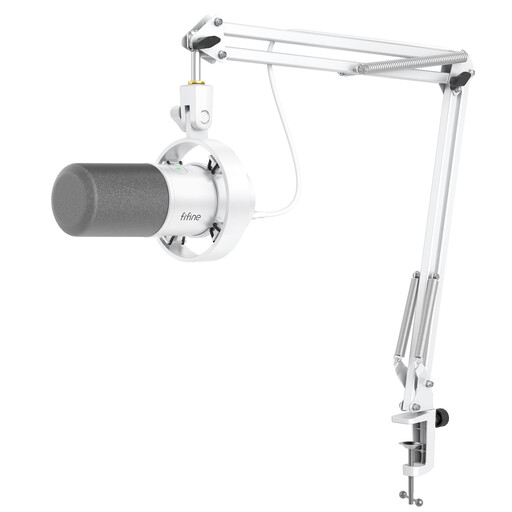
适合坐着发言、希望将麦克风调整到嘴边的桌面方案。
产品名称注明支持 USB 和 XLR 连接,并配有悬臂支架。请检查连接方式并确认已选中该通话输入设备;如果电视扬声器仍在播放,请使用耳机或仔细测试。
 暂无图片
暂无图片
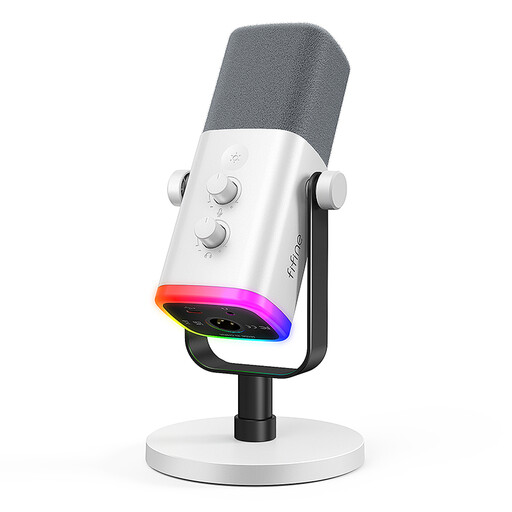
适合在 PC 前固定位置发言的桌面麦克风方案。
产品名称注明支持 USB 和 XLR 连接,并配有增益旋钮、静音键和监听接口。请将其选作会议输入设备并进行测试;单独使用麦克风并不能阻止电视声音进入通话。
如果只有一位参与者,请改用耳机播放课程声音,而不是使用电视扬声器。如果小组需要通过室内扬声器收听,Zoom 支持中心建议处理可能造成回声的因素,例如电视或 soundbar 音量过大。可以调低音量,选定一组扬声器和麦克风,并在实际房间内测试通话。如果附近还有其他设备加入了会议,请断开这些设备的电脑音频。
可以,只要 PC 能连接设备,并将其识别为所需的通话输入和输出设备;请在课程开始前分别测试。如果使用麦克风时还需要立体声播放,Microsoft 支持中心说明,Bluetooth LE Audio 需要 Windows 11 版本 24H2 或更高版本、出厂集成的 Bluetooth LE 支持、合适的制造商驱动程序以及兼容的音频设备。
确认 PC 和会议应用已选中要使用的麦克风和扬声器。对于 Windows,Microsoft 支持中心介绍了在“声音输入”设置中检查麦克风的方法;Zoom 支持中心也提供扬声器和麦克风测试。请在平时的座位上进行简短测试,并将室内音量调至实际使用水平。
不能。仅靠桌面麦克风无法阻止电视播放的课程声音传到麦克风。让麦克风靠近发言者,将其选为通话输入设备,并测试实际房间环境;如果不需要多人一起收听,也可以改用耳机。