独自上课、希望私密聆听的人
佩戴耳机可以避免课堂声音从房间扬声器外放;如果声音被开启的麦克风收进去,这一点就很重要。Zoom 支持中心指出,电视和回音壁等音量较大的扬声器可能导致回声。还要确认自己佩戴耳机参加整节课是否舒适。


如果只有你一个人上课,且最看重私密聆听、避免房间扬声器外放声音,建议选择有线耳机。如果同一房间里有几个人需要一起听课和发言,可以考虑 USB 会议扬声器;如果不想佩戴耳机,单独使用麦克风也是一种选择,但还需要安排好声音播放方式。无论选择哪种方案,都要确认电脑和会议应用能选中预期使用的麦克风和扬声器,并进行组合测试,尤其是在电视或回音壁播放声音时。
佩戴耳机可以避免课堂声音从房间扬声器外放;如果声音被开启的麦克风收进去,这一点就很重要。Zoom 支持中心指出,电视和回音壁等音量较大的扬声器可能导致回声。还要确认自己佩戴耳机参加整节课是否舒适。
如果几个人需要一起听课并不时提问,可以考虑把会议扬声器放在参与者附近。Zoom 支持中心的音频指南强调了麦克风距离和房间噪声的影响;仅凭标称拾音范围,无法判断设备在房间里每个座位上的实际效果。
台式麦克风、会议扬声器或无线设备都可以替代传统耳机,但每种方案都需要妥善安排收听方式。Microsoft 支持中心和 Zoom 支持中心都介绍了如何在会议应用中分别选择麦克风和扬声器,因此要检查计划搭配使用的具体设备。
先考虑哪些人需要听到通话声音,以及声音会从哪里播放;然后再检查麦克风、连接方式和佩戴形式。
| 考虑因素 | 选购时要检查 | 适用人群 |
|---|---|---|
| 私密聆听与回声控制 | 检查耳机接口、线缆长度,以及会议应用能否同时选中耳机和麦克风。 | 如果我独自上课,希望听清课程内容,同时不让声音外放到房间里或打扰他人。约 50% 的消费者最看重私密聆听和回声控制。 |
| 多人共享房间参与 | 检查会议扬声器相对于参与者的摆放位置、标称拾音范围,以及应用能否同时将它选作输入和输出设备。 | 如果几个人共用一个屏幕,我们需要在座位上听清课程内容并轮流发言。约 30% 的消费者最需要多人共享房间参与的方案。 |
| 舒适度与活动自由 | 检查所需的 USB 或蓝牙连接方式,并在应用中测试麦克风和播放设备的实际组合。 | 如果我无法整节课都戴着耳机,就需要一种无需佩戴设备也能参与课堂的方案。对约 20% 的消费者来说,佩戴方式或活动自由度最为重要。 |
两个设备同时播放或采集同一通话的音频,可能造成回声。Zoom 支持中心指出,将一个麦克风静音后,该设备的扬声器仍可能处于开启状态。
为房间选定一套扬声器和麦克风组合,并在上课前断开或关闭其他设备的音频。
单独使用 USB 麦克风,并不能避免电视或回音壁的外放声音被麦克风收进去。Zoom 支持中心指出,这类播放声音可能导致回声。
先想好如何收听和发言,再坐在平时的位置上,以预期音量测试这两台设备。
支持连接不等于支持所有功能。Microsoft 支持中心表示,Teams 目前不支持蓝牙音频设备用于空间音频功能;但这并不代表所有类型的通话音频都受到限制。
确认所需设备、电脑和会议功能是否兼容,并在上课前测试这一组合。
距离、房间噪声和混响都会影响多人共享房间时的使用效果。Zoom 支持中心的音频指南也提到了麦克风距离和房间环境。
将设备放在参与者就座的位置,并进行一次测试通话,让大家从平时的位置发言。
有线 USB 耳机 H390 可作为个人使用电脑上课或通话的参考选择。
Speak2 55 展示了多人共处一室时使用会议扬声器的方案。
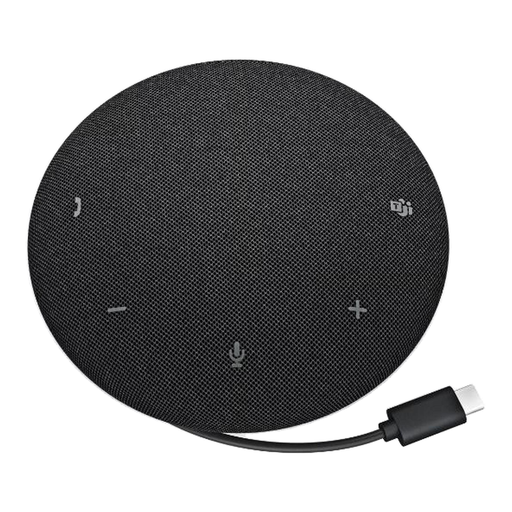
PowerConf S330 可作为电脑会议有线扬声器方案的参考选择。
以下商品包括适合多人共享房间通话的会议扬声器、适合个人聆听的耳机,以及单独使用的桌面麦克风。请根据座位安排、声音播放方式和连接需求进行选择,不要将它们视为可以互相替代的设备。
 暂无图片
暂无图片
如果附近的参与者需要通过同一台设备收听和发言,可以考虑这款有线会议扬声器。请确认它与电脑的接口匹配,并确认会议应用能同时将它用作输入和输出设备。
 暂无图片
暂无图片
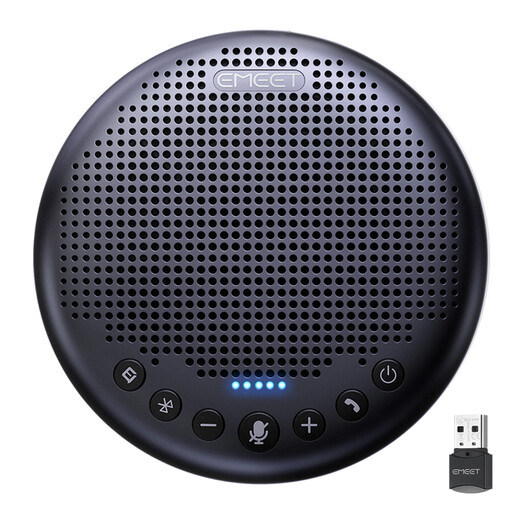
这款免提会议扬声器适合多人在同一房间里发言。产品名称标明配有 8 个麦克风、蓝牙和 5 W 扬声器;请确认电脑和会议应用支持所需的连接方式,并从计划使用的座位进行测试,不要只依赖其标称的 360° 拾音范围。
 暂无图片
暂无图片
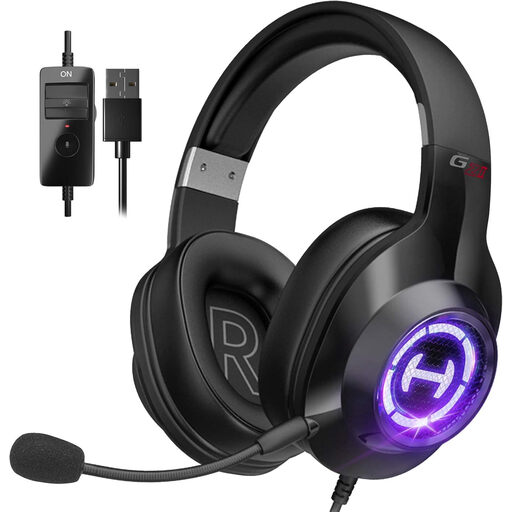
独自上课时,佩戴耳机可以收听课程内容,而不必使用房间扬声器。产品名称标明支持 USB 有线连接,配有麦克风和 50 mm 驱动单元;请检查 USB 接口是否匹配、佩戴是否舒适,以及会议应用能否选中麦克风。
 暂无图片
暂无图片
这也是一款适合独自上课时佩戴的耳机,兼具耳机播放和麦克风功能。请检查音频接口是否适配电脑,包括是否需要转接头,并确认会议应用能识别输入和输出设备。
 暂无图片
暂无图片
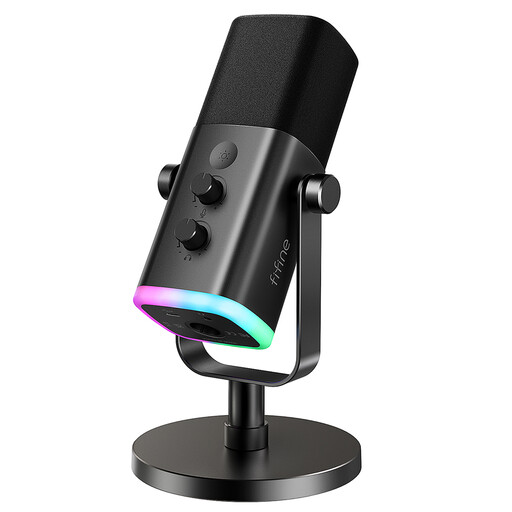
如果不想佩戴耳机,并且可以把麦克风放在平时就座的位置附近,可以考虑单独使用桌面麦克风。产品名称标明支持 USB/XLR 连接,并配有静音键和耳机插孔;还要规划好课程声音的收听方式,并测试播放声音是否会被麦克风收录而产生回声。
可以,前提是运行会议应用的电脑能将电视或回音壁选作输出设备,并将单独的麦克风选作输入设备。Microsoft 支持中心和 Zoom 支持中心都介绍了如何在会议应用中选择扬声器和麦克风。请按平时的音量测试整套设备:Zoom 支持中心指出,电视或回音壁音量过大可能导致回声。
在会议应用中选中预期使用的扬声器和麦克风,然后使用应用内的音频测试功能,或坐在平时的位置进行一次测试通话。Zoom 支持中心介绍了音频设置测试,Microsoft 支持中心则说明了如何在 Teams 中选择设备。如果多人共用一个房间,请让参与者从上课时各自的座位发言。
不一定;请检查具体设备、主机和功能。Microsoft 支持中心表示,Teams 目前不支持蓝牙音频设备用于空间音频功能,但这本身并不意味着普通通话音频也无法使用。请测试连接情况和计划使用的功能。