准备为孩子配置第一台联网设备的家长
为孩子购买第一台平板时,账户设置也是选购时需要考虑的一部分。交给孩子使用前,请先确认目标设备如何管理应用访问、购买、内容、通信和使用时长。


如果您优先考虑让孩子单独使用设备,并由家长管理孩子的个人资料,专用儿童平板是不错的选择;如果能由成人负责切换使用环境,家庭共用平板也适合安排好时间后使用。如果孩子需要大量打字或通过浏览器完成作业,可以考虑 Chromebook 或 Windows 笔记本电脑。购买前,请确认具体设备、软件版本和儿童账户都支持您家中计划使用的管控功能。
为孩子购买第一台平板时,账户设置也是选购时需要考虑的一部分。交给孩子使用前,请先确认目标设备如何管理应用访问、购买、内容、通信和使用时长。
如果成人和孩子使用同一台平板,需要设置独立的儿童使用环境,并安排好可靠的设备交接流程。Samsung UK 将 Samsung Kids 介绍为适用于共用设备或成人 Samsung 设备的选择。
如果作业需要长时间打字和使用浏览器,不妨同时考虑笔记本电脑和 平板。Google 的监督功能指南对 Chromebook 和其他电脑作了区分,因此除了确认学校软件是否兼容,也要检查账户管控功能。
先想清楚孩子会如何使用设备,再确认具体型号支持的账户设置和管控功能。屏幕尺寸本身不足以决定哪种方案更合适。
适合考虑的情况:孩子会经常使用自己的设备阅读、娱乐或运行简单应用,并由家长通过儿童个人资料进行管理。
需要权衡的地方:家长仍需维护个人资料和账户凭据;Amazon 提醒,如果忘记 Fire 家长控制密码,可能需要恢复出厂设置。
适合考虑的情况:孩子会按计划使用家中的成人平板。Samsung UK 介绍了适用于这类使用方式的 Samsung Kids。
需要权衡的地方:成人需要负责在成人使用环境和儿童使用环境之间切换,不能把儿童模式当作一台独立设备。
适合考虑的情况:购买需求主要是打字、通过浏览器完成课程作业或与学校沟通。
需要权衡的地方:不同系统的监督功能有所不同:Google 表示,大多数 Family Link 工具无法在 Chromebook 以外的电脑上使用;Microsoft 则提醒,拥有管理员权限的儿童可以更改 Family Safety 设置。
| 优先考虑的方面 | 需要确认什么 | 您的需求 |
|---|---|---|
| 账户管控 | 确认儿童账户或个人资料、家长管理账户,以及您计划使用的应用、购买、网站、通信和使用时长管控功能。核实设备和软件是否兼容。 | 我希望管控功能能应用于孩子的账户,而不是想当然地认为成人账户登录或通用的家长控制标签就能满足需求。 |
| 共用还是单独使用 | 确定账户归谁所有,以及由谁负责交接设备。Apple UK 建议在为孩子设置设备时使用孩子自己的 Apple Account;Samsung UK 则介绍了适用于共用设备或成人 Samsung 设备的 Samsung Kids。 | 孩子会独立使用这台设备,还是每次使用时都由成人在家庭平板上设置并监督? |
| 学习任务类型 | 确认学校要求使用的应用、浏览器和键盘。若要使用 Google 的监督功能,请确认设备兼容 Chromebook,而不要认为 Family Link 在其他电脑上的使用方式也相同。 | 如果作业需要长时间打字,我会先确认笔记本电脑符合学校要求,而不是仅凭屏幕尺寸做决定。 |
| 日常使用与收纳 | 确认具体型号兼容的保护壳、充电设备和收纳位置。请妥善记录家长账户凭据;Amazon 表示,找回 Fire 家长控制密码可能需要恢复出厂设置。 | 我们需要为设备安排方便充电和收纳的位置,并根据携带和使用方式做好保护。 |
管控功能会因账户、设备和软件而异。Apple UK 建议为孩子单独创建 Apple Account;Google 则在 Family Link 监督功能方面区分 Chromebook 和其他电脑。
先列出所需的管控功能,再确认儿童账户、家长账户和支持的设备版本,然后选择型号。
成人平板上的儿童使用环境仍需要有人负责切换。Samsung UK 介绍了适用于共用设备的 Samsung Kids;而 Apple 的儿童账户指南建议不要共用 Apple Account。
如果计划安排共用时段,请设置好儿童使用环境和访问 PIN。如果孩子需要长期使用自己的账户进行通信或访问学校资源,请确认是否适合单独设置儿童账户。
Google 表示,大多数 Family Link 监督工具无法在 Chromebook 以外的电脑上使用。Microsoft 提醒,拥有管理员权限的儿童可能会更改或破坏 Family Safety 设置。
请确认 Chromebook 支持的软件版本;或者为孩子设置没有管理员权限的 Windows 账户,并将设备连接到 Microsoft 家庭组。
附带的保护壳只适用于对应的平板套装,并非所有儿童设备都包含保护壳。Amazon 还表示,如果忘记 Fire 家长控制密码,可能需要恢复出厂设置才能重新获得完整访问权限。
购买替换保护壳时,请确认与具体型号匹配;为设备安排固定的充电和收纳位置,并妥善记录家长账户的恢复信息。
以下平台信息可帮助您了解账户设置方式;某个品牌的管控功能或配件不一定适用于该品牌的所有型号。
Fire Kids 平板将儿童专用设备与 Amazon Kids 个人资料及家长管理设置结合起来。
iPad 儿童使用方案以独立的 Apple Account 为核心,并通过 Family Sharing 和 Screen Time 进行管理。
Samsung 区分了在共用 Galaxy 设备上使用的 Kids 环境,以及针对孩子本人 Galaxy 账户的管控功能。
Lenovo Chromebook 系列中有适合打字和浏览器作业的笔记本电脑形态设备;不同型号的功能有所差异。
以下设备包括儿童平板、适合按计划供全家共用的平板,以及适合用键盘完成学习任务的 Chromebook。使用任何设备前,请先确认其是否支持您需要的儿童账户管控功能。
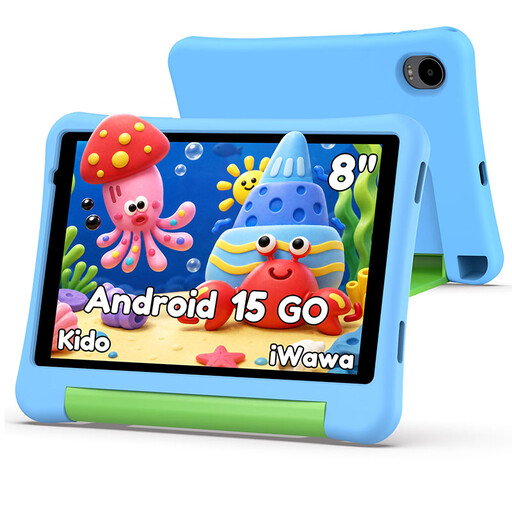 暂无图片
这款儿童平板适合在监督下使用。商品名称标注了 Android 15、3GB RAM、32GB 存储空间和蓝色保护壳,并注明不含适配器。请确认儿童锁如何配合您计划使用的儿童账户工作,以及还需要准备哪些充电设备。
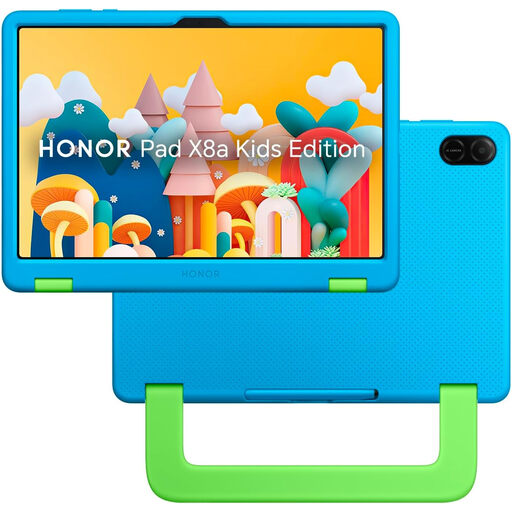 暂无图片
这款 11 英寸儿童平板适合考虑为孩子单独配备设备的家庭。请确认软件版本,以及英国地区设置中家长和儿童账户可用的功能;同时确认是否需要另购保护壳。
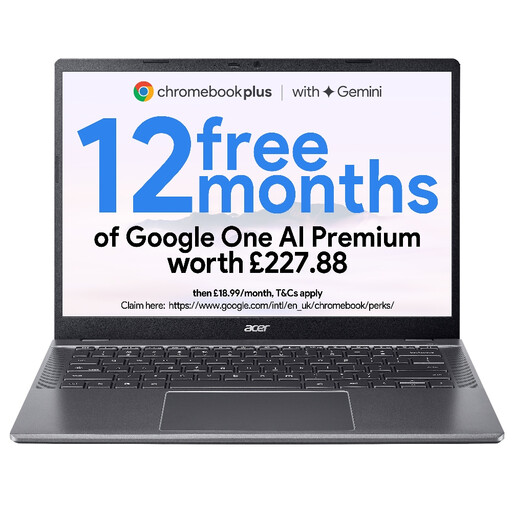 暂无图片
这款设备配有键盘,可用于浏览器学习和完成学校作业。商品名称标注了 WUXGA(1920 x 1200)显示屏和 Intel Core i3-1315U 处理器。Google 将 Chromebook 列为可通过 Family Link 进行监督的设备;请确认此型号的 ChromeOS 版本是否支持您计划使用的工具。
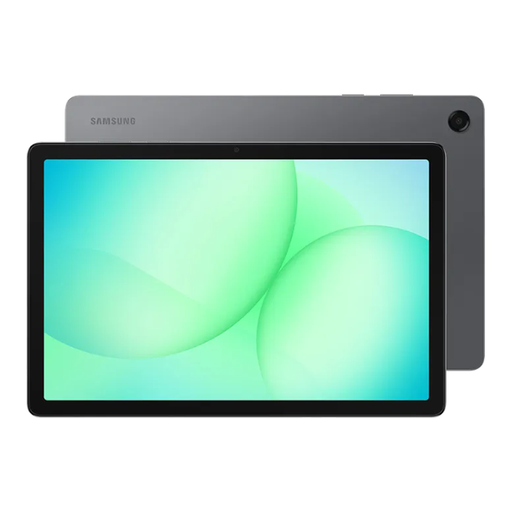 暂无图片
这款平板适合考虑按计划供全家共用的家庭。Samsung UK 介绍了适用于共用或成人 Samsung 设备的 Samsung Kids;如果您计划采用这种使用方式,请先确认该功能是否适用于此具体型号,以及所需的软件版本。还请确认所选配置是否需要另购充电配件。
 暂无图片
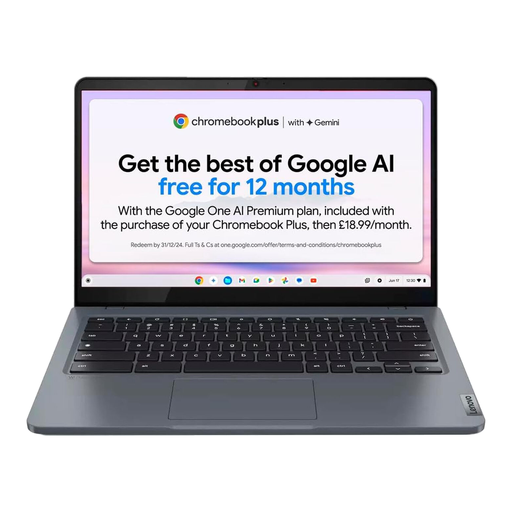
这款 Chromebook 可用于打字和通过浏览器完成学校任务。商品名称标注了 14 英寸显示屏、Intel Core i3 N305 处理器、8GB RAM 和 256GB eMMC 存储空间。使用监督功能前,请确认具体的 ChromeOS 版本和计划采用的 Family Link 设置。
如果要按照 Apple 的儿童账户方案进行设置,就不应该共用。Apple UK 建议为孩子创建自己的 Apple Account,而不是共用其他家庭成员的账户;之后可通过 Family Sharing 管理孩子的设置和购买审批。
不能。Google 将 Chromebook 列为可进行监督的设备,并表示大多数 Family Link 监督工具无法在其他电脑上使用。请确认 Chromebook 的软件兼容性,以及您需要的具体管控功能。
可以。Samsung UK 介绍了适用于共用设备或成人 Samsung 设备的 Samsung Kids,可限制应用、内容、相机和联系人。请确认具体平板支持您计划使用的设置,并安排好成人每次如何负责设备交接。
请为孩子使用没有管理员权限的账户。Microsoft 提醒,拥有管理员权限的孩子可以更改或破坏 Family Safety 设置;设置活动报告时,请将孩子的设备连接到家庭组。
Amazon 表示,如果忘记家长控制密码,可能需要恢复出厂设置才能恢复完整访问权限。设置儿童个人资料时,请妥善记录家长账户凭据。