多屏导航练习者
您希望在多台显示器上分别显示舱外视野和驾驶舱信息,同时方便查看航向、高度和导航仪表。X-Plane 将多屏配置与飞行控制设备的设置分开说明,Logitech G 则提供多种可选的仪表读数显示。


选购面板前,先确认模拟器和电脑能否带动计划使用的显示器:USB 仪表面板无法额外提供一个全尺寸视频输出接口。如果频繁查看仪表或调整设置会打断导航练习,可优先考虑专用仪表或自动驾驶控制面板;如果练习还包括手动飞行,则可以再添置驾驶盘和油门杆,同时确认设备兼容性、USB 接口和桌面空间是否满足需求。
您希望在多台显示器上分别显示舱外视野和驾驶舱信息,同时方便查看航向、高度和导航仪表。X-Plane 将多屏配置与飞行控制设备的设置分开说明,Logitech G 则提供多种可选的仪表读数显示。
您会使用实体飞行控制和系统控制设备练习起飞、爬升、导航和进近,而不只是依赖屏幕显示。Honeycomb Aeronautical 提供带开关的驾驶盘,以及可单独配置的油门控制台。
您主要驾驶波音风格的客机,希望采用钟摆式驾驶盘布局。Thrustmaster TCA Yoke Boeing Edition 对 PC 连接和设置有特定要求,购买前请先确认。
进行多屏导航练习时,先规划好实用的显示布局,再考虑更便捷地查看仪表,还是增加更多实体飞行控制设备,能更好地满足您的练习需求。
| 考量因素 | 需要确认的事项 | 适用人群 |
|---|---|---|
| 仪表查看 | 确认面板能显示您计划练习使用的导航数据,并且兼容您的模拟器。 | 如果使用主视图时总是看不到导航仪表,我希望有一块单独的读数显示屏,不必反复调整窗口。约 33% 的消费者会优先考虑仪表查看体验。 |
| 显示器布局 | 确认模拟器的多屏设置指南、可用的视频输出接口,以及显示器周围的空间。 | 我需要合理安排舱外视野和驾驶舱视图,让它们可以配合使用,而不只是把更多显示器摆在桌上。约 27% 的消费者会优先考虑显示布局。 |
| 通用航空控制设备 | 确认驾驶盘兼容性、桌面安装空间,以及油门控制是否适合您驾驶的机型。 | 练习轻型飞机的起飞和进近时,我希望使用实体控制设备练习手动飞行和驾驶舱操作。约 20% 的消费者会将此作为首要需求。 |
| 客机风格控制设备 | 在 PC 上使用 Thrustmaster TCA Yoke Boeing Edition 时,请确认 Windows 兼容性、PC 模式和直连 USB 的要求。 | 如果我主要练习波音风格的客机操作程序,那么相比增加另一块仪表显示屏,我更看重驾驶盘布局。约 20% 的消费者会优先考虑客机风格的控制设备。 |
仪表面板可以显示精简的模拟器数据,也可以提供实体控制功能,但全尺寸显示器仍需由模拟器和显示硬件驱动。X-Plane 的手册将多屏配置列为单独的设置任务。
先规划屏幕布局,再将面板放在方便查看常用仪表或操作控制的位置。
不同型号的硬件所支持的模拟器、操作系统和软件要求各不相同。即使控制设备能安装在桌面上,也可能需要兼容的模拟器配置文件或插件。
请根据具体型号、模拟器版本和计划使用的电脑,查看制造商最新的支持信息。
添加实体设备会改变桌面布局和走线方式。Thrustmaster 特别建议在 PC 上使用 TCA Yoke Boeing Edition 时直接连接 USB,而不要通过集线器或延长线连接。
搭建更大型的驾驶舱设备组合前,请先确认可用接口数量,并规划好固定夹、线缆和显示器周围的空间。
适合围绕多台显示器搭建桌面驾驶舱的模块化仪表和控制面板。
提供驾驶盘、开关和可配置油门设备,适合通用航空及多种机型的操作练习。
主打客机风格控制设备,包括兼容 PC 的 TCA Yoke Boeing Edition。
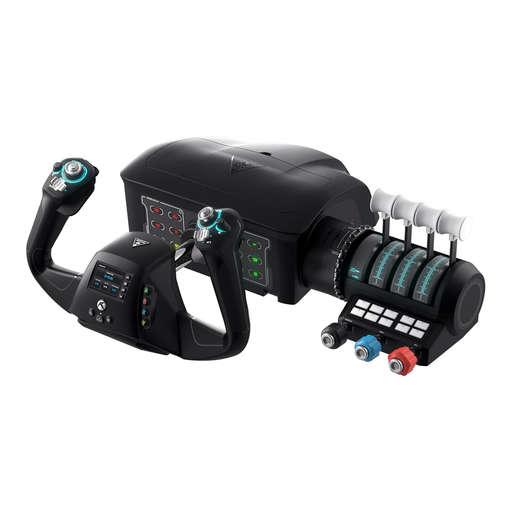
如果导航练习还包括手动飞行,这套飞行控制系统值得考虑。请将其模拟器兼容性和仪表显示功能与多屏设置分开确认。
 暂无图片
如果您的导航练习需要使用实体飞行控制设备,可以考虑这套控制系统。购买前,请确认其控制配置文件兼容您的模拟器,并且显示功能能提供您需要的导航仪表信息;计划使用的显示器还需要单独配置兼容的模拟器和电脑。
先解决当前最影响导航练习的环节。如果关键仪表挡住了您需要的视野,兼容的仪表面板或许能帮上忙;如果需要单独显示舱外视野或驾驶舱视图,请先确认模拟器和显示硬件。X-Plane 将多屏设置作为单独的配置项目,而 Logitech G 的 Instrument Panel 提供仪表读数,并不提供视频输出。
可以。Logitech G 表示,连接额外的 Instrument Panel 设备后,可以同时显示多个面板。规划多设备布局前,请确认安装空间、USB 接口,以及设备是否兼容您的具体模拟器。
Thrustmaster 要求 TCA Yoke Boeing Edition 使用 Windows 10 或更高版本,并切换至 PC 模式。请查看最新驱动安装说明并直接连接 USB;Thrustmaster 建议这款驾驶盘不要通过集线器或延长线连接。