初次练习导航的玩家
如果你想练习爬升、下降和进近,又不打算搭建完整驾驶舱,可以先想想哪些动力和飞机构型操作适合放到实体拨杆上。Logitech G 提供了一款小巧的油门象限,配备可分配的控制功能;Microsoft Flight Simulator 也支持为常用操作分配控制器按键。


想练习基础动力控制和飞机构型操作,可以选择小巧、可编程的油门象限;如果飞行时主要关注卡位和反推操作,可以选择空客风格的双油门杆;如果经常切换机型,则更适合选择可灵活配置的大型油门象限。使用单台显示器本身并不意味着必须选择某种特定油门杆。先想清楚哪些操作需要随手可及,再确认模拟器兼容性、平台要求和桌面空间。
如果你想练习爬升、下降和进近,又不打算搭建完整驾驶舱,可以先想想哪些动力和飞机构型操作适合放到实体拨杆上。Logitech G 提供了一款小巧的油门象限,配备可分配的控制功能;Microsoft Flight Simulator 也支持为常用操作分配控制器按键。
如果你的飞行主要围绕空客风格的操作程序展开,那么独立推力杆、卡位和反推操作可能比通用布局更重要。Thrustmaster 为 TCA Quadrant Airbus Edition 介绍了这些控制功能。
如果你会在通用航空飞机和客机之间切换,可能会希望根据发动机数量重新配置同一套控制器。Honeycomb Aeronautical 介绍,Bravo 可配置为适用于单发飞机至四发客机的布局,并配有集成式自动驾驶仪面板。
使用单台显示器练习导航时,先梳理起飞、下降和着陆过程中反复需要执行的操作,再决定哪些实体控制值得占用桌面空间。
| 关注点 | 需要确认的内容 | 适合哪些人 |
|---|---|---|
| 常用控制触手可及 | 列出你打算分配的油门和飞机构型操作,并确认模拟器是否需要手动映射控制器按键。 | 我希望在进近过程中调节动力和飞机构型,不必反复伸手去拿鼠标;约 37% 的消费者会优先考虑常用控制能否直接操作。 |
| 空客程序控制 | 确认是否配有独立推力杆、实用的卡位和反推控制,以及适用于其他机型的备用轴模式。 | 如果我主要练习空客风格的进近操作,就希望推力控制符合相应程序;约 27% 的消费者将此视为首要需求。 |
| 适配不同机型的布局 | 确认可用的拨杆和手柄、桌面占用空间,以及与你所驾驶机型相匹配的平台要求。 | 在轻型飞机和客机之间切换时,固定的拨杆布局对我来说不够实用;约 36% 的消费者优先考虑适配不同机型的灵活性。 |
Microsoft Flight Simulator 表示,除非制造商另有说明,否则大多数面向 PC 销售的飞行模拟外设都不兼容 Xbox Series X|S。Honeycomb Aeronautical 表示,Bravo 要用于 Xbox,需搭配 Alpha XPC 和 Xbox Hub。
下单前,请根据你的主机或 PC 核对确切型号和版本;仅有 USB 接口并不能证明产品兼容 Xbox。
卡位和反推控制适合练习空客风格的操作程序,但驾驶其他机型时,你可能需要不同的轴布局。
如果你也会驾驶轻型飞机,请确认如何关闭卡位和反推功能。Thrustmaster 说明,TCA Quadrant Airbus Edition 支持线性轴模式。
Honeycomb Aeronautical 标注 Bravo 深 382 mm,重 3.794 kg。如果你需要在每次使用后腾出桌面空间,这样的占地尺寸就值得留意。
测量可用桌面面积,并规划好控制器和 USB 线缆的摆放位置。如果需要夹在桌沿安装,请确认具体油门象限的安装方式。
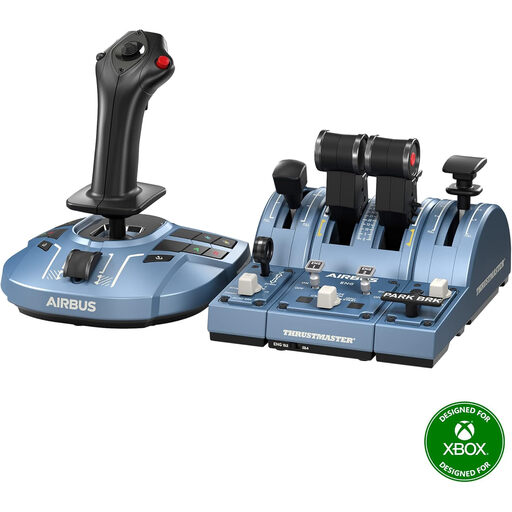
Joybuy 商品信息显示,TCA Captain Pack X Airbus Edition 套装包含侧杆、空客油门象限,以及专用襟翼和减速板模块。它并不是独立的 TCA Quadrant Airbus Edition。
选购套装前,请核对完整型号名称和包含的控制器,确保符合你的使用需求。
Logitech G 提供一款小巧的 Flight Throttle Quadrant,方便在桌面上分配基础飞行和飞机构型控制。
Thrustmaster 的 TCA Quadrant Airbus Edition 主打空客风格的推力控制和程序操作。
Honeycomb Aeronautical 的 Bravo Throttle Quadrant 是一款可配置的桌面设备,适合在不同机型之间切换的玩家。
如果你想同时体验空客风格的油门和飞机构型控制,以及侧杆,这款飞行控制套装值得考虑。请确认套装内包含的组件,不要将其当作独立油门杆来选购。
 暂无图片
根据 Joybuy 商品信息,这款套装适合练习空客风格的操作程序,包含油门象限、侧杆,以及专用襟翼和减速板模块。它并不是独立的 TCA Quadrant Airbus Edition。购买前请确认产品与你的模拟器版本和使用平台兼容,尤其是在 Xbox 上使用时。
不需要。选择飞行过程中需要随手操作的控制器即可,不必只根据显示器数量来决定。Microsoft Flight Simulator 支持控制器配置文件,你可以先为常用操作分配控制,再考虑是否需要更大的面板。
只有制造商明确说明具体配置兼容时才可以。Microsoft Flight Simulator 提醒,大多数 PC 飞行模拟外设都不兼容 Xbox Series X|S;例如,Honeycomb Aeronautical 表示,Bravo 要用于 Xbox,需要搭配 Alpha XPC 和 Xbox Hub。
先从起飞、下降、进近和着陆过程中反复用到的动力和飞机构型操作开始,例如油门、襟翼和起落架。需要不同设置时,Microsoft Flight Simulator 支持通用、机型类别和特定机型配置文件。
检查桌面可用空间、产品的安装方式,以及 USB 线缆的走线位置。对于 Logitech G Flight Throttle Quadrant,Logitech G 说明,它可以通过夹具安装在桌面上或桌面下方,并连接至 PC 上空闲的 USB 接口,或兼容的操纵杆 USB 集线器。