希望亲手操作自动驾驶的玩家
你希望通过实体控制器调整高度、空速和航向,同时在不同屏幕上查看仪表。Honeycomb Aeronautical 和 Thrustmaster 都为部分型号标明了适用于这类练习的控制功能。


如果你练习时需要通过实体控制器调整高度、空速和航向,可以考虑带有集成自动驾驶面板的 Honeycomb Bravo,或采用波音风格控制布局的 Thrustmaster TCA Quadrant Boeing Edition。如果你的设置更侧重手动操控飞机,可编程油门杆组件也是不错的选择,前提是你能在模拟器中为其余自动驾驶功能设置按键绑定。购买前,请确认平台兼容性,并检查显示器支架周围是否有足够空间。
你希望通过实体控制器调整高度、空速和航向,同时在不同屏幕上查看仪表。Honeycomb Aeronautical 和 Thrustmaster 都为部分型号标明了适用于这类练习的控制功能。
你会练习航空公司常见操作流程,希望油门杆布局、卡位或反推功能符合自己常飞的机型系列。
显示器支架会与飞行控制器争夺桌面空间,因此除了可用指令外,安装方式和油门杆是否方便操作也同样重要。
搭建多屏飞行模拟桌面时,先确定哪些操作需要实体控制器,再根据模拟器、游戏平台和可用空间对比不同布局。
| 关注点 | 检查内容 | 适用人群 |
|---|---|---|
| 实体自动驾驶控制器 | 查看产品公布的控制功能是否涵盖你想练习的自动驾驶操作,并确认能否在模拟器中完成按键绑定。 | 我希望调整高度、空速和航向时不用伸手越过仪表屏幕;约 36% 的消费者会优先考虑实体自动驾驶控制器。 |
| 客机风格的油门布局 | 根据常飞机型检查油门杆数量、卡位和反推功能;如果要操作四发飞机,还要确认是否需要额外设备。 | 练习客机操作流程时,油门布局对我来说比通用面板更重要;约 29% 的消费者会优先考虑适合特定机型系列的推力控制器。 |
| 可配置的手动控制器 | 根据发动机控制、襟翼、起落架和自动驾驶按键绑定等需求,确认所需的油门杆数量和可编程指令。 | 我更愿意用较少的油门杆和开关来设置主要飞行控制功能;约 21% 的消费者会优先选择灵活的手动控制方式。 |
| 桌面空间与安装方式 | 安装显示器支架后测量剩余空间,并检查安装方式和线缆是否有足够的避让空间。 | 显示器支架占用了大部分桌面空间,因此我会优先考虑能稳固安装、方便操作的产品;约 14% 的消费者会优先考虑桌面空间是否合适。 |
Honeycomb Aeronautical 为 Bravo 配备了集成自动驾驶面板;Thrustmaster 则标明 TCA Quadrant Boeing Edition 配有高度、空速和航向控制功能。Logitech G 对 Flight Sim Throttle Quadrant 的介绍重点则是油门杆和可编程指令。
先列出练习时想要调整的功能,再逐一核对具体型号的实体控制器和模拟器中的按键绑定选项。
如果产品没有你需要的专用控制器,你可能还要另购面板,或依靠键盘和鼠标操作。
Thrustmaster 标明 Boeing Edition 兼容 PC 和 Xbox,而基础款 Airbus Edition 兼容 PC。Honeycomb Aeronautical 则说明,Bravo 只有搭配 Alpha XPC 和 Xbox Hub 才能用于 Xbox。
选择布局前,请核对具体型号、游戏平台、模拟器版本,以及是否需要其他配套设备。
显示器底座可能占据油门控制器的摆放位置,而夹具则需要安装在方便操作的桌边。Honeycomb Aeronautical 标明 Bravo 宽 273 mm、深 382 mm,重量为 3.794 kg。
请在显示器安装到位后再测量,并预留线缆空间和油门杆的完整活动范围。
你可能需要重新调整桌面布局,或准备合适的安装位置。
油门控制器的平台兼容性,并不能说明特定模拟器会如何处理多台显示器,也不能保证它能识别你想设置的控制绑定。
请针对你使用的具体模拟器,另外检查显示设置、图形性能和控制器按键绑定。
Bravo Throttle Quadrant 将可配置油门杆与集成自动驾驶面板融为一体,适用于通用航空和商用飞机的模拟操作流程。
Boeing Edition 和 Airbus Edition 油门组件分别针对不同机型系列,提供各具特色的油门练习体验。
Flight Sim Throttle Quadrant 主打可分配油门杆和开关,不带专用自动驾驶面板。
VelocityOne Flight 是一套驾驶盘与油门组合系统,适合希望搭建更完整飞行控制设备的消费者,而不只是单独添置油门控制器。
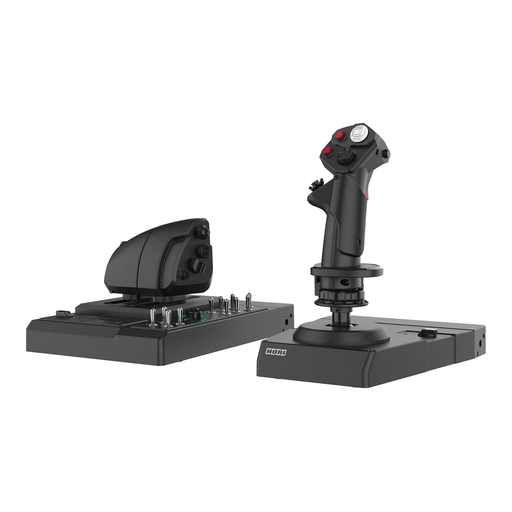
这款 HORI HOTAS 适用于 Windows 飞行模拟桌面,适合需要安装实体油门控制器的玩家。请确认显示器周围有足够的安装空间,并检查模拟器支持哪些自动驾驶按键绑定。
 暂无图片
这款 HOTAS 和支架适合使用 Windows 11 或 10 的飞行模拟桌面,可通过实体控制器操作油门。请确认你使用的模拟器支持为想要练习的自动驾驶功能设置按键绑定,并检查显示器旁是否有足够的安装空间。
选择配有实体控制器、能够调整你计划练习的自动驾驶参数的产品。Honeycomb Aeronautical 标明 Bravo 配有集成自动驾驶面板;Thrustmaster 则标明 TCA Quadrant Boeing Edition 支持高度、空速和航向管理。请确认这些功能能否在你的模拟器中完成按键绑定。
可以,前提是模拟器支持所需的按键绑定,而且控制器能够覆盖你最常用的操作。Logitech G 标明其 Flight Sim Throttle Quadrant 配有 3 根油门杆和 9 个可编程指令。决定是否还需要键盘、鼠标或面板输入之前,请先设置好你计划使用的操作流程。
安装好显示器支架后,测量可用宽度、深度,并确认是否方便安装。Honeycomb Aeronautical 标明 Bravo 宽 273 mm、深 382 mm;Logitech G 则为 Flight Sim Throttle Quadrant 配备了可安装在桌面顶部或桌沿前侧的夹具。
是否兼容 Xbox 取决于具体型号和所需配套设备。Thrustmaster 标明 TCA Quadrant Boeing Edition 兼容 PC 和 Xbox;Honeycomb Aeronautical 标明 Bravo 需搭配 Alpha XPC 和 Xbox Hub 才能用于 Xbox;Thrustmaster 标明基础款 TCA Quadrant Airbus Edition 兼容 PC。