希望简单、私密地进行一对一辅导的学员
如果你通常坐着通话,主要展示面部和肩部画面,那么一款操作简单、带实体镜头盖的摄像头或许就能满足需求,不一定需要更灵活的取景控制。


如果是坐着进行一对一辅导,建议先选一款 1080p USB 摄像头,并确认带有实体镜头盖,再将摄像头摆放在与眼睛齐平的位置。如果你经常需要展示文件或让另一位参与者入镜,可优先考虑支持调节取景范围的机型;如果辅导过程中会走动,自动对焦或自动取景功能会更实用。购买前还要确认软件要求、USB 接口,以及麦克风是否适合厨房环境。
如果你通常坐着通话,主要展示面部和肩部画面,那么一款操作简单、带实体镜头盖的摄像头或许就能满足需求,不一定需要更灵活的取景控制。
如果你会在交谈与展示练习纸、笔记本或另一位参与者之间切换,不妨留意摄像头切换画面和重新对焦是否方便。
如果你会站起来讲解,或偶尔需要让一群人入镜,请确认摄像头支持哪些取景模式、是否具备自动对焦,以及使用这些功能是否需要安装软件。
比较分辨率之前,先想清楚摄像头需要拍到什么:固定的坐姿画面、不断变化的桌面画面,还是移动中的演示场景?不同需求需要不同的取景控制功能。
适合人群:通常独自坐着通话,只需要拍摄头部和肩部。
需要权衡:固定取景不够灵活,展示文件、加入另一位参与者或在画面中移动时可能不太方便。
适合人群:通话时需要在交谈、展示笔记或拍摄更宽的桌面画面之间切换。
需要权衡:广角设置会拍到更多厨房环境,调整画面也可能需要借助软件。
适合人群:经常边讲解边移动、需要多人同框,或希望裁切画面时保留更多细节。
需要权衡:自动取景可能需要配套软件;仅提高分辨率并不能改善光线不足的问题。
| 关注点 | 需要确认的事项 | 适用人群 |
|---|---|---|
| 厨房光线和噪声环境下的通话清晰度 | 查看产品标注的光线校正和麦克风功能;也可以考虑是否能使用耳机。 | 我希望即使日光变化或家中有杂音,对方也能看清我、听清我。约 31% 的消费者最看重通话清晰度。 |
| 人物和材料的取景效果 | 确认视野范围,以及是否可以调整取景范围或重新摆放摄像头。 | 如果我需要在通话中展示练习纸或让另一位参与者入镜,就需要足够的画面空间,同时又不想把整个厨房都拍进去;约 25% 的消费者优先考虑灵活取景。 |
| 简便安装和镜头隐私保护 | 确认 USB 接口、会议平台兼容性,以及是否配有实体镜头盖。 | 我希望连接摄像头时不必费心设置,并能在通话后遮住镜头。约 25% 的消费者最关注安装简单和隐私保护。 |
| 演示时的对焦和取景 | 确认自动对焦、单人或多人取景模式,以及是否需要安装软件。 | 当我移动身体或把材料拿近摄像头时,不希望总是手动调整画面;约 19% 的消费者最看重演示时的灵活性。 |
像素更高,并不能解决逆光、摄像头位置不合适或笔记被裁出画面等问题。PCMag UK 将 1080p 视为选购摄像头时实用的起点。
先将摄像头摆放在接近眼睛的高度,让光线从正面照向自己,并确定需要拍摄的内容都能入镜,再考虑更高分辨率的模式。
广角设置可以拍进另一位参与者或文件,但也可能把你不想展示的家居细节一并拍进去。
选择能拍到预期内容的最窄视野,并确认调整视野是否需要配套软件。
部分高级控制功能需要通过电脑软件实现。Logitech 表示,Brio 500 的自动取景功能需要使用 Logi Tune。
选购支持取景功能的摄像头前,请确认所需应用、操作系统和可用 USB 接口。
镜头盖可以在通话后遮住镜头,但无法管理录音录像、文字记录、消息或共享文件。英国国家网络安全中心建议组织机构考虑通话及相关数据的保护措施。
如果辅导内容涉及机密信息,请遵循所在组织对会议服务、账户访问,以及录制或分享内容的相关规定。
Logitech 的 Brio 系列包括基础款 Brio 100,以及取景调节功能更多的 Brio 500。
PowerConf C200 可调节取景范围,适合需要在人物和桌面材料之间切换画面的辅导通话。
Meet 2 展示了更高分辨率和自动取景的选择,适合走动讲解的演示者或偶尔需要多人同框的场景。
以下摄像头为餐桌旁通话提供了不同选择:适合坐姿通话的机型、视野更广的会议型机型,以及夹装式摄像头。请根据计划展示的内容,逐一确认各型号的取景方式和接口规格。
 暂无图片
暂无图片
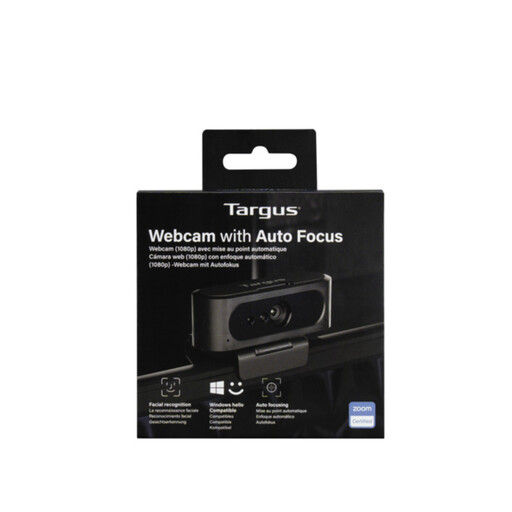
如果你大多坐着通话,并且希望摄像头支持自动对焦,可以考虑这款机型。若你看中的是其 2K 标称规格,请先确认该版本实际支持的视频分辨率,并核实镜头盖和 USB 接口是否符合需求。
 暂无图片
暂无图片
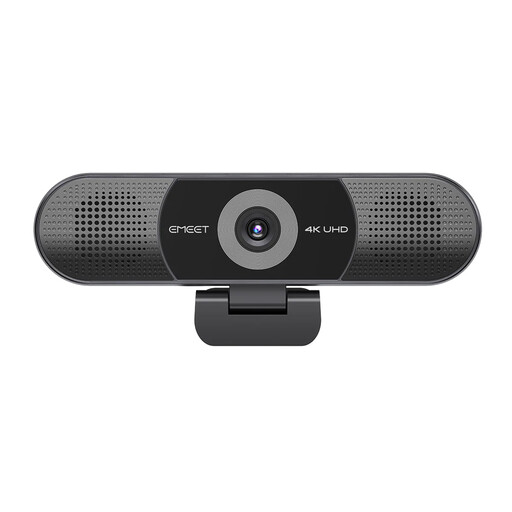
如果通话中需要拍到多位参与者,可以考虑它较宽的视野。产品名称标注了 4K 视频、定焦、98° 可调视野、四麦克风阵列和双扬声器。由于采用定焦设计,请确认与计划展示的文件之间距离合适;同时核实 USB 接口和实体隐私控制功能。
 暂无图片
暂无图片
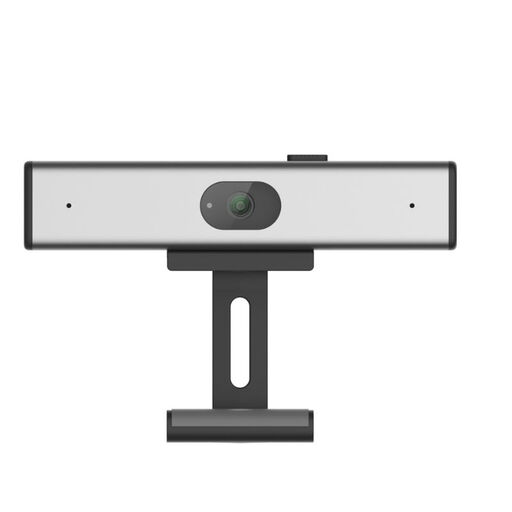
如果想将摄像头夹装在屏幕上进行视频通话,可以考虑这款机型。产品名称标注了降噪麦克风;下单前请确认视野范围、隐私控制功能、USB 接口,以及与会议平台的兼容性。
选择能拍到所有预期人物和内容的最窄视野即可。需要让另一位参与者或桌面材料入镜时,较宽的视野会更方便,但也会拍到更多背景;AnkerWork 标注 PowerConf C200 支持 65°、78° 和 95° 三种视野设置。
坐着交谈时,建议将摄像头放在与眼睛大致齐平的位置,并尽量让光线从正面照向自己。Logitech 提醒,身后光线过强可能会让面部变得难以看清。
即使摄像头无需软件也能进行基础通话,使用高级功能时仍可能需要配套软件。Logitech 表示,Brio 500 的自动取景需要 Logi Tune;AnkerWork 则需要通过自家软件调整 PowerConf C200 的视野范围。请确认应用与电脑兼容。
不够。快门只能遮住镜头,无法保护录音录像、消息或共享文件。请遵循所在组织的保密规定和会议控制要求;英国国家网络安全中心建议组织机构考虑通话及相关数据的安全。