俯拍教程创作者
如果讲解需要同时展现棋盘、卡牌和移动中的棋子,先确认游戏区域大小和相机可用的安装高度。对于这种固定机位拍摄,能完整框住棋盘的镜头和稳固的支架,比手持拍摄功能更重要。


如果要固定机位俯拍桌游并进行讲解,建议相机和镜头一起挑选:两者需要在安全可用的安装高度下,完整拍下整个游戏区域。可换镜头相机能让你在首次取景范围不够时更换镜头;如果你打算连接电脑使用,USB 网络摄像头也可能适合,但要先确认它的对焦、覆盖范围和安装方式是否适用于你的桌面。无论选择哪种方案,都要检查录制或直播所需的连接方式,并在实际拍摄用灯光下设置白平衡。
如果讲解需要同时展现棋盘、卡牌和移动中的棋子,先确认游戏区域大小和相机可用的安装高度。对于这种固定机位拍摄,能完整框住棋盘的镜头和稳固的支架,比手持拍摄功能更重要。
如果你通过电脑讲解游戏,请根据电脑和线缆情况核对相机说明中列出的视频输出方式。还要另外规划好清晰的语音收录和拍摄期间的供电。
如果你要在白色桌面上拍摄多个镜头,请先布置好灯光,再设置白平衡。这样当手和棋子进入画面时,背景色也更容易保持一致。
在决定采用后期剪辑录制还是直播工作流程之前,先确认在安全的安装高度下,画面能否容纳整张棋盘。接着检查相机在预定灯光下呈现白色背景的效果。
| 关注事项 | 选购时要检查什么 | 哪些人尤其需要关注 |
|---|---|---|
| 完整拍下棋盘 | 测量游戏区域和镜头到桌面的距离,确认备选镜头在该距离下的视野范围,以及支架能否稳固承载相机和镜头的总重量。 | 如果固定机位无法同时拍下整张棋盘和我的双手,观众可能会错过关键操作;约 42% 的消费者会优先考虑能否完整拍下棋盘。 |
| 录制或直播 | 先确定你需要录制素材、向电脑实时传输画面,还是两者都需要。如果要直播,请检查相机输出模式、电脑连接方式和音频传输路径。 | 直播讲解规则时,我需要一套能在整场活动中稳定工作的连接方式,而不是无法用于直播的录制功能;约 33% 的消费者将工作流程列为首要考量。 |
| 白色背景的色彩 | 检查相机是否支持手动或自定义白平衡。布置好实际使用的灯光后,查看录制片段,留意偏色和浅色组件的细节丢失情况。 | 我希望白色桌面和浅色卡牌在不同镜头中看起来一致;约 25% 的消费者会优先考虑色彩和曝光控制。 |
即使选择可换镜头相机,也要确保镜头能在设备允许的安装高度下拍下整张棋盘。
测量棋盘尺寸和计划安装相机的位置,再检查备选镜头的取景范围,以及支架对整套设备的额定承重。
你可能需要另配镜头,或选择更适合俯拍的支架。
Sony 表示,即使选择了更高分辨率,ZV-E10 II 通过 USB 2.0 实际输出的直播画面也最高仅为 720p。
如果直播输出很重要,请同时核对相机模式、电脑接口和线缆。Sony 指出,要通过 USB 直播 4K 或 1080p 画面,电脑和线缆都需兼容 SuperSpeed USB 5 Gbps。
光线变化可能让白色桌面出现偏色,或导致不同镜头中的桌面颜色不一致。
布置好灯光和棋盘后再设置白平衡。Sony 建议在场景中包含多种光源时,为 ZV-E10 II 设置自定义白平衡;除了预览画面,也要检查录制素材。
要拍出清晰实用的俯拍讲解视频,还需要稳固的安装方式、合适的灯光、必要时使用的录制存储介质,以及收录语音的设备。
检查所选相机套装包含哪些配件,以及每件设备如何摆放在桌面周围。更换电器设备时,请遵循 GOV.UK 的指引,将旧设备送到合适的回收点,不要扔进生活垃圾。
如果同一套俯拍设备既要录制素材,又需要通过 USB 直播,ZV-E10 II 值得考虑。
如果你计划录制后期剪辑的讲解视频,且 EOS R50 的 UHD 4K/30p 模式符合拍摄需求,它是一款可换镜头的选择。
如果你希望直接用随附变焦镜头开始构图拍摄桌面场景,可以考虑 LUMIX G100D 套机。
以下产品包括可换镜头相机、固定镜头相机和 USB 网络摄像头,适用于俯拍桌游录制或连接电脑拍摄视频。选购前,请根据棋盘的实际尺寸和安装高度,检查取景范围和对焦效果。
 图片暂不可用
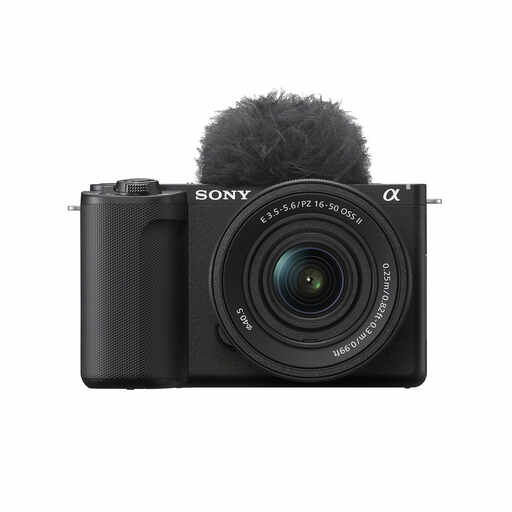
如果你需要通过可调节镜头录制讲解视频,并计划使用 ZV-E10 II 已说明支持的 USB 直播功能,可以考虑这款套机。请确认随附的 16–50 mm 镜头能否在预定高度下拍下整张棋盘。
Sony 的资料显示,ZV-E10 II 支持最高 60p 的 4K 录制。要通过 USB 直播 4K 或 1080p 画面,Sony 指出电脑和线缆都需兼容 SuperSpeed USB 5 Gbps;USB 2.0 的实际直播输出分辨率最高为 720p。
 图片暂不可用
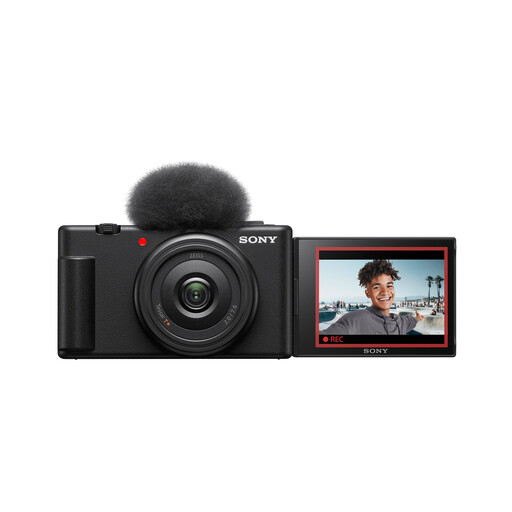
如果固定镜头能在你的安装高度下拍下整张棋盘,这款相机可能适合录制桌面讲解。购买前先实际测试构图:与可换镜头相机不同,这款相机无法通过更换镜头来调整视野。
产品名称标明配备 1-inch 传感器。请根据你的工作流程,核对录制模式和电脑视频连接方面的要求。
 图片暂不可用
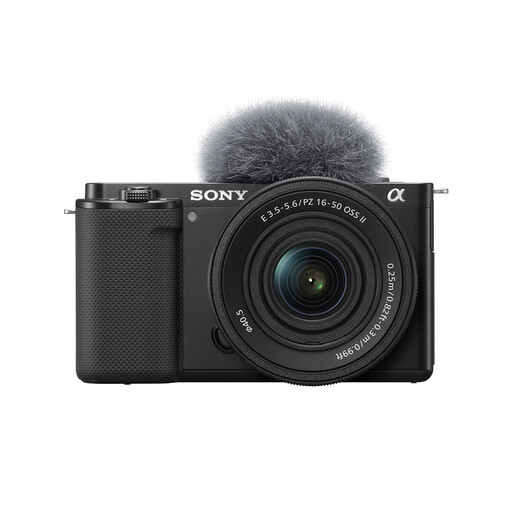
只要随附变焦镜头能在计划安装位置拍下整张棋盘,就可以用它调整俯拍构图。
这是一款可换镜头相机。如果直播或自定义白平衡控制对你很重要,请单独核实 ZV-E10K 是否具备这些功能,不要默认它支持 ZV-E10 II 已说明的模式。
 图片暂不可用
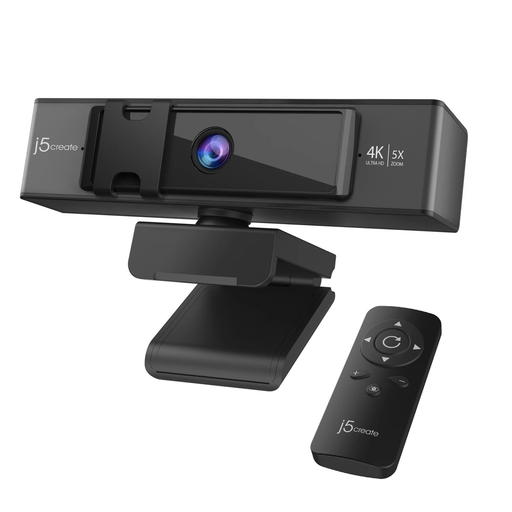
如果能将这款 USB 网络摄像头稳固地安装在游戏上方,它可以作为连接电脑的拍摄方案。先确认未变焦时的视野能否容纳整张棋盘;数码变焦无法找回原始画面之外的内容。
产品名称标明支持 5× 数码变焦并配备遥控器。正式用于讲解前,请在实际灯光下检查对焦效果和白色背景的呈现。
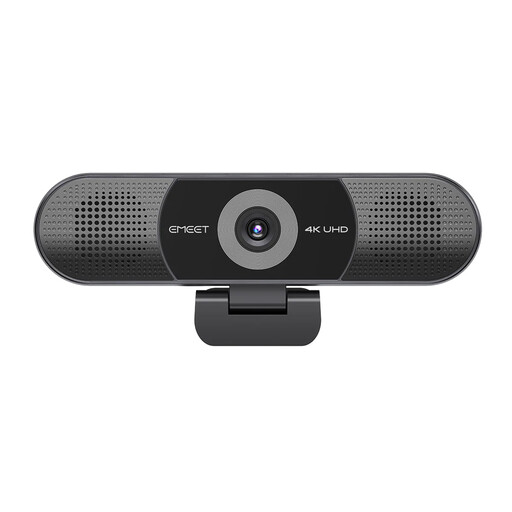 图片暂不可用
如果你要搭建连接电脑的俯拍设备,请确认这款网络摄像头能够稳固安装,并且固定对焦在棋盘所在距离下可以拍出清晰画面。
产品名称标明配备 98° 可调视角和四麦克风阵列。仅凭标注的视角无法判断在你的安装高度下能否拍下整张棋盘;请摆好整套游戏并检查实际取景效果。
如果拍摄计划需要更清晰的画面,或需要在后期剪辑时裁切画面,可以选择 4K;但要先确认取景范围,因为更高的录制分辨率也拍不到画面之外的棋子。Sony 的资料显示,ZV-E10 II 支持最高 4K/60p 录制;Canon 列出的 EOS R50 规格为 UHD 4K/30p,Panasonic 列出的 G100D 规格为 4K/30p。
在实际拍摄所用的灯光下设置白平衡,然后摆好棋盘和浅色组件,检查录制片段。对于混合不同光源的场景,Sony 建议为 ZV-E10 II 设置自定义白平衡;Canon 也列出了 EOS R50 的自定义白平衡和色温设置选项。
可以。Sony 的资料显示,ZV-E10 II 支持 USB 直播,并可选择 4K/30p 和 1080p/60p 模式。要输出 4K 或 1080p 画面,Sony 指出电脑和线缆都需兼容 SuperSpeed USB 5 Gbps;使用 USB 2.0 时,实际输出分辨率最高为 720p。
请根据 Panasonic 的 G100D 规格和计划使用的录制模式选择存储卡。Panasonic 相机规格中列出了兼容 UHS-I UHS Speed Class 3 的 SDHC 和 SDXC 存储卡;使用前请确认具体卡型、速度标识和容量。
不要默认认为,在公开讲解视频中展示或复制受版权保护的规则手册页面和美术作品一定获得许可。GOV.UK 表示,版权可能限制复制、分发和在线发布受保护作品;如有需要,请查看游戏发行商的条款或获取授权。如果你打算依据版权例外进行使用,请咨询法律专业人士。