需要处理数字学习资料的学生
如果阅读课程资料、撰写内容、做笔记或整理任务让你感到困难,先找出需要帮助的具体环节,再选择语音朗读、语音输入、替代输入方式或录音工具。


先明确哪项活动让你感到困难:阅读屏幕内容、输入文字、操作电脑或整理信息,需要的工具各不相同。添置专用硬件或软件前,不妨先试试现有设备上的相关功能,并确认备选方案能否与所需应用配合使用。如果是工作场景所需的设备,可以与雇主讨论工作调整;在英格兰、苏格兰或威尔士,也可以了解 Access to Work 是否能为符合条件的额外需求提供支持。
如果阅读课程资料、撰写内容、做笔记或整理任务让你感到困难,先找出需要帮助的具体环节,再选择语音朗读、语音输入、替代输入方式或录音工具。
如果你需要换一种方式操作电脑,购买设备前应先在实际工作系统中进行测试,并与雇主讨论是否可以调整工作设备或环境。
如果使用传统输入设备有困难,可以根据需要完成的具体操作,对比设备设置、替代硬件和语音输入。
从实际的学习或工作任务入手,再确认备选工具是否适用于你的设备、应用和使用场景。
| 关注重点 | 检查事项 | 你的需求 |
|---|---|---|
| 阅读和导航 | 试用设备自带的语音朗读功能或屏幕阅读器,并在你常用的文档和应用中进行测试。如果使用盲文显示器,也要检查相应的操作流程。 | 我需要访问和浏览数字内容,而不只是放大文字。 |
| 写作和操作 | 确认你需要的是语音听写、语音控制电脑,还是两者兼有。在写作软件以及工作或学习软件中测试所选功能。 | 输入文字对我来说有困难,或我希望减少对键盘和鼠标的依赖来操作电脑。 |
| 替代输入方式 | 根据让你感到困难的操作,对比不同键盘和鼠标布局。检查连接方式、可用接口和供电要求。 | 标准键盘或鼠标不适合我的触达、打字或指向需求。 |
| 记录信息 | 如果考虑使用任务管理器或录音设备,应检查如何查找和使用已保存的信息。录制他人前,务必确认录音权限、保密要求和存储规定。 | 我需要回顾口头信息或整理任务;录音设备不能替代阅读工具或电脑导航工具。 |
| 兼容性和练习 | 检查操作系统及其版本、所需应用、账户权限和连接设备。留出时间,使用日常任务练习操作。 | 我需要的工具能在实际的学习或工作环境中使用,而不只是演示时可用。 |
| 工作场所支持 | 与雇主讨论工作中遇到的障碍和可能的调整。如果在英格兰、苏格兰或威尔士需要符合条件的额外支持,请了解 Access to Work 的申请流程。 | 在自费购买工作设备前,我想先了解通过雇主调整还是个人支持渠道解决更合适。 |
| 学习支持 | 如果要通过英格兰的残障学生津贴(Disabled Students’ Allowance)申请高等教育支持,应先了解需求评估流程,再购买相关设备。 | 我希望学习设备符合课程所确定的支持需求,而不是想当然地认为购买后就能获得资助。 |
屏幕阅读器用于访问屏幕内容,语音听写用于输入文字,录音设备用于记录信息。一件产品未必能同时解决这三类需求。
写下具体任务、所需结果和涉及的应用。对比不同产品前,先用现有的相关功能完成这项任务。
不同操作系统的辅助功能有所差异,外接设备也需要合适的连接方式。即使电脑支持某项功能,也仍需确认它能否在特定的工作或学习应用中使用。
请在自己的设备环境中检查系统版本、应用、账户权限以及 USB 或 Bluetooth 要求。
GOV.UK 介绍,雇主有责任为残障员工提供合理调整,避免员工因此处于严重不利的境地。英国工作与养老金部的指导说明,Access to Work 提供的支持是在雇主合理调整义务之外的额外支持。
与雇主讨论工作中遇到的障碍和可能的调整。如果还需要个人支持,请先确认 Access to Work 的申请资格和评估流程,再决定是否购买设备。
替代键盘或鼠标仍需要合适的连接和设置;使用屏幕阅读器或语音控制也需要时间练习。
检查接口、配对和供电情况,再用常用文档和软件练习操作。
如果学习或工作任务涉及输入文字或通过语音控制 PC,Windows 的辅助功能值得了解。
如果需要访问和浏览屏幕内容,Mac 用户可以了解 VoiceOver。
如果工作或学习所需工具能在 ChromeOS 上运行,Chromebook 的辅助功能设置可以作为起点。
如果需要在 Windows 上使用屏幕阅读器,可以考虑 NVDA。
这些录音设备适用于学习或办公时记录口头信息。请确认录音权限,并了解如何导出文件;录音设备不能替代屏幕阅读器、语音听写工具或替代输入设备。
 暂无图片
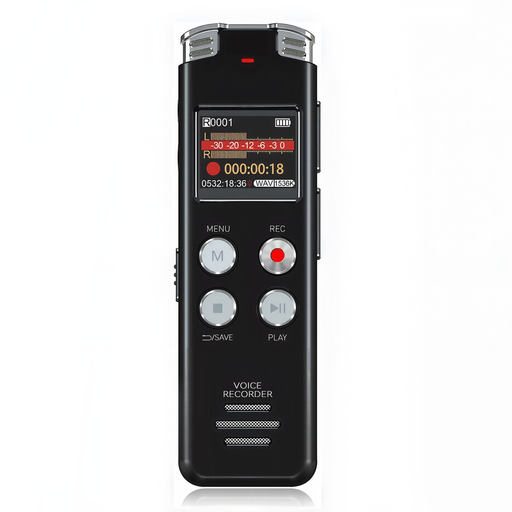
如果你需要记录口头信息并在之后回听,可以考虑这款录音笔。产品名称标注了 128GB 容量和 LCD 屏幕;请确认文件操作流程是否适合你的学习或工作环境,并在录音前确认已获许可。
 暂无图片
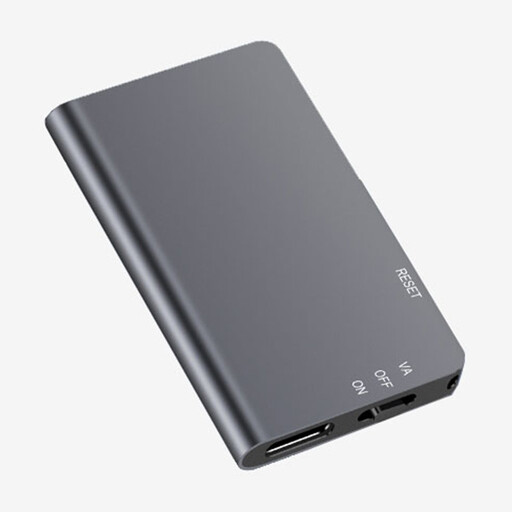
这款产品适合用来记录语音笔记,名称标注了 64GB 容量和一键录音功能。请确认存储空间是内置的,还是通过可拆卸存储卡提供;同时了解使用场景中的录音规定。
 暂无图片
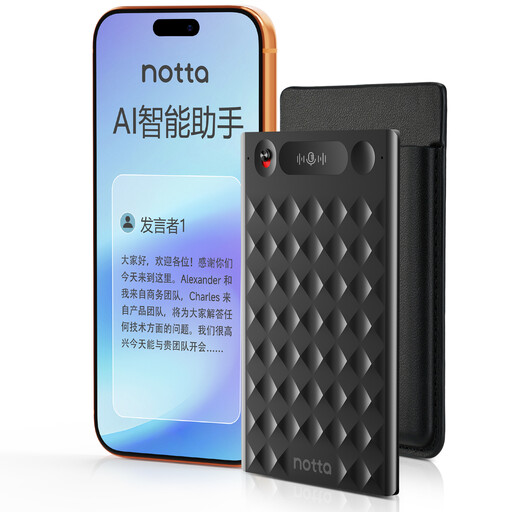
如果你想尝试兼具录音、转录和摘要功能的工作流程,可以考虑这款产品。名称标注了 32GB 容量,并注明附带收纳盒;用于记录笔记前,请检查应用兼容性、服务要求、录音处理方式以及相关功能是否符合你的需求。
 暂无图片
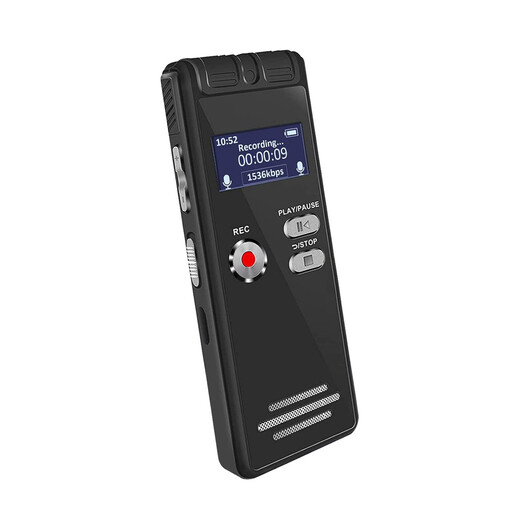
如果你需要记录口头信息,这款产品的名称标注了 64GB 容量和 LCD 屏幕。请确认存储空间是内置的,还是通过可拆卸存储卡提供;了解哪些设备可以接收文件,并确认使用场景是否允许录音。
如果现有设备的某项功能能解决你的实际需求,建议先试用,并在常用的应用和文档中进行测试。英国政府指南指出,手机、电脑和平板电脑通常都内置辅助功能;如果这些功能无法满足你的使用需求,再考虑购买专用硬件或软件。
如果你需要通过语音访问和浏览屏幕内容,可以考虑屏幕阅读器;如果你需要用语音输入文字,则可以考虑语音识别。如果还需要用语音发出操作指令,请单独确认相应的语音控制功能,并在所需应用中进行测试。
有可能。GOV.UK 指出,如果残障员工因此处于严重不利的境地,雇主必须提供合理调整;专用键盘就是相关设备的一个例子。请与雇主讨论你在工作中遇到的具体障碍,以及合适的调整方案。
根据英国工作与养老金部的指南,Access to Work 可能会为英格兰、苏格兰和威尔士符合条件的人士提供工作辅助工具或改装设备方面的支持。支持方案会根据个人情况确定,与雇主必须提供的合理调整分开处理;不要假设某款产品一定能获得资助,请先了解该计划的具体规定。
录音前,请先了解学校或雇主关于录音许可、保密、存储和分享的规定。同时确认你能在日常学习或工作流程中找到并使用录音文件。