家中有信号较弱的房间
如果设备在路由器旁连接顺畅,但在卧室、书房或其他较远的房间里连接不稳定,先比较不同位置的网络表现,再考虑更换宽带服务。房间距离、户型布局和路由器摆放位置,都可能说明问题出在家中的 Wi-Fi 覆盖。


购买设备前,先比较路由器附近和信号较弱房间的网络表现。如果路由器旁的网络也不理想,可以检查宽带服务或其他设备的网络占用情况;如果路由器附近网速不错,但其他房间信号变弱,不妨先调整路由器位置,再根据实际情况选择覆盖多个房间的 Mesh 组网、解决单个小范围信号盲区的无线扩展器,或更适合家中布线路径的有线连接或电力猫。更换路由器或添加 Mesh 网关前,请确认与宽带服务商的设备和服务兼容。
如果设备在路由器旁连接顺畅,但在卧室、书房或其他较远的房间里连接不稳定,先比较不同位置的网络表现,再考虑更换宽带服务。房间距离、户型布局和路由器摆放位置,都可能说明问题出在家中的 Wi-Fi 覆盖。
如果你在书桌前开会或学习,先确认路由器附近的网络是否也会卡顿。如果问题只出现在书桌所在的位置,除了无线方案,也可以考虑网线连接或在附近设置无线接入点。
视频播放、通话和其他联网设备都会占用宽带和家庭网络资源。先在家人照常使用网络时检查连接表现,再考虑是否有多个信号较弱的区域需要通过统一方案改善覆盖。
先找出网速变慢的位置,再根据信号较弱的房间数量和实际布线路径,选择合适的连接方案。
| 考量因素 | 检查内容 | 你的需求 |
|---|---|---|
| 宽带还是 Wi-Fi | 比较路由器旁和信号较弱房间的网络表现。如果条件允许,可用网线将电脑直接连接到路由器进行测试;Ofcom 提醒,Wi-Fi 的表现不可能超过宽带服务本身。 | 我想确认在其他房间添置设备是否能解决问题,尤其是在多人同时上网时连接也会变慢的情况下。 |
| 路由器摆放位置 | 检查能否在不影响网络连接的前提下,将路由器放在更居中的位置,并远离附近的障碍物或电器设备。移动后,再次测试信号较弱的房间。 | 有些房间的网络连接不错,所以我想先检查路由器的位置,再考虑添置设备。 |
| 多个信号较弱的房间 | 考虑 Mesh 节点之间能否保持稳定连接。如果墙壁或楼板影响无线回程连接,也要检查系统是否支持通过以太网线连接各节点。 | 我们会在多个房间之间活动,需要不止一个位置有网络,而不是只为一台固定设备提供连接。 |
| 单个小范围信号盲区 | 使用无线扩展器时,要找一个仍能接收到路由器可用信号的位置。如果需要设备之间协同漫游,请确认路由器与扩展器是否兼容。 | 只有一个区域信号较弱,而且路由器和该区域之间有合适的位置可放置扩展器。 |
| 固定设备连接 | 检查能否用以太网线连接信号较弱房间里的设备,或连接该房间的有线无线接入点。Ofcom 建议使用以太网线直接连接,以获得比 Wi-Fi 更快、更稳定的网络。 | 相比避免布线,我更看重书桌或电视能有稳定可靠的连接。 |
| 电力线连接路径 | 检查连接两端是否都有合适的墙面插座,并考虑家中电路状况。TP-Link 表示,电力猫的实际传输速率和覆盖范围会因网络及环境条件而异。 | 不方便将以太网线布到房间里,我需要评估家中电路能否提供另一种连接方式。 |
| 路由器兼容性 | 更换服务商提供的路由器或添加 Mesh 网关前,请确认宽带连接类型、所需的 WAN 连接方式和身份验证要求,以及对服务商提供的服务和技术支持有何影响。 | 我需要确保新设备能与现有宽带以及正在使用的电话或电视服务配合工作。 |
如果路由器旁的宽带连接本身就很慢,Mesh 系统或无线扩展器也无法改善。Ofcom 提醒,Wi-Fi 的表现不可能超过宽带服务本身。
先比较路由器所在房间和信号较弱房间的网络表现;条件允许时,可先通过以太网线测试,再决定是否购买覆盖设备。
无线扩展器需要能与路由器保持稳定连接;如果放在连接本身就很差的位置,可供扩展的信号自然有限。
找一个能稳定接收路由器信号的位置,或考虑使用有线无线接入点、有线 Mesh 连接或电力线方案。
不同宽带接入方式的连接和身份验证要求可能不同。例如,eero 提供了直接连接到 BT FTTP 光纤网络终端时使用 PPPoE 的设置说明。
更改网络设置前,请确认连接类型和服务商的相关设置,包括是否会影响电话或电视服务。排查故障时,也要留好服务商提供的网关设备。
墙壁和楼板会影响无线连接;TP-Link 也表示,电力猫的实际传输速率和覆盖范围会因网络及环境条件而异。产品标称规格并不能保证某个房间里的实际表现。
根据路由器和信号较弱房间之间的实际路径来选择方案;如果网络连接格外重要,也要确认是否方便使用以太网线进行回程连接。
以下信息可帮助你了解兼容性问题;品牌旗下有哪些产品,并不能说明哪种方案一定适合某个家庭。
BT 为符合条件的宽带用户提供服务商管理的覆盖方案,可使用 Complete Wi-Fi 设备。
TP-Link 提供不同系列的 Mesh、无线扩展器和电力猫产品。挑选时,连接方案和品牌同样重要。
eero 提供了在英国宽带环境中使用其 Mesh 设备的设置指南。
Google 家庭 Wi-Fi 产品系列包括 Nest Wifi Pro,以及较早推出的 Nest Wifi 和 Google Wifi 产品。
以下产品包括适合多个信号较弱房间的 Mesh 系统,以及适合无线信号难以覆盖房间的电力猫套装。比较型号前,先判断哪种方案更适合你的家居环境。
 暂无图片
暂无图片
如果多个房间都需要 Mesh 覆盖,可以考虑这款三只装。请提前规划各节点的摆放位置,确保彼此之间能够连接,并确认系统如何接入你的宽带设备。
 暂无图片
暂无图片
这款三只装可用于考虑覆盖多个房间的方案。产品名称注明支持双频和 2.5Gbps 以太网;请确认适用的调制解调器或网关连接方式,以及各房间所需的连接类型。
 暂无图片
暂无图片
如果多个房间的信号都比较弱,可以考虑这款三只装。选购前,请确认各节点之间的连接情况、有线连接方式,以及宽带服务商要求的设置。
 暂无图片
暂无图片
这款三只装适合搭建覆盖多个房间的 Mesh 网络。TP-Link 介绍称,Deco BE65 支持有线和无线回程;购买前,请确认此套装包含的设备、端口,以及连接服务商设备的方案。
 暂无图片
暂无图片
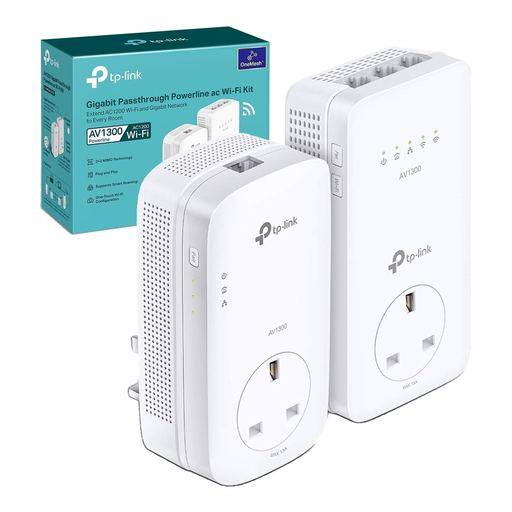
如果不方便将以太网线布到信号较弱的房间,可以考虑这款电力猫方案。请先检查插座和电路情况:TP-Link 表示,电力猫的实际传输速率和覆盖范围会因网络及环境而异,因此 AV1300 标称速率并不代表房间内一定能达到相应表现。
比较路由器旁和信号较弱房间的网络连接。如果两个位置都不理想,或主要是在多人同时使用时变慢,可以检查宽带服务和网络占用情况;如果路由器附近连接良好,但远处房间信号较差,则检查路由器摆放位置和家中 Wi-Fi 覆盖。Ofcom 提醒,Wi-Fi 的表现不可能超过宽带服务本身。
如果要连接固定设备,而且方便布线,可以考虑使用以太网线:Ofcom 建议用以太网线将路由器直接连接到电脑,网络速度和稳定性会优于 Wi-Fi。如果房间里的其他设备也需要无线网络,可以看看有线无线接入点是否适合。
有可能,但具体设置取决于宽带连接方式和服务商提供的设备。例如,eero 说明了一种通过 PPPoE 直接连接到 BT FTTP 光纤网络终端的方式;更改设置前,请查看适用于你所用网关的具体说明,并确认电话或电视服务是否会受影响。
不要把产品标称速率当成信号较弱房间里一定能达到的实际网速。TP-Link 表示,电力猫的实际传输速率和覆盖范围会因网络状况和环境因素而异,因此要先判断家中电路是否适合你的使用需求。