想为台式电脑添加蓝牙的 Windows 用户
如果你的鼠标支持标准蓝牙,但办公电脑没有可用的内置蓝牙,可以通过兼容的 USB 接口连接适配器来添加蓝牙功能。Microsoft 支持说明了这一适用于 Windows 设备的方案;购买前,请确认适配器支持你的操作系统,并了解办公场所的设备使用规定。


如果你使用的是标准蓝牙鼠标,且兼容的 Windows 电脑没有可用的内置蓝牙,那么在附近办公桌使用小巧的 USB 适配器是个实用之选。如果问题出在无线信号的位置,不妨考虑带可调天线的适配器,而不是只看蓝牙版本是否更新。只有在鼠标明确支持专用接收器,且符合办公场所规定时,才适合选择接收器。
如果你的鼠标支持标准蓝牙,但办公电脑没有可用的内置蓝牙,可以通过兼容的 USB 接口连接适配器来添加蓝牙功能。Microsoft 支持说明了这一适用于 Windows 设备的方案;购买前,请确认适配器支持你的操作系统,并了解办公场所的设备使用规定。
如果距离、家具或附近的无线设备影响了蓝牙鼠标在办公桌上的连接效果,可以考虑采用无线信号位置更灵活的适配器。TP-Link 的 UB500 Plus 配有可调天线;Plugable 则介绍了附近的 USB 3.x 设备可能造成无线电干扰的情况。
如果你的鼠标明确支持 Logi Bolt 等专用接收器,请确认能否使用该接收器,以及所在组织的配对规定。Logitech 说明,Logi Bolt 适用于兼容设备;它并非适配所有蓝牙鼠标的通用适配器。
先确认鼠标的连接方式和电脑的兼容性,再考虑桌面摆放位置或办公场所的审批规定是否会影响选择。
| 关注点 | 检查事项 | 适用人群 |
|---|---|---|
| 鼠标与电脑的兼容性 | 确认鼠标支持标准蓝牙配对、适配器兼容已安装的操作系统,并且电脑有可用的兼容 USB 接口。 | 如果我的台式电脑需要添加蓝牙,那么在考虑连接距离之前,我得先确认鼠标和适配器能否配合电脑的操作系统使用。约 42% 的消费者会优先考虑兼容性。 |
| 办公桌上的连接效果 | 考虑适配器的摆放位置,以及可调天线或更换接口是否有助于改善信号位置。 | 如果鼠标在指定办公桌上的连接不稳定,我希望能灵活调整无线信号的位置。约 33% 的消费者将桌面连接效果列为首要关注点。 |
| 办公场所审批与接收器兼容性 | 确认是否获准使用外接无线设备或安装驱动程序,并检查具体鼠标型号是否支持专用接收器。 | 如果我的电脑由单位管理,我需要选择办公场所允许使用、且与鼠标兼容的连接方式。约 25% 的消费者会优先考虑这些要求。 |
如果鼠标必须通过专用接收器连接,就可能无法使用通用蓝牙适配器。
选择适配器或配套接收器前,请先确认具体鼠标型号支持哪些连接方式。
TP-Link 表示,其速度、距离和容量数据是在实验室条件下测得,实际使用效果可能有所不同。ASUS 为 USB-BT500 标注了开放空间下的连接距离,但这些条件并不能代表每张共享办公桌的实际情况。
请先确认兼容性。如果问题在于连接距离或摆放位置,可以把可调天线作为一种选择,但不要认为它一定能解决问题。
Plugable 说明,部分 USB 3.0 接口可能会在蓝牙使用的 2.4–2.5 GHz 频段产生干扰。这并不意味着所有此类接口都会影响鼠标连接。
如果连接不稳定,可以尝试更换到其他获准使用的接口,或使用合适的延长线调整适配器位置,再考虑更换鼠标。
即使鼠标和适配器本身兼容,单位管理的电脑也可能限制外接蓝牙硬件或驱动程序安装。
选择连接方式前,请咨询 IT 部门,确认允许使用哪些无线设备和接收器,以及可以进行哪些安装操作。
UB500 和 UB500 Plus 展示了两种适用于 Windows 的 USB 适配器设计:小巧的 Nano 款,以及配备可调外置天线的款式。
USB-BT500 是一款小巧的 USB Type-A 适配器,接口和操作系统规格标注清晰。
对于明确兼容的鼠标,Logi Bolt 可在受管理的办公环境中提供专用接收器连接方案,而非通用蓝牙适配器方案。
如果你在附近的 Windows 办公桌使用标准蓝牙鼠标,而电脑需要添加蓝牙功能,同时办公场所允许使用,这款小巧的 USB 适配器值得考虑。
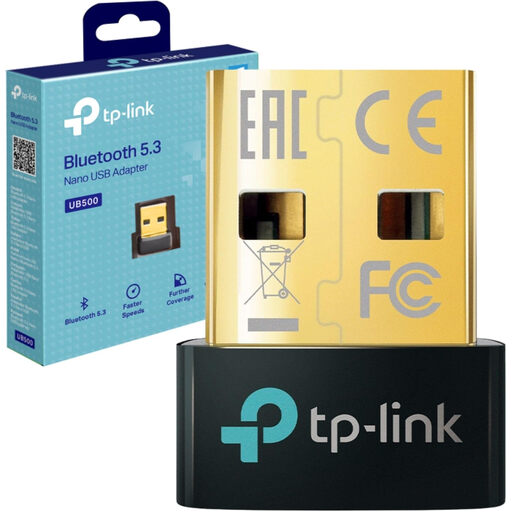 暂无图片
如果你在附近的办公桌使用鼠标,这款小巧的适配器可为兼容的 Windows 电脑添加标准蓝牙功能。
TP-Link 标注该产品支持 Windows 7、8.1、10 和 11。请确认适配器能插入可用接口或获准使用的扩展坞,并在安装前征得 IT 部门许可。标注的开放空间连接距离,不应被视为共享办公室中的连接效果保证。
如果电脑的内置蓝牙能正常连接鼠标,通常不需要。Microsoft 支持介绍,USB 适配器可为缺少蓝牙功能的 Windows 设备添加蓝牙;如果内置连接出现故障,请先咨询 IT 部门,再添加或更换硬件。
不能。鼠标必须支持标准蓝牙配对;如果鼠标使用专用接收器,则需要确认与该接收器兼容。例如,Logitech 明确说明 Logi Bolt 接收器仅适用于兼容设备。
仅升级蓝牙版本,并不能解决桌面摆放位置或附近无线干扰的问题。TP-Link 提醒,其性能数据基于实验室测试;Plugable 则说明,部分 USB 3.0 接口可能会在蓝牙使用的频段产生干扰。可以尝试调整到其他获准使用的位置;如果摆放仍不方便,也可以考虑带可调天线的适配器。
是的,具体取决于适配器型号、Windows 版本和办公场所的设备管理规定。TP-Link 表示,UB500 在 Windows 7 上需要安装驱动程序;Plugable 也说明,如果 Windows Update 没有提供可用驱动,其自家适配器需要手动安装驱动。购买前,请先确认单位的安装规定。