使用学校 Microsoft 工作流程的教师
如果备课依赖 Microsoft 365 桌面应用,或学校使用统一管理的 Windows 环境,请先确认所需应用、账号访问权限和设备政策,再挑选笔记本电脑。英国教育部建议学校根据教育和技术需求评估设备。


选购前,先确认学校支持哪种操作系统,再比较笔记本电脑的配置。如果学校要求使用 Windows 桌面应用或进行设备管理,可以选择 Windows 笔记本;如果学校认可 ChromeOS,且工作主要在浏览器中完成,Chromebook 也是一种选择,但要提前设置离线使用;如果你已使用 macOS,且学校支持现有工作流程,那么 MacBook Air 也值得考虑。无论选择哪种设备,都要核对共享办公桌上的显示器、扩展坞及其他设备的具体接口。
如果备课依赖 Microsoft 365 桌面应用,或学校使用统一管理的 Windows 环境,请先确认所需应用、账号访问权限和设备政策,再挑选笔记本电脑。英国教育部建议学校根据教育和技术需求评估设备。
如果每次就座都要连接显示器、键盘、鼠标或扩展坞,请确认办公桌上的设备与笔记本电脑的具体配置相匹配。除了接口选择,屏幕尺寸和桌面可用空间也同样重要。
如果你主要通过浏览器准备教学资源,并使用 Google Docs 或 Slides,ChromeOS 可能适合学校认可的工作流程。Google Chromebook 帮助中心建议提前设置离线访问,并提醒部分应用和服务无法离线使用。
适合以下情况: 学校要求使用 Windows 桌面应用,或通过 Windows 环境管理设备。
需要留意: 不同 Windows 机型的配置各有差异。学校 IT 部门仍需确认个人设备能否使用所需账号和工具。
适合以下情况: 学校允许使用 ChromeOS,且备课主要通过浏览器完成,或使用 Google Workspace。
需要留意: 离线访问需要提前设置;Google 表示,部分应用和服务在无痕模式或访客模式下无法离线使用。
适合以下情况: 你已在使用 macOS,且学校确认支持相关应用、账号和设备管理方式。
需要留意: Apple 列出的显示器连接方式为 USB-C/Thunderbolt,并未配备内置 HDMI 接口,因此要确认共享显示器的连接方式。
| 关注事项 | 购买时要确认什么 | 哪些人需要关注 |
|---|---|---|
| 学校工作流程 | 向 IT 部门确认学校允许使用的操作系统、所需应用和学校账号访问权限。 | 如果备课依赖学校的软件和账号,我需要一台学校允许用于相关工作的笔记本电脑。约 40% 的消费者会优先考虑与学校工作流程的兼容性。 |
| 共享办公桌配置 | 确认笔记本电脑的具体显示输出和充电接口与显示器、扩展坞相匹配。 | 在多人共用的办公桌前,我希望连接屏幕和外设时,不会发现现有线缆无法适配。约 40% 的消费者会优先考虑共享办公桌的接口连接。 |
| 灵活备课 | 确认所需文件能否离线使用,以及电池续航数据是在什么使用条件下测得的。 | 离开办公桌工作时,我需要在网络中断的情况下也能访问研究资料和文档。约 20% 的消费者会优先考虑灵活或离线备课。 |
硬件性能出色,并不代表学校应用、登录方式或设备管理方案一定能在这台设备上正常运行。
下单前,先向学校 IT 部门或数字技术负责人确认支持哪些操作系统和应用。使用学校账号或处理学生信息时,请遵守学校相关规定。
接口形状相同,并不能保证支持视频输出、充电或连接扩展坞。
请对照笔记本电脑、显示器和扩展坞的具体规格,包括视频、供电和线缆要求。
办公桌的连接方案可能需要搭配兼容的转接器或扩展坞。
制造商公布的电池续航数据,是根据其指定的测试任务得出的,实际使用时可能会同时浏览资源、视频通话并连接外接显示器,情况有所不同。
比较续航数据时,请留意其测试条件,并确保能在共享办公桌旁充电。
离线工作需要提前设置。Google Chromebook 帮助中心指出,部分应用和服务在无痕模式或访客模式下无法离线使用。
请在实际使用的账号中设置所需文件,并提前测试文件能否打开、编辑和同步,再依赖离线访问开展工作。
如果学校要求使用 Windows 工作流程,可以考虑 Dell Pro 14 系列,了解其商务 Windows 笔记本电脑产品线。
HP ProBook 是一个面向商务用户的笔记本电脑系列,适合考虑用于以工作为主的 Windows 环境。
如果学校认可 ChromeOS,且你的工作主要通过浏览器完成,Acer Chromebook Plus 514 系列值得关注。
如果你已在使用 macOS,且学校支持相关工作流程,可以考虑 MacBook Air。
以下 Windows、ChromeOS 和 macOS 笔记本电脑,为在共享办公桌上备课提供了不同选择。先确定学校支持的工作流程,再根据你的使用设备比较各机型的尺寸和配置。
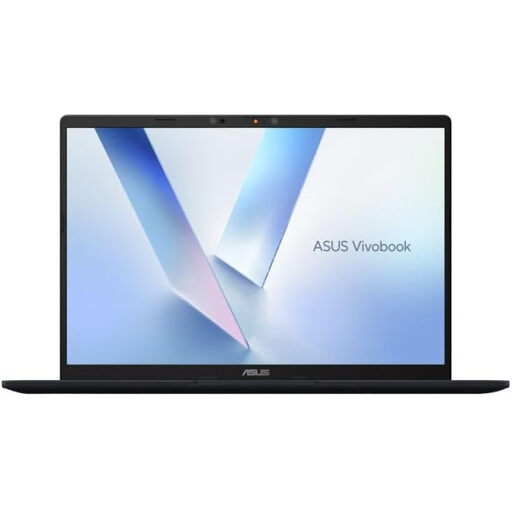 暂无图片
如果学校允许使用此配置,这款 14 英寸 Windows 笔记本电脑值得考虑;请确认所需应用与 Snapdragon 处理器兼容,并检查接口是否适配办公桌上的设备。
产品名称标明搭载 Snapdragon X 处理器、16GB RAM 和 512GB SSD。
 暂无图片
这款 ChromeOS 笔记本电脑适合学校认可、以浏览器为主的备课流程;请确认所需应用、离线文件和共享办公桌的接口都能满足需求。
产品名称标明配备 14 英寸 WUXGA(1920 x 1200)显示屏、Intel Core 5 120U 处理器、8GB RAM 和 512GB SSD。
 暂无图片
另一款适合学校认可、以浏览器为主的备课流程的 ChromeOS 配置;离开 Wi-Fi 工作前,请先设置好离线访问,并确认办公桌上的接口能够使用。
产品名称标明配备 14 英寸 WUXGA(1920 x 1200)显示屏、Intel Core i3-1315U 处理器、8GB RAM 和 256GB SSD。
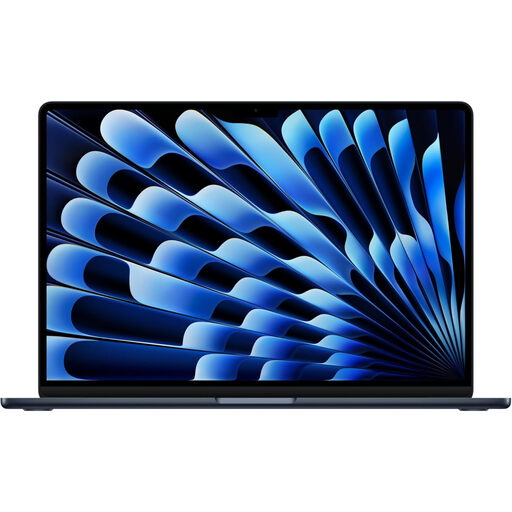 暂无图片
如果你已在使用 macOS,且学校支持相关工作流程,这款轻巧机型值得考虑;请确认应用访问权限,以及如何连接共享显示器。
产品名称标明搭载 M5 芯片,配备 10 核 CPU 和 10 核 GPU、24GB 内存及 1TB SSD。
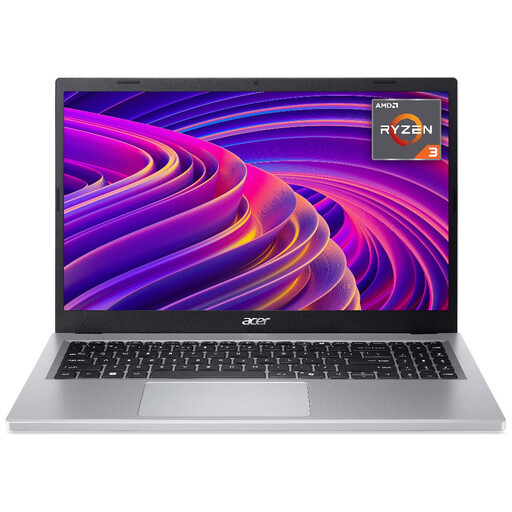 暂无图片
如果学校支持此配置,且共享办公桌有足够空间,这款大屏 Windows 笔记本电脑值得考虑;请确认接口与显示器相匹配。
产品名称标明配备 15.6 英寸全高清(1920 x 1080)显示屏、AMD Ryzen 3 7320U 处理器、8GB RAM 和 256GB SSD。
使用个人设备登录学校账号或处理个人数据前,请先查看学校的设备和数据处理政策。英国教育部的指导意见指出,工作人员有责任保护个人数据;如果不确定如何处理,应遵守当地政策或寻求建议。
提前完成设置后,Chromebook 可以离线处理部分工作。Google Chromebook 帮助中心指出,部分应用和服务在无痕模式或访客模式下无法离线使用,因此请提前测试所需文档和学校应用。
Microsoft 列出的 Windows 和 Mac 桌面应用系统要求中包含 4GB RAM,但这只是兼容性最低要求,并不保证同时打开网页资料、PDF、幻灯片和通话时仍能流畅运行。请根据需要同时运行的应用来评估配置。
先确认办公桌上显示器的输入接口、外设和电源连接方式,再与目标笔记本电脑的具体显示输出和充电规格进行比对。如果打算使用扩展坞,也要确认它同时兼容笔记本电脑和显示器。