经常连接共享显示设备的演示文稿制作者
您经常需要连接办公桌显示器、会议室屏幕或投影仪。请同时确认显示设备的输入接口和笔记本电脑明确标注的视频输出接口,提前确定要使用哪种线缆、扩展坞或转接器。


选购时,先确认显示器连接方式和团队使用的演示软件,而不是先看处理器型号。如果办公桌配有 HDMI 接口,选择明确标注支持 HDMI 的笔记本电脑,就不必依赖视频转接器;USB-C 或 Thunderbolt 笔记本电脑也可以使用,但要确认其视频输出与办公桌上的扩展坞或转接器兼容。选择 Windows 还是 macOS 前,请先确认 PowerPoint 所需功能、模板和加载项是否可用。
您经常需要连接办公桌显示器、会议室屏幕或投影仪。请同时确认显示设备的输入接口和笔记本电脑明确标注的视频输出接口,提前确定要使用哪种线缆、扩展坞或转接器。
您会在 PowerPoint 中创建或修改演示文稿,同时打开参考资料或参加线上会议。除了应用程序要求,还要确认组织使用的字体、模板、加载项或宏是否兼容。
您会在共享办公桌和其他工作空间之间切换,也可能与他人共同编辑 Google Slides。请考虑离开办公桌时使用笔记本电脑屏幕的需求,以及是否需要提前准备特定文件以便离线访问。
在比较屏幕尺寸、内存和便携性之前,先确定显示设备的连接方式以及必需的软件。基于浏览器的 Slides 工作流程可在两种操作系统上运行,因此它属于软件兼容性检查,而不是一种独立的笔记本电脑类型。
适合以下情况:办公桌使用 HDMI,或组织要求使用基于 Windows 的 PowerPoint 工作流程。
需要权衡:机身自带 HDMI 接口,无需 HDMI 视频转接器,但仍要确认具体笔记本电脑的接口和扩展坞的充电要求。Lenovo 的 ThinkPad L13 Gen 5 文档说明其支持通过 HDMI 和 USB-C 连接显示设备;但不能据此假定其他型号也采用相同的接口配置。
适合以下情况:必需的演示文稿工作流程支持 macOS,办公桌配有兼容的 USB-C 或 Thunderbolt 接口,或者您会自带合适的转接器。
需要权衡:Apple 英国官网的 MacBook Air 规格列出了 Thunderbolt 4/USB-C 接口和外接显示器支持,但没有内置 HDMI。因此,只有 HDMI 接口的办公桌需要搭配兼容的转接器或扩展坞。
| 关注事项 | 检查内容 | 主要适用人群 |
|---|---|---|
| 办公桌连接方式 | 确认显示器或投影仪的输入接口与具体笔记本电脑的 HDMI 或支持视频输出的 USB-C 接口匹配。如果使用扩展坞,还要确认其显示和充电兼容性。 | 我需要连接共享显示设备,不想在演示开始前临时摸索不熟悉的转接器。约 42% 的消费者最关注连接是否可靠。 |
| 软件与文件 | 确认必需的操作系统、演示应用,以及组织专用的字体、模板、加载项或宏。如果需要离线使用 Google Slides,请提前准备相关文件。 | 团队需要打开、检查并演示同一份演示文稿,同时不影响既定工作流程。约 33% 的消费者最关注软件和文件兼容性。 |
| 离开办公桌后的工作需求 | 根据您离开外接显示器后使用的应用和文件,比较笔记本电脑自带屏幕、内存、存储空间和机身重量。 | 我也会在不同工作空间之间切换时编辑演示文稿,因此笔记本电脑本身要适合我在办公桌之外的工作方式。约 25% 的消费者最关注灵活办公的舒适度。 |
仅凭 USB-C 接口的外形,无法判断笔记本电脑是否支持通过该接口输出视频。显示器输入接口、线缆和扩展坞也必须与您计划使用的连接方式匹配。
请对照共享显示设备,核实具体笔记本电脑明确标注的视频输出接口。如果需要扩展坞或转接器,还要一并确认显示和充电要求。
如果办公桌只有 HDMI 接口,而笔记本电脑没有内置 HDMI,您可能需要随身携带兼容的转接器或扩展坞。
Microsoft 列出的 4 GB RAM 是 Microsoft 365 的系统要求,并不代表同时打开浏览器标签页、会议和演示文稿素材时也能流畅使用。
请根据日常工作负载评估内存、存储空间和屏幕尺寸,并在购买前确认必需的字体、模板、加载项或宏是否兼容。
Google 的离线使用说明要求您在联网时完成准备。断网前就要确认浏览器、存储空间和文件设置是否符合要求。
请提前设置离线访问,将相关演示文稿设为离线可用,并测试断网后能否正常打开。
更换笔记本电脑时,也要处理旧设备上的文件和已登录的账户。Oxfordshire County Council 建议,回收电子设备前先移除个人信息。
请备份需要保留的内容,退出账户,并按照制造商的说明清除设备数据。电器回收方式请以当地政府部门的指引为准。
如果您需要在配有 HDMI 或 USB-C 的共享办公桌上使用商务笔记本电脑,可参考该品牌的接口配置。
如果您想了解适合日常演示文稿工作的商务笔记本电脑配置,可将其作为参考。
如果共享办公桌需要多种实体接口,可将其作为参考品牌。
如果您使用 macOS,并计划通过 USB-C 或 Thunderbolt 连接显示设备,可将其作为参考品牌。
以下 Windows 笔记本电脑提供不同的内置屏幕尺寸和配置,可用于制作演示文稿。请根据共享显示设备和软件要求挑选合适的型号;此处展示某款产品并不代表它与特定扩展坞或应用程序兼容。
 暂无图片
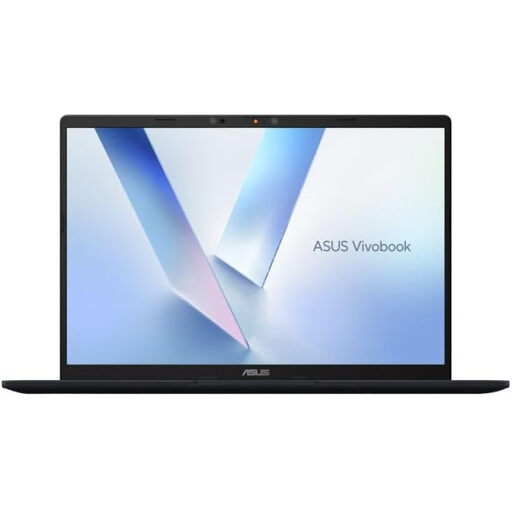
如果您经常更换办公桌,并希望确认笔记本电脑能否连接配有 HDMI 的工作空间,可以考虑这款 14 英寸 Windows 笔记本电脑。此配置搭载 Snapdragon X 处理器、16 GB RAM 和 512 GB SSD。购买前,请确认必需的 PowerPoint 加载项、宏和其他组织专用应用是否支持该处理器,同时确认如何连接办公桌上的显示设备。
 暂无图片
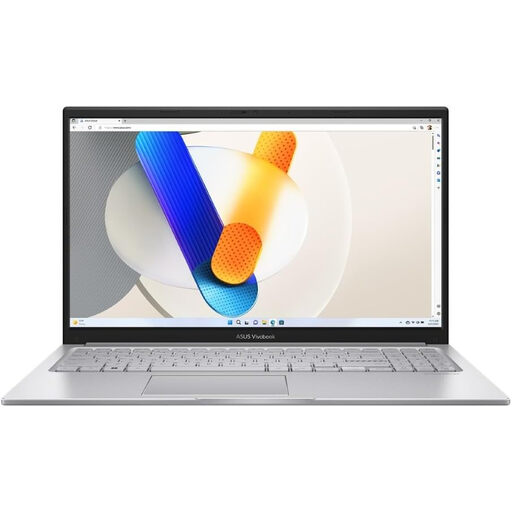
如果您也会在笔记本电脑自带的 15.6 英寸屏幕上编辑演示文稿,可以考虑这款型号。此配置搭载 Intel Core 5 120U 处理器、24 GB 内存和 1 TB SSD。如果共享办公桌依赖 USB-C 视频输出而非 HDMI,请在选购前确认具体的视频输出规格和扩展坞兼容性。
 暂无图片
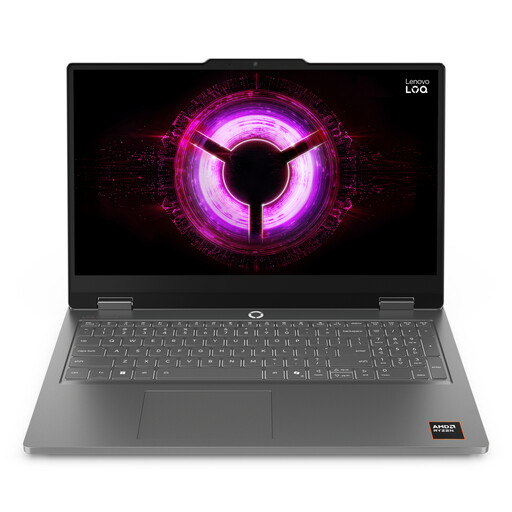
这款主打游戏的 Windows 笔记本电脑,如果您除了制作演示文稿之外还有特定的图形配置需求,也值得考虑。它配备 15.6 英寸 144 Hz Full HD 屏幕、16 GB RAM 和 1 TB SSD。如果您经常在不同办公桌之间携带笔记本电脑,请将机身重量和演示时所需的连接方式一并纳入考虑。
 暂无图片
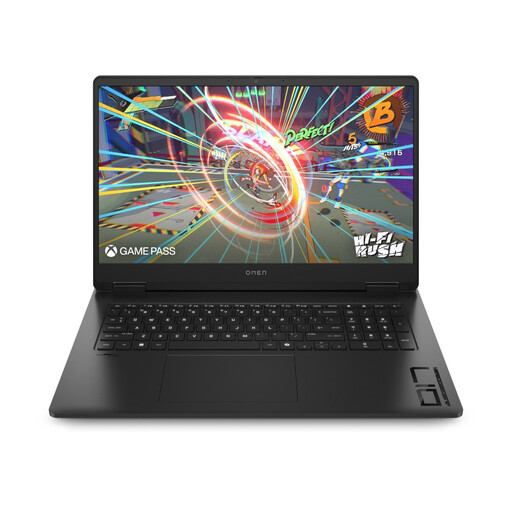
如果您离开共享显示器后仍希望通过大尺寸内置屏幕编辑演示文稿,可以考虑这款搭载 Windows 11 Home 的游戏笔记本电脑。产品名称注明其配备 17 英寸 Full HD 屏幕、16 GB RAM 和 1 TB SSD。如果您经常更换办公桌,请留意机身重量,并确认其显示接口适合您的工作空间。
 暂无图片
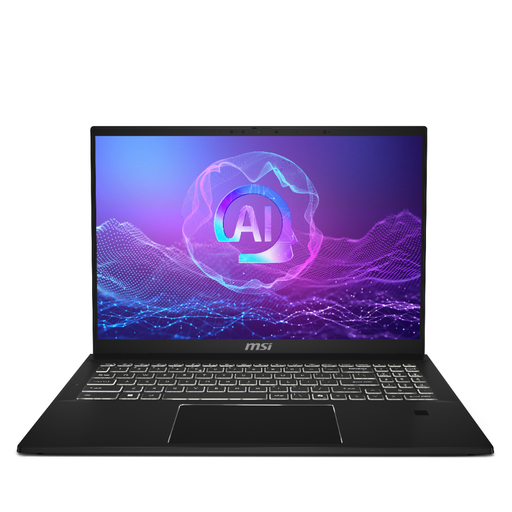
如果您希望评估一款适合在不同办公桌之间使用、配备 16 英寸内置屏幕和 32 GB 内存的 Windows 笔记本电脑,可以考虑这款型号。产品名称还注明其配备 QHD+ 165 Hz 屏幕和 1 TB SSD。将其连接到共享显示器、投影仪或扩展坞前,请确认具体的 HDMI 或支持视频输出的 USB-C 接口。
先确认显示器或投影仪的输入接口,再核对具体笔记本电脑明确标注的视频输出接口。Lenovo 的 ThinkPad L13 Gen 5 文档说明其支持 HDMI 和多功能 USB-C 显示连接,但其他型号上的 USB-C 接口本身并不能证明支持视频输出。还要确认计划使用的线缆或扩展坞是否适用。
达到 Microsoft 365 列出的 4 GB RAM 要求,并不代表整个演示文稿制作流程都能流畅运行。比较不同配置时,还要考虑您通常会同时打开多少浏览器标签页、会议、图片和其他应用程序。
可以,但需满足 Google Docs 编辑器帮助中心列出的多显示器使用条件:在至少连接一台额外显示器的电脑上使用 Google Chrome。重要会议前,请使用实际办公桌上的显示设备和账户进行测试。
您可以提前设置离线使用,但要在仍能联网时完成。Google Docs 编辑器帮助中心列出的要求包括使用 Chrome 或 Edge、完成离线设置并确保设备有可用存储空间;请先将演示文稿设为离线可用,并测试断网后能否打开,再依赖离线功能进行演示。