在共享办公桌前记录会议纪要的人
如果你经常要在不同办公桌前长时间整理会议纪要,请考虑笔记本电脑如何连接升高的屏幕,或外接显示器、键盘和鼠标。英国健康与安全执行局建议,长时间使用笔记本电脑时采用这样的配置。


在比较键盘、屏幕尺寸和办公桌接口之前,先确认你的组织支持哪种操作系统。仅适用于 Windows 的工作流程,适合选择 Windows 笔记本电脑;选择 MacBook Air 前,需确认组织支持 macOS;选择 Chromebook 则需确认组织认可相应的云端工作流程,并可通过 OneDrive 编辑 Microsoft 365 文件。若要长时间在共享办公桌前工作,请按照英国健康与安全执行局的建议,准备独立键盘和鼠标,并搭配升高的笔记本电脑屏幕或外接显示器。
如果你经常要在不同办公桌前长时间整理会议纪要,请考虑笔记本电脑如何连接升高的屏幕,或外接显示器、键盘和鼠标。英国健康与安全执行局建议,长时间使用笔记本电脑时采用这样的配置。
如果组织指定使用 Word、OneDrive、Teams 或其他办公软件,选购前请确认这些软件支持哪些操作系统和账户。Google 表示,在 Chromebook 上编辑 Microsoft 365 文件需要使用 OneDrive。
如果你需要带着笔记本电脑往返于会议室和共享办公桌之间,请对比在两种场景中实际会用到的键盘、屏幕、重量和接口。机身小巧固然方便,但也要确保它能与办公桌上的设备配合使用。
先确认工作场所的软件要求,再检查常用共享办公桌上的设备。确定主要是在笔记本电脑上编辑,还是使用外接显示器后,屏幕尺寸和便携性才更容易取舍。
适合以下情况:组织要求使用仅支持 Windows 的应用、Microsoft 365 桌面版功能或 Windows 设备管理工具。
请注意:检查具体配置。Microsoft 的 Windows 11 最低要求仅用于判断设备是否符合操作系统安装条件,并不能说明它是否适合你的全部工作负载。
适合以下情况:组织支持 macOS,且所需的文档和会议工具能融入你的 Mac 工作流程。
请注意:确认模板、宏、设备管理方式以及与共享办公桌显示器的连接需求,不要想当然地认为 Windows 下的配置也适用。
适合以下情况:组织认可 ChromeOS,且可以通过获准的浏览器或云端应用编辑会议纪要。
请注意:Google 表示,在 Chromebook 上编辑 Microsoft 365 文件需要使用 OneDrive;请确认账户可用,并了解离线使用或 Word 高级功能方面的要求。
| 关注点 | 检查事项 | 哪些人需要关注 |
|---|---|---|
| 共享办公桌的使用舒适度 | 检查显示器或支架、独立键盘和鼠标,以及笔记本电脑与办公桌显示器的连接方式。 | 长时间编辑时,我需要调整屏幕位置,同时不受笔记本电脑键盘的限制。约 37% 的消费者会优先考虑这样的共享办公桌配置。 |
| 与办公环境的兼容性 | 确认支持的操作系统、所需应用,以及访问工作文件的方式。 | 如果会议纪要必须使用组织的模板和存储空间,笔记本电脑就必须适配相应的工作流程。约 27% 的消费者最关注兼容性。 |
| 移动办公时编辑文档 | 尽可能试用键盘,并对比具体的屏幕尺寸、重量和键盘布局。 | 在会议室和办公桌之间移动时,我希望笔记本电脑方便携带,同时不会让文档编辑变得不顺手。约 27% 的消费者优先考虑这两方面的平衡。 |
| 参加会议通话 | 检查所需的通话应用、摄像头和耳机接口,以及工作场所的隐私规定。 | 如果我还需要用笔记本电脑参加通话,它就必须能配合工作场所允许的会议设备使用。约 9% 的消费者会把通话需求放在首位。 |
方便携带的笔记本电脑,长时间编辑时也可能不够顺手,尤其是无法在使用独立键盘和鼠标的同时升高屏幕。英国健康与安全执行局建议,长时间使用笔记本电脑时配备独立输入设备,并升高笔记本电脑屏幕或使用独立显示器。
先了解常用办公桌上的显示器接口、扩展坞、充电方式和可用外设,再逐一确认它们是否适配具体的笔记本电脑。
你可能还需要购买兼容的线缆、转接器、支架、键盘或鼠标,才能按这种方式使用设备。
能够打开文档,并不代表笔记本电脑支持组织使用的模板、宏、存储空间访问方式或设备管理规定。Google 表示,在 Chromebook 上编辑 Microsoft 365 文件需要使用 OneDrive。
选购前,尤其是在以 Windows 为主的工作环境中考虑 macOS 或 ChromeOS 时,请咨询 IT 团队,了解组织批准使用的操作系统、应用和账户。
Microsoft 将 4GB RAM 和 64GB 存储空间列为 Windows 11 的最低要求之一。这些数字只是操作系统的基础门槛,并不能说明特定笔记本电脑同时处理文档、浏览器标签页和会议工具时的表现。
请结合日常工作负载和办公要求,比较具体的内存、存储空间、显示屏、接口和保修服务。
内置屏幕更大的笔记本电脑,意味着你在会议之间需要携带的设备也会更大;如果办公桌配有显示器,笔记本电脑屏幕可能并不是主要的编辑屏幕。
先想好自己有多常需要单独使用笔记本电脑屏幕工作,再检查办公桌显示器的连接方式,并尽可能试用键盘布局。
14 英寸 ThinkPad E14 Gen 6 系列适合需要在会议室和共享办公桌之间移动的文档工作场景。
如果组织支持 macOS 处理文档和会议工作流程,MacBook Air 也是一个选择。
如果组织批准使用 ChromeOS 处理文档,Chromebook Plus 514 系列值得关注。
以下机型涵盖便携型 Windows 和 ChromeOS 选择,以及一款大屏 Windows 机型。选购前,请先确认记录会议纪要所需的办公软件和共享办公桌连接方式。
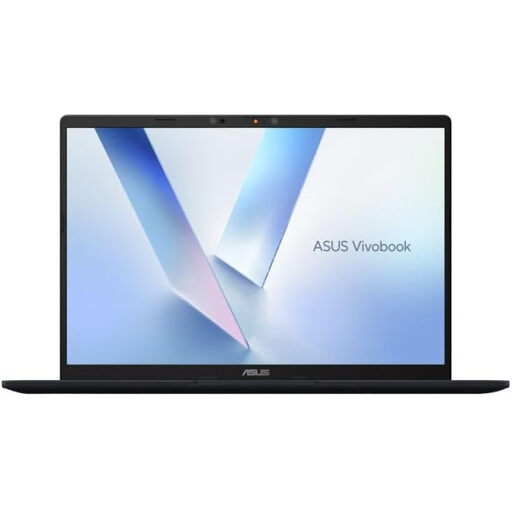 暂无图片
如果需要在会议室和共享办公桌之间移动,可考虑这款小巧机型;购买前请确认所需应用和办公桌接口是否兼容。
Snapdragon X;16GB RAM;512GB SSD。购买前请确认具体配置及其与办公软件的兼容性。
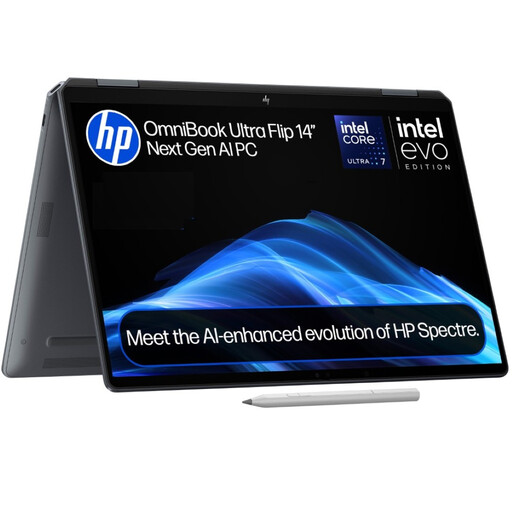 暂无图片
如果使用 Windows 处理文档,请确认该配置支持组织要求的应用,并能连接共享办公桌上的扩展坞。
16GB RAM;1TB SSD;Windows 11 Home。购买前请确认具体配置。
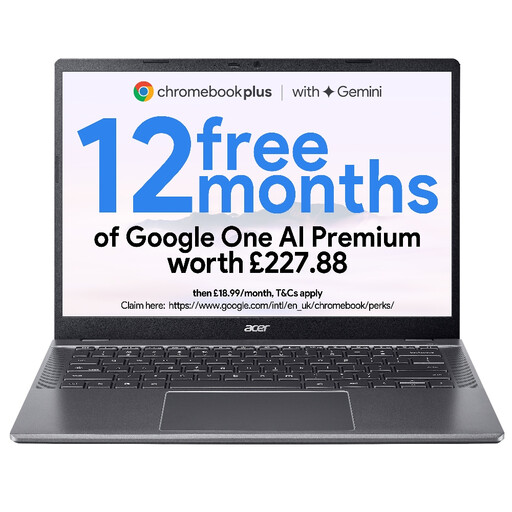 暂无图片
如果组织认可 ChromeOS 工作流程,可考虑使用这款机型编辑会议纪要;对于 Microsoft 365 文件,Google 表示需要使用 OneDrive。
14 英寸 WUXGA(1920 × 1200)显示屏;Intel Core 5 120U;8GB RAM;512GB SSD。请检查它与共享办公桌显示器的连接方式。
 暂无图片
如果组织认可这款 ChromeOS 机型的文档、账户和离线工作流程,它就值得考虑;如需编辑 Microsoft 365 文件,请确认能否访问 OneDrive。
14 英寸 WUXGA(1920 × 1200)显示屏;Intel Core i3-1315U;8GB RAM;256GB SSD。请确认它能否连接办公桌上的显示器或扩展坞。
 暂无图片
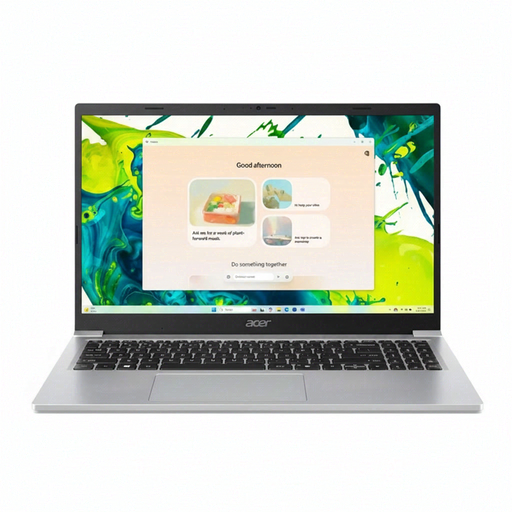
如果你经常不在配有显示器的办公桌前编辑文档,可以考虑更大的内置屏幕,同时也要考虑这款笔记本电脑是否适合你在不同房间之间移动的日常安排。
15.6 英寸 Full HD 显示屏;Intel N150;8GB DDR4 RAM;128GB SSD。该机型标注搭载 Windows 11 Home S Mode。切换模式前,请了解办公软件要求和相关影响。
不一定。选择屏幕尺寸时,要结合办公桌配置来考虑,而不是只依赖笔记本电脑的内置屏幕。如果需要长时间在共享办公桌前工作,英国健康与安全执行局建议使用独立键盘和鼠标,同时升高笔记本电脑屏幕,或连接独立显示器。
可以。Google 表示,Chromebook 可通过 Microsoft 365 应用打开和编辑 Microsoft 365 文件;采用这一编辑流程需要使用 OneDrive。购买前,请确认组织允许使用相应账户和文件存储方式,并确认所需功能均可正常使用。
请询问组织支持哪些操作系统、文档应用和账户。还要确认关于模板、宏、离线文件、会议工具、安全和设备管理的规定,之后再检查设备是否兼容共享办公桌上的显示器或扩展坞。
英国健康与安全执行局表示,员工在日常工作中每天使用显示屏设备,且每次连续使用 1 小时或以上时,雇主必须对其工作站进行评估;相关指南也涵盖共享办公桌。这是雇主在工作场所应履行的责任,并不意味着必须购买某种特定的笔记本电脑。