在共享工位查看结果的用户
您主要会打开仪表盘、电子表格、PDF 文件和远程会话。紧凑型电脑应尽量节省桌面空间,同时能够流畅运行您需要同时使用的应用。


如果共享工位主要用于查看仪表盘、电子表格和远程会话,挑选紧凑型 Mini PC 时,应重点关注已安装的内存、存储和接口,而不是只看处理器档次。若要在本地分析大型文件或连接多台显示器,则更需要充足的性能余量和合适的高速接口;下单前请确认具体配置及显示器连接方式。
您主要会打开仪表盘、电子表格、PDF 文件和远程会话。紧凑型电脑应尽量节省桌面空间,同时能够流畅运行您需要同时使用的应用。
您需要在多台显示器上对照图表、仪器输出和文档。显示器输入接口、合适的线缆以及具体电脑的视频输出,比单看宣传中的显示器连接数量更重要。
您需要处理较大的本地文件,或在存储设备与网络之间传输数据。请特别留意所选配置的已安装内存、存储选项和可用接口。
先确定您的主要任务是查看已有结果、连接共享设备,还是在本地处理数据集。然后根据这一需求核对具体配置。
| 关注点 | 需要检查什么 | 适合哪些用户 |
|---|---|---|
| 满足日常工作需求,避免配置过剩 | 根据需要同时运行的应用,检查已安装的 RAM、SSD 和操作系统是否合适。Microsoft 对 Windows 11 的最低要求是操作系统的基本门槛,并不代表这类工作负载的推荐配置。 | 如果我主要在仪表盘、电子表格和 PDF 文件之间切换,希望这些工具能够同时运行,不必为了高强度本地分析而选购电脑。约 44% 的消费者会优先考虑日常性能。 |
| 共享显示器和外设 | 确认每台显示器的输入接口都能与具体型号的输出接口匹配;检查 USB-C 接口是否支持视频输出。还要确认连接共享外设和有线网络所需的接口。 | 工位上有多台显示器和设备时,我需要电脑能够连接现有设备。约 33% 的消费者会把连接能力作为首要考虑因素。 |
| 本地分析所需的性能余量 | 检查 RAM 是否可以升级、已安装和支持的 SSD 配置,以及可用的存储和网络接口。 | 如果我需要在本地处理大型文件或经常传输数据集,就需要足以应对这些工作的容量,而不能只看机身尺寸。约 23% 的消费者会优先考虑本地工作负载所需的性能余量。 |
同一系列中的处理器、内存和存储配置可能各不相同。ASUS 表示,NUC 14 Pro 的功能因型号而异;GEEKOM 也为 IT13 Max 提供了内存配置不同的版本。
请查看所选商品页面上的已安装 RAM、SSD、操作系统和升级选项,不要只依据整个系列的规格信息做决定。
套件版或准系统可能需要您自行配备 RAM、存储设备或操作系统,并完成安装。
接口外形相同,并不代表具备相同的视频或数据传输能力。本文提到的 GEEKOM、ASUS 和 GMKtec 型号,其接口规格也各不相同。
请根据具体接口名称和合适的线缆,确认显示器及必要外设均可连接。GMKtec 表示,K8 Plus 的 OCuLink 接口必须在设备断电时连接或断开。
接口不匹配时,您可能需要更换线缆,或另行购买转接器或扩展坞。
噪声会因工作负载、室温和设置而异。GEEKOM 关于静音运行的描述是厂商说法,并非独立声学测量结果。
如果噪声会影响同事,请查找针对具体配置的独立评测,并在下单前确认卖家适用的退货条款。
英国大不列颠地区和北爱尔兰适用的产品标识规则有所不同;仅凭图片无法确认所提供商品的相关文件或商品身份。
请确认目的地适用的标识、随附文件、电源插头和卖家信息。英国商业与贸易部于 2026 年 3 月 31 日发布的指南列出:在大不列颠地区,电气设备应根据适用路径加贴 UKCA 或 CE 标识;在北爱尔兰,则应根据适用路径加贴 CE,或同时加贴 UKNI 和 CE。
如果您重视紧凑机身、便于调整配置的设计和适合商务场景的接口,那么 NUC 14 Pro 系列值得考虑,尤其适用于共享工位。
如果工作流程需要连接多台显示器、使用 USB4 接口或扩展存储,IT13 Max 值得考虑。
如果本地分析需要明确的内存容量、多路显示器连接和有线网络,K8 Plus 值得考虑。
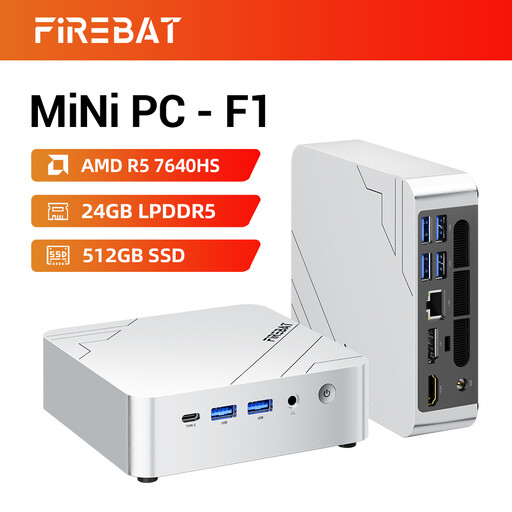
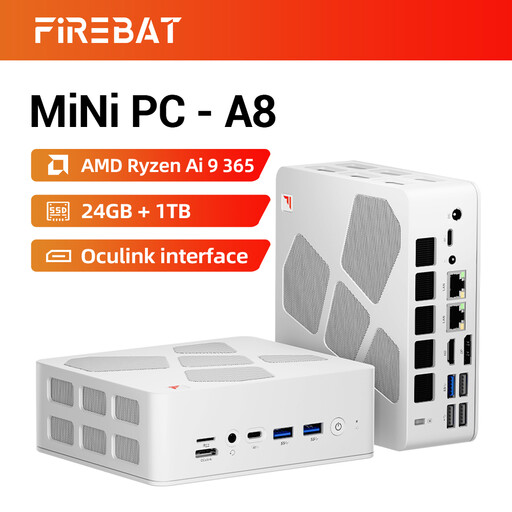
以下 FIREBAT Mini PC 提供不同的内存、存储和显示配置,适合在共享工位查看结果。请根据自己的显示器和应用,核对各商品页面列出的接口和设置要求。
 图片无法显示
如果您需要在多台显示器上查看结果,并且商品标注的内存和存储容量能够满足应用需求,可以考虑这款配置。
商品标题标注了 512GB PCIe 4.0 SSD、USB4、HDMI 2.1 和 2.5G 以太网,并宣称可在三台显示器上输出 4K 画面。请根据显示器核对接口和视频模式,同时确认 RAM 升级选项以及随附的操作系统许可证。
 图片无法显示
如果您需要处理本地文件和连接多台显示器,这款产品标注的存储容量和显示配置或许适合您的工作需求。
商品标题标注了 1TB PCIe 4.0 SSD、USB4 和 OCuLink,并宣称支持四台 4K 显示器。选购前请确认实际显示器接口和支持的视频模式,以及随附的操作系统和许可证。
不一定。如果您主要使用仪表盘、电子表格、PDF 文件和远程会话,可以先考虑需要同时运行的应用以及要连接的显示器。如果需要进行更多本地处理或同时运行许多应用,则应重点关注充足的内存和存储空间;Microsoft 对 Windows 11 的最低要求并不是这些工作负载的推荐配置。
请将每台显示器的输入接口和所需显示模式,与具体 Mini PC 配置的输出接口进行匹配。确认所需线缆或转接器,并核实 USB-C 接口是否支持视频输出。即使某型号宣称支持多台显示器,也不代表它一定能兼容您的工位设备。
在设置工位前,请确认您将使用的操作系统和许可证,并检查具体配置是否满足系统要求。以 Windows 11 为例,Microsoft 列出的要求包括兼容的处理器、4GB RAM、64GB 存储空间、支持 UEFI 安全启动以及 TPM 2.0。
请根据商品送达地区确认适用的标识规则,不要把商品页面上的图片当作所提供电脑符合规定的证明。英国商业与贸易部于 2026 年 3 月 31 日发布的指南列出:在大不列颠地区,电气设备应加贴 UKCA 或 CE 标识;在北爱尔兰,则应根据适用的合规路径加贴 CE,或同时加贴 UKNI 和 CE。请向卖家确认随附的产品文件。
请通过合适的电子产品回收渠道或零售商回收计划处理,不要将其当作普通生活垃圾丢弃。英国《废弃电气和电子设备框架》由产品安全与标准办公室以及环境、食品与乡村事务部介绍,旨在推动电气设备的回收、再利用和资源化处理。