在共享书桌上写字的业余爱好者
如果你只是偶尔制作贺卡,平时还要用书桌处理其他事务,小巧的数位板可以在使用后收起来。不过,字迹会显示在另一块屏幕上,你需要花些时间适应这种操作方式。


如果需要快速收拾共享书桌,可以选择小巧的无屏数位板;如果经常需要撤销、缩放或更换笔刷,则可以考虑带可编程快捷键的款式。数位屏能让笔尖直接落在画面上,但需要占用更多桌面空间,并且要连接兼容的电脑。也可以选择带屏幕的 Android 平板,直接在设备上绘图;前提是它能满足你对字体设计应用和触控笔的需求。
如果你只是偶尔制作贺卡,平时还要用书桌处理其他事务,小巧的数位板可以在使用后收起来。不过,字迹会显示在另一块屏幕上,你需要花些时间适应这种操作方式。
如果你常常尝试不同的字体效果,撤销笔画、缩放画面和调整笔刷可能会成为日常操作。如果绘图应用支持你想设置的指令,带可编程快捷键的数位板会很实用。
如果你希望笔尖落在哪里,就能在笔尖下方看到笔迹,可以考虑带绘图屏幕的设备。先确认屏幕尺寸不会挤占同桌使用者的空间,并检查设备的连接方式或应用要求是否适合你的使用环境。
适合以下情况:你需要一块小巧的绘图板,用完后可以从共享书桌上收走。
需要取舍:手在数位板上移动,笔迹则显示在另一块屏幕上。
适合以下情况:比起节省绘图空间,你更看重笔尖直接落在屏幕画面上的体验。
需要取舍:要为屏幕留出空间,并在购买前确认电脑接口是否兼容。
| 考虑因素 | 需要检查什么 | 哪些人需要关注 |
|---|---|---|
| 桌面空间和线缆 | 测量可用的工作区域,并确认具体型号的连接方式。 | 我想做完一张贺卡后,就能腾出桌面给别人使用,不必重新整理整张桌子。约 42% 的消费者会优先考虑小巧、易收纳的配置。 |
| 笔迹落点 | 决定要在独立数位板上绘图,还是直接在屏幕上绘图;如果选择数位屏,还要确认屏幕尺寸和所需的电脑接口。 | 设计字体、调整字间距时,我最看重笔迹能显示在笔尖下方。约 25% 的消费者将笔迹直接落在屏幕上视为首要需求。 |
| 反复修改 | 确认设备是否有可编程快捷键,以及绘图应用是否支持你想设置的快捷指令。 | 尝试多个设计版本时,我希望能在绘图的手边快速撤销、缩放和更换笔刷。约 33% 的消费者优先考虑这类适合反复修改的操作快捷键。 |
无屏数位板会将笔迹显示在另一块屏幕上;数位屏则能让画面显示在你绘图的屏幕上。这一区别会影响字体的绘制方式,也会影响设备占用的桌面空间。
先确定自己想要哪种绘图方式,再比较不同型号;如果选择数位屏,还要确认可用空间和所需的电脑接口。
对于 Wacom One 14,Wacom 将支架列为单独销售的配件;如果电脑没有所需的支持视频传输的 USB-C 接口,可能还需要另购 Converter Kit。
Huion 标注 Inspiroy 2 S 支持 8,192 级压感,但单看这个数字,并不能判断具体应用或笔刷的响应效果。
开始制作细节丰富的贺卡前,请先确认你打算使用的字体设计应用支持压感,并调整好笔刷设置。
即使数位板尺寸不大,如果摆放位置离你平时的工作区域太远,使用起来也可能不方便。英国健康与安全执行局建议,经常更换办公桌的人进行基本的工作站风险评估。
留出足够空间,将数位板摆放在舒适的位置。进行较长时间的屏幕工作时,也应根据英国健康与安全执行局的建议,变换工作内容或经常短暂休息。
购买字体、插画或模板,并不代表你自动获得了所有用途的授权。GOV.UK 指出,使用他人享有版权的素材需要获得许可、取得授权,或符合适用的例外情形。
在印刷或出售使用非原创素材制作的贺卡前,请查看每项素材的使用条款,并保留所依据的授权记录。
Wacom 提供小巧的无屏数位板和数位屏。Wacom One S 和 Wacom One 14 能直观展现两者在桌面摆放方式上的区别。
Inspiroy 2 S 是一款小巧的无屏数位板,适合希望在绘图区旁使用快捷键的字体设计爱好者。
无屏数位板 Deco Fun 系列提供不同尺寸的绘图区,包括小巧的 XS 和尺寸更大的 S。
以下 TECLAST ArtPad Pro 均为配备 12.7 英寸屏幕的 Android 平板,并非小巧的无屏数位板或连接电脑使用的数位屏。如果尺寸适合你的共享书桌,也可以考虑直接在设备上设计字体;选购前请确认目标应用是否适用,并核对各套装附带的触控笔配件。
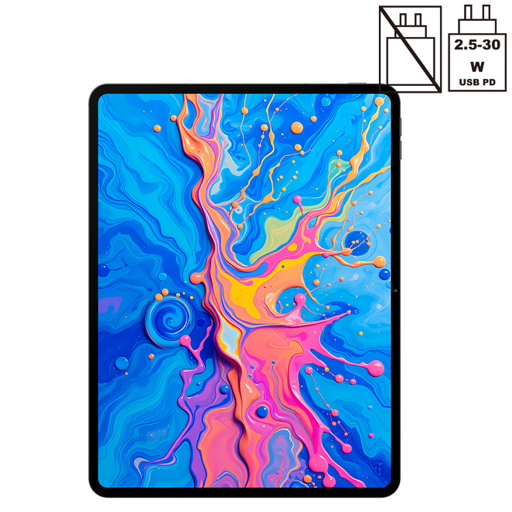 图片无法显示
如果你想直接在设备屏幕上设计字体,并且桌面有空间容纳一台 12.7 英寸平板,可以考虑这个版本。
商品信息标注其搭载 Android 15,支持 T-Pen 绘图和 4,096 级压感。请确认你所选的 Android 应用能按需求使用压感,并核实此套装随附的触控笔。
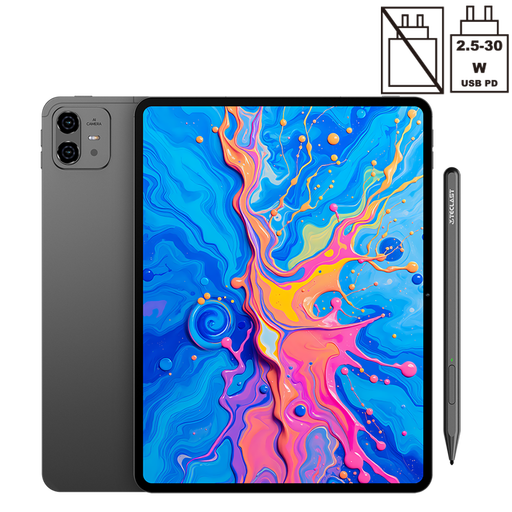 图片无法显示
如果你想在平板屏幕上直接绘图,可以查看这款同时列有触控笔的套装。
商品标题标注其附带触控笔,搭载 Android 15,并支持 4,096 级压感。请确认字体设计应用中的触控笔表现符合预期,并为这块 12.7 英寸屏幕留出足够空间。
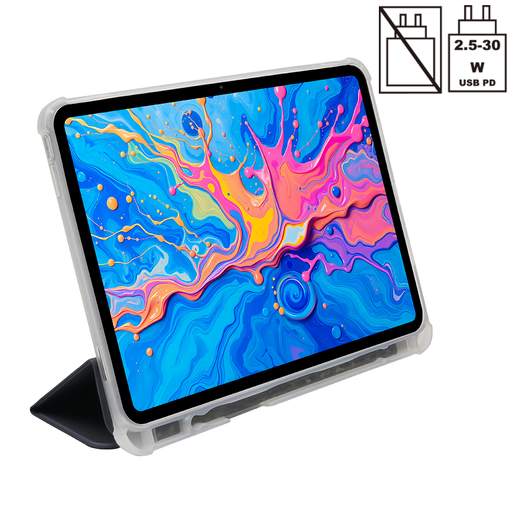 图片无法显示
如果你计划在字体设计间隙将平板从共享桌面上收起,可以考虑这款附带保护壳的套装。
商品标题标注其兼容 T-Pen、支持 4,096 级压感,并附带保护壳。请确认套装是否附带 T-Pen,以及你打算使用的 Android 应用是否支持所需的触控笔输入功能。
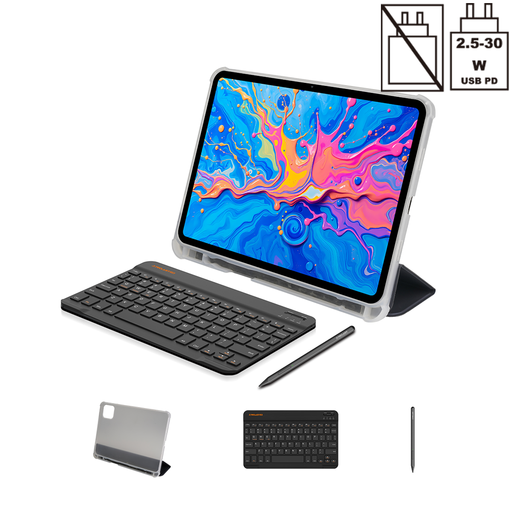 图片无法显示
如果你还需要商品标题中列出的键盘和保护壳,并且共享桌面有足够空间供你使用和收纳,可以考虑这款套装。
商品标题标注其配备 12.7 英寸 2K 屏幕,搭载 Android 15,并附带触控笔、保护壳和键盘。请确认你常用的字体设计应用能按预期与触控笔配合使用。
不需要:无屏数位板可以让你在电脑上绘制设计,同时保持绘图设备小巧。如果你更看重直接在画面上绘图,可以选择数位屏,并确认它占用的桌面空间以及所需的电脑接口;Wacom 表示,One 14 使用单线连接时,需要兼容且支持视频传输的 USB-C 接口。
请结合你使用的字体设计应用,确认具体型号支持的操作系统、连接方式和驱动程序要求。厂商公布的兼容性列表并不代表所有应用或版本都支持你想使用的触控笔功能和快捷指令。
摆放数位板时,尽量避免需要不自然地伸手够取,并留出足够的空间方便调整位置。进行屏幕工作时,英国健康与安全执行局建议经常短暂休息;该机构还建议经常更换办公桌的人进行基本的工作站风险评估。
据 GOV.UK 介绍,原创作品一经创作便可自动获得版权保护。出售含有他人字体、插画、模板或其他受版权保护素材的贺卡前,请确认你的使用已获得许可、取得合适的授权,或符合适用的例外情形。