需要共用书桌、并在使用后收拾桌面的设计师
如果您希望每次使用后收起绘图板,并在绘画时将键盘控制功能放在手边,无屏数位板可能更适合。Wacom 表示,Intuos Pro 支持 USB 或 Bluetooth 连接,并可在最多 3 台设备之间切换;XPPen 则为 Deco Pro (Gen 2) 标注了 Bluetooth 5.0。请确认所选尺寸的具体规格。


如果您最看重腾出共用书桌空间、在键盘旁创作,以及在多台设备间切换,可以选择无屏数位板。如果您更看重直接在图案上绘画,并通过屏幕查看色彩,可以选择数位屏;同时要考虑它占用的空间,并确认连接方式、配件和生产色彩管理流程。无论选择哪种设备,都不能仅凭设备本身确定图案印在布料上的最终色彩。
如果您希望每次使用后收起绘图板,并在绘画时将键盘控制功能放在手边,无屏数位板可能更适合。Wacom 表示,Intuos Pro 支持 USB 或 Bluetooth 连接,并可在最多 3 台设备之间切换;XPPen 则为 Deco Pro (Gen 2) 标注了 Bluetooth 5.0。请确认所选尺寸的具体规格。
如果您希望笔尖落下时能直接看到笔迹,并在屏幕上查看色彩,数位屏会是合适的选择。Huion 标注 Kamvas 13 (Gen 3) 配备 13.3 英寸 FHD 屏幕,并支持选择色彩模式。不过,屏幕参数并不能决定布料成品的最终色彩。
如果您经常在书桌前工作,选购时应将数位板与显示器、座椅、可用空间和照明一并考虑。英国健康与安全执行局的显示屏设备指南也涵盖了工作站布局和工作环境。
在共用书桌上绘制布艺图案时,先想清楚您更看重腾出桌面空间,还是直接在屏幕上绘画;再确认所选设备是否适配您的软件和生产流程。
| 关注点 | 需要检查的内容 | 适合哪些人 |
|---|---|---|
| 桌面空间与交接使用 | 对比设备外部尺寸和有效绘画区域,确认是否适合您能腾出的空间;检查连接方式和设备切换选项。 | 如果每次使用后都要收拾共用书桌,对我来说,方便交接比在第二块屏幕上绘画更重要;约 42% 的消费者会优先考虑桌面整理和交接使用。 |
| 图案绘制控制 | 检查您的设计软件是否支持压感和倾斜识别,以及能否将常用操作分配给数位板上的控制按键。 | 重复绘制曲线和填充图案时,我需要的是与软件配合顺畅的控制功能,而不只是更高的宣传压感级数;约 33% 的消费者会优先考虑图案绘制控制。 |
| 直接绘画与屏幕色彩 | 检查屏幕模式和色彩管理打样流程,同时确认主机连接方式和所需配件。 | 我希望直接在作品上绘画,并在准备文件前查看屏幕色彩,即使数位屏会占用更多空间;约 25% 的消费者会优先考虑直接在屏幕上查看作品。 |
Huion 表示,Kamvas 13 (Gen 3) 标准包装不含全功能 USB-C 线缆。若要通过 USB-C 连接,您自备的线缆必须符合其所述的 USB 3.1 Gen 1 和 DP1.2 要求。
购买前请确认具体套装内容、电脑的视频输出能力,以及是否需要转接器,再决定连接方式。
您可能需要另行购买兼容的全功能 USB-C 线缆。
Huion 标注的 Kamvas 13 (Gen 3) sRGB 和 Rec.709 色域覆盖率描述的是屏幕表现,并不代表特定打印机、墨水和布料的实际印花效果。
屏幕绘图时可使用相应的显示模式;至于打样,请确认您实际使用的布料和印花供应商所采用的流程。
Huion 表示,Kamvas 13 (Gen 3) 不支持多点触控,因此不能默认它支持用手指缩放或导航。
如果触控手势对您的工作流程很重要,请核对具体型号;否则,请准备使用数位笔、键盘或其他输入设备。
即使绘画区域很紧凑,也要确保它能与两位使用者共用的显示器、座椅、照明和桌面空间相匹配。英国健康与安全执行局将工作站布局和工作环境列为显示屏设备工作需要评估的内容。
请根据日常使用需求布置整个工作站;如适用,也请使用雇主提供的工作站评估流程。
Intuos Pro 是无屏数位板系列,绘画时需要查看另一台显示器,控制功能可与键盘搭配使用。
Deco Pro (Gen 2) 是无屏数位板系列,提供多种尺寸,适合希望使用绘画板、但不想添置另一块显示屏的用户。
Kamvas 13 (Gen 3) 是一款数位屏,可直接在 13.3 英寸 FHD 屏幕上绘画。
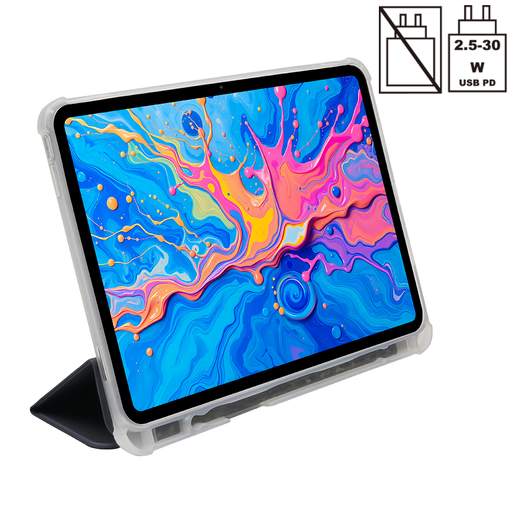
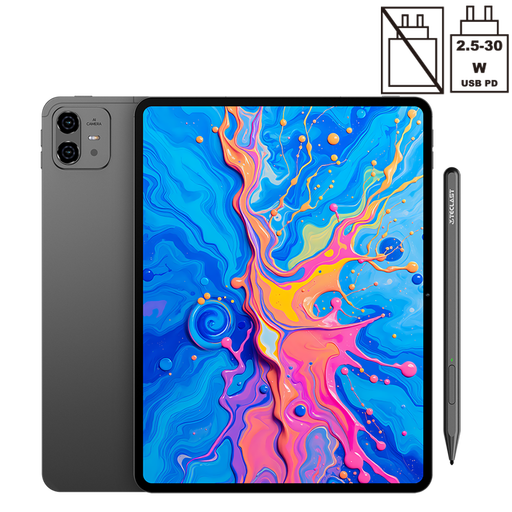
以下 TECLAST ArtPad Pro 商品采用内置屏幕,适合直接在平板上绘画;它们与前文介绍的无屏数位板或连接电脑使用的数位屏不同。请确认所选平板能否运行您的图案设计软件,以及尺寸是否适合共用书桌。
 暂无图片
可直接在平板内置屏幕上绘制图案。商品信息标注支持 T-Pen,压感为 4,096 级,存储容量为 256 GB,并附赠保护壳。请确认是否包含 T-Pen、是否兼容您的设计软件,以及平板需要占用多少桌面空间。
 暂无图片
适合希望平板随附手写笔的用户。商品信息标注附赠 T-Pen,支持 4,096 级压感,存储容量为 256 GB,并搭载 Android 15。请确认其是否兼容您的图案设计软件,以及平板尺寸是否适合共用书桌。
如果您更看重腾出桌面空间,并希望在绘画区域旁保留键盘,可以选择无屏数位板;如果您更看重直接在图案上绘画,可以选择数位屏。Wacom 介绍 Intuos Pro 支持 USB 或 Bluetooth 连接和设备切换,Huion 则标注 Kamvas 13 (Gen 3) 配备 13.3 英寸屏幕。无论选择哪种设备,都请检查具体型号的占用空间和连接方式。
不随附。Huion 表示,标准包装不含全功能 USB-C 线缆。如果您计划使用这种连接方式,请确认自备线缆符合 Huion 的 USB 3.1 Gen 1 和 DP1.2 要求,并确认电脑支持所需的视频输出。
不支持。Huion 表示,Kamvas 13 (Gen 3) 不支持多点触控。如果手指操作对您的导航方式至关重要,购买前请检查其他备选型号是否支持触控;否则,请考虑使用数位笔、键盘或其他输入设备。
据英国健康与安全执行局介绍,对于每天连续使用显示屏设备 1 小时或以上的工作人员,这些规定可能适用,包括使用灵活共享办公桌的情况。在此类情形下,雇主必须评估工作站并降低风险。这是工作场所的要求,不是数位板的认证,也不意味着所有兴趣爱好类使用场景都会自动受其约束。