追求高刷新率的 PC 玩家
如果你最看重 PC 游戏的流畅体验,请确认显示器的目标显示模式和 VRR 支持与显卡、驱动程序及连接方式相匹配。NVIDIA 和 AMD 都对各自的自适应刷新技术列出了兼容的硬件和显示设备要求。


先考虑最常使用的设备和场景:如果主要在书桌前玩 PC 游戏,可选高刷新率显示器;如果要在书桌前使用主机或兼顾多种设备,应选明确标注 HDMI 模式的显示器;如果习惯在沙发上玩游戏并希望拥有更大的画面,则可选游戏电视。请确认具体输入接口和连接线能够支持你需要的分辨率、刷新率、可变刷新率(VRR)和 HDR。显示器标注的主要规格,并不意味着所有连接设备或游戏都能使用这些功能。
如果你最看重 PC 游戏的流畅体验,请确认显示器的目标显示模式和 VRR 支持与显卡、驱动程序及连接方式相匹配。NVIDIA 和 AMD 都对各自的自适应刷新技术列出了兼容的硬件和显示设备要求。
PS5 和 Xbox Series X|S 玩家如果想使用特定分辨率、120Hz、VRR 或 HDR 模式,需要同时确认显示器的 HDMI 输入接口和连接线是否兼容主机及游戏。PlayStation 和 Xbox 支持页面都说明,这些功能需要满足相应条件,并非所有显示设备都支持。
同一块屏幕需要适配两种不同的输出连接方式。请分别确认 PC 和主机的显示模式,再根据座位布局决定选择书桌用显示器还是适合沙发观看的电视;Xbox 支持页面还指出,主机与显示设备之间的连接链路中若加入其他设备,可能会影响视频功能。
比较显示模式前,先确定是在书桌前还是沙发上使用,以及主要连接哪种设备。若要多设备共用,就需要确保每台设备都有合适的连接方式,而不只是关注一项亮眼的规格。
适合情况:你主要在书桌前玩高刷新率 PC 游戏,且显卡和连接方式都支持所需的显示模式。
需要权衡:通过 HDMI 连接主机时,未必能使用相同的刷新率或 VRR 模式。
适合情况:你打算在书桌前使用主机,或同时连接主机和 PC,并且该显示器的具体 HDMI 输入接口明确支持所需模式。
需要权衡:仅凭功能标识,无法确认你准备使用的输入接口是否支持所需的完整分辨率、刷新率和 VRR 组合。
适合情况:相比紧凑的书桌布置,你更看重沙发游戏、更大的画面和多人共享观看。
需要权衡:请确认游戏输入延迟和要使用的 HDMI 输入接口。根据 Xbox 支持页面,连接链路中的 AV 接收器或回音壁可能会影响视频功能。
| 关注点 | 需要确认的内容 | 哪些人需要关注 |
|---|---|---|
| 多设备兼容性 | 列出每台设备所需的分辨率和刷新率模式,并确认对应的连接方式分别支持哪些显示器输入接口和连接线。 | 如果我的 PC 和主机共用一块屏幕,我需要两台设备都能使用目标显示模式。约 33% 的消费者最看重多设备兼容性。 |
| PC 刷新率和 VRR | 让目标显示模式与显卡输出能力及显示器明确标注的自适应同步功能相匹配。 | 如果我在书桌前玩节奏快的 PC 游戏,最关心的是显卡配置能否使用所选的刷新率和 VRR 模式;约 27% 的消费者优先考虑 PC 适配性。 |
| 主机显示模式 | 确认所需模式能否通过对应的 HDMI 输入接口实现,再检查连接线和所玩游戏是否支持。 | 如果我最看重主机功能,就希望显示设备连接能够支持游戏提供的显示模式。约 20% 的消费者将此列为首要关注点。 |
| 显示器或电视是否合适 | 根据书桌或沙发的摆放位置选择;如果选电视,还要确认游戏输入延迟和准备使用的 HDMI 输入接口。 | 如果我在沙发上玩游戏或与他人共用屏幕,尺寸和摆放方式比面向 PC 的额外功能更重要。约 20% 的消费者优先考虑实际使用环境。 |
显示器可能支持高刷新率 PC 模式,却不一定能通过 HDMI 输入接口为主机提供相同模式。Xbox 支持页面指出,要让 Xbox Series X 实现 4K 120Hz,需要完整的兼容连接链路。
请查阅说明书,确认你准备使用的具体输入接口是否支持所需的分辨率、刷新率、VRR 和 HDR 组合。
PlayStation 表示,PS5 的 120Hz 输出需要游戏支持 120Hz 帧率,并且显示设备兼容。仅凭主机和屏幕规格,无法判断游戏支持哪种显示模式。
在把 120Hz 作为决定性要求前,请先查看常玩游戏支持的模式,并考虑自己偏好的画面设置。
NVIDIA G-SYNC 和 AMD FreeSync 都要求显卡与显示设备组成兼容配置。显示器上标注 VRR,并不能证明你的 PC 能通过计划使用的连接方式启用该功能。
先确认显卡型号、计划使用的接口和驱动程序要求,再查阅具体显示器的 VRR 支持信息。
Xbox 支持页面提醒,主机与显示设备之间的 AV 接收器、回音壁或其他设备可能会影响视频功能。更换连接线也可能让连接检查变得复杂。
请先直接连接主机和显示设备进行测试,再逐一接入其他设备。
如果要延长 Xbox Series X 的连接线,请确认线材规格:Xbox 支持页面建议,更换原装线材并使用更长的连接线时,应选用经过认证的 Ultra High Speed HDMI 线缆。
PCMag UK 在其 1080p 显示器评测内容中列出了 AW2525HM,并在 1440p 显示器评测中提到了 AW2725DF。这两款显示器可作为 PC 显示器的参考,但不能据此确认其主机显示模式。
PCMag UK 在 1440p 游戏显示器评测内容中列出了 Q27G4ZD。这款机型可用于对比 PC 游戏所需的分辨率配置。
PCMag UK 在 1440p 显示器评测内容中介绍了 TUF Gaming VG27AQL3A,并在 4K 显示器评测中提到了 ROG Swift PG27UCDM。
PCMag UK 在 4K 游戏显示器评测内容中列出了 Omen 27k。这款具体机型值得想组建 4K PC 游戏配置的用户进一步了解。
PCMag UK 在游戏电视评测内容中列出了 LG Evo C6 OLED TV。这款机型适用于电视方案,不能代表 LG 的所有显示设备。
以下产品包括适合书桌使用的 PC 显示器、可进一步评估是否适合 PC 与主机共用的显示器,以及适合沙发场景的电视。如果要连接主机,请先确认具体 HDMI 输入接口支持所需模式,再做选择。
 暂无图片
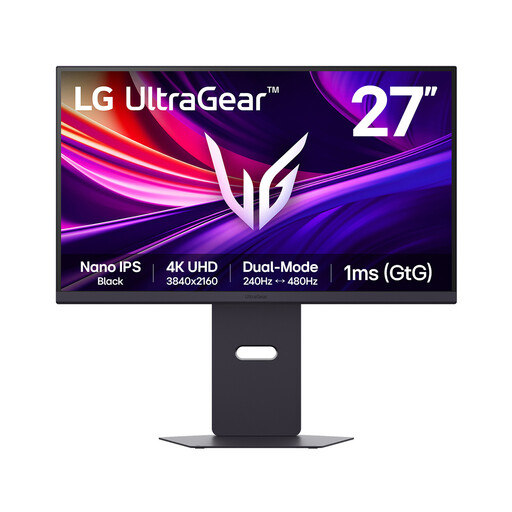
如果你的 PC 游戏桌适合摆放 27 英寸 4K 屏幕,可以考虑这款产品。商品标题列出了双模式 240Hz/480Hz、AMD FreeSync Premium Pro、DisplayPort 2.1 和 HDMI 2.1;请确认每种目标模式分别支持哪些分辨率和输入接口。仅凭 HDMI 2.1,无法确定主机可用的分辨率、刷新率和 VRR 组合。
 暂无图片
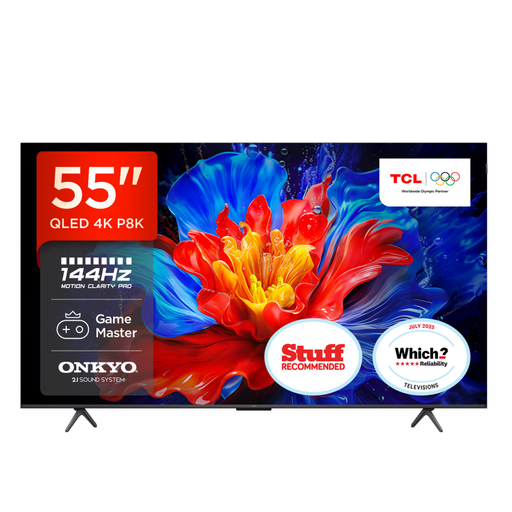
这款 55 英寸电视适合考虑用于沙发游戏或多人共享观看。商品列出的游戏功能包括 HDMI 2.1 输入接口、VRR 和自动低延迟模式。标题中的 288Hz Game Accelerator 标识不应被理解为输入刷新率:请确认准备使用的 HDMI 输入接口实际支持的分辨率和刷新率模式;如果你特别重视响应速度,也请查看游戏输入延迟。
 暂无图片
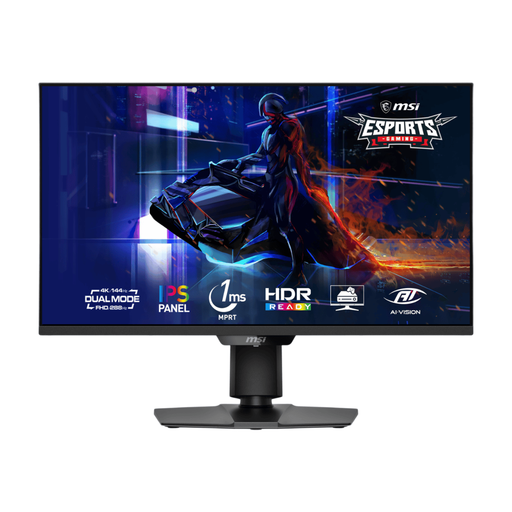
如果你的书桌配置需要在细腻的 PC 游戏画面和更高刷新率的 FHD 模式之间切换,可以考虑这款显示器。商品列出的模式包括 4K UHD 144Hz 和 FHD 288Hz,并支持 Adaptive Sync、HDMI 2.1 和 DisplayPort 1.4a。如果要与主机共用,请确认计划使用的 HDMI 输入接口支持的分辨率、刷新率和 VRR 组合。
 暂无图片
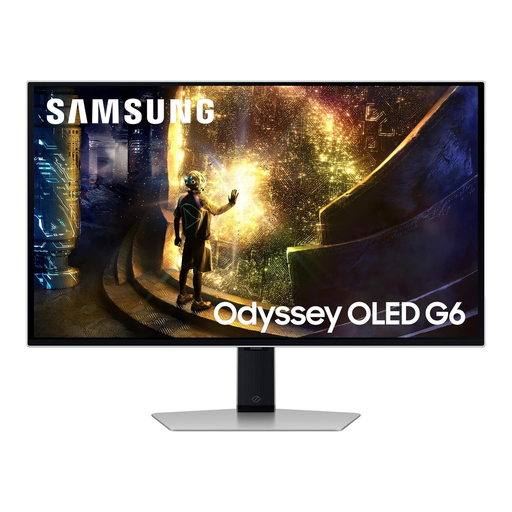
这款 27 英寸 QHD 显示器适合优先考虑 PC 游戏,并希望确认高刷新率和自适应同步兼容性的用户。商品标题标注 240Hz,商品详情还介绍了 FreeSync Premium Pro、G-SYNC 兼容性、HDMI 2.1 和 DisplayPort 1.4。请确认它与显卡的搭配情况;如果要与主机共用屏幕,还需单独核对主机显示模式。
 暂无图片
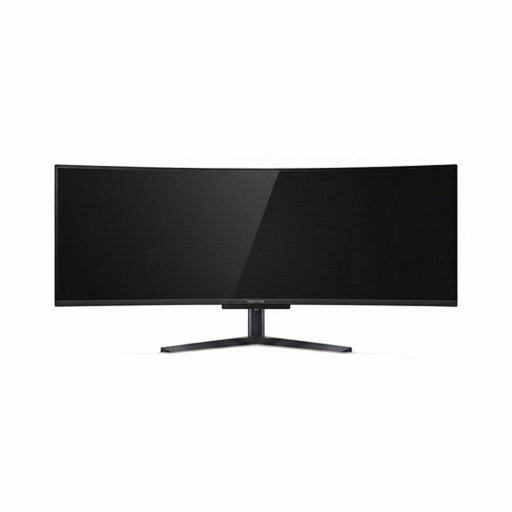
如果你的 PC 游戏桌桌面或显示器支架能容纳 49 英寸超宽屏,可以考虑这款产品。商品详情列出了 5120 × 1440 面板、240Hz 刷新率和 AMD FreeSync Premium。若要与主机共用,请确认支持的 HDMI 模式,并了解主机画面在 32:9 屏幕上的显示效果。
不能。PlayStation 表示,PS5 要实现 120Hz 输出,需要连接兼容的显示设备,且游戏本身支持 120Hz 帧率。Xbox 支持页面指出,Series X 要实现 4K 120Hz,需要兼容的 HDMI 2.1 显示设备和 Ultra High Speed HDMI 线缆;也请确认具体游戏支持的模式。
Xbox 支持页面表示,在这种情况下可以降低分辨率使用 120Hz。请确认具体显示设备能否通过你计划使用的 HDMI 输入接口支持所需的分辨率和刷新率组合。
在 PS5 上依次打开“设置”“屏幕和视频”“视频输出”。PlayStation 表示,如果连接的显示设备支持 1440p 输出,可以通过“测试 1440p 输出”检查 SDR 和 HDR 在 60Hz、120Hz 下的表现,以及 VRR 支持情况。
先确认显卡型号和计划使用的显示连接方式,再查看具体显示器是否支持自适应同步。NVIDIA 表示,使用 G-SYNC 需要 G-SYNC 或 G-SYNC Compatible 显示器;AMD 则说明,FreeSync 需要搭配兼容的 Radeon 显卡和支持 FreeSync 的显示器。