在嘈杂合租房间里独自演示
如果你在卧室或书桌前做报告,请考虑镜头里会拍到哪些背景、家中日常活动会不会影响你的声音,以及是否需要在不使用时用实体装置遮住镜头。


如果你独自在合租房的书桌前做报告,可以先考虑个人网络摄像头,重点看取景范围和隐私控制是否适合你的房间。如果需要让多人同时入镜并清晰发言,小型会议摄像头会更合适。如果你要展示实物研究资料,或需要边讲边走动,选购前请确认具体型号的对焦表现、演示模式和软件要求。
如果你在卧室或书桌前做报告,请考虑镜头里会拍到哪些背景、家中日常活动会不会影响你的声音,以及是否需要在不使用时用实体装置遮住镜头。
如果你要展示白板、文件或桌面上的物品,或者需要边讲解边走动,请先确认摄像头如何对焦和取景,再做选择,而不只是看分辨率。
如果几个人要在同一个房间里发言,请确认所有人都能入镜,声音也能被清楚收录。面向整个房间的摄像头适用于与小巧的个人网络摄像头不同的使用场景。
适合人群:独自在书桌前做报告,并需要控制合租房间里哪些内容会出现在画面中的人。
需要权衡:内置麦克风使用方便,但降噪功能并不能保证通话中完全听不到室友交谈的声音。
适合人群:需要几个人在同一个房间里一起做报告或回答问题的场景。
需要权衡:面向整个房间的摄像头、麦克风和扬声器需要摆放在合适的位置,也比书桌网络摄像头更占空间。
| 关注点 | 检查事项 | 适用人群 |
|---|---|---|
| 隐私和室内噪声 | 确认具体型号是否带有实体镜头控制装置,并调整拍摄方向,避开私人空间。在房间里试用麦克风并检查收音效果。 | 如果我身后可能拍到其他人或个人物品,我希望能控制画面内容,同时让自己的声音保持清晰易懂。约 27% 的消费者最关注隐私和室内噪声。 |
| 清晰展示研究资料 | 先确定你会共享屏幕,还是将摄像头对准实物资料;然后检查对焦、取景,以及是否提供桌面或白板模式。 | 如果我要讲解纸上的图表,或走到白板前演示,观众需要看清我展示的内容。约 33% 的消费者最关注资料展示效果。 |
| 轻松完成单人设置 | 检查 USB 接口、电脑和会议平台的兼容性、安装位置,以及取景控制是否需要软件支持。 | 我可能要在光线不断变化的室内临时书桌前做报告,因此需要一款方便摆放和设置、又不会打断演示的摄像头。约 27% 的消费者最看重单人设置是否简单。 |
| 多人共处一室 | 确认现场演示人数,并检查集体取景效果、麦克风摆放、扬声器使用方式和线缆走向。 | 如果室友和我一起做报告,大家都需要入镜并能参与发言,而不必挤在笔记本电脑前。约 13% 的消费者最关注多人同框效果。 |
Insta360 表示,Link 2 采用实体云台追踪,而 Link 2C 则会自动调整取景。如果你打算离开书桌边走边讲,这一区别就很重要。
确认具体型号能追踪哪些动作,并在演示前按计划摆放好摄像头试用。
更广的视角能拍下更多演示区域,但也可能把室友或私人用品拍进去。
选择满足需求的视角即可。如果你希望摄像头闲置时能通过实体装置保护隐私,请确认具体型号配备的装置类型。
Logitech、AnkerWork 和 Insta360 都介绍过部分型号的降噪功能,但这并不能说明室友交谈的声音经过会议应用传输后会是什么效果。
在房间里试着拨打一通演练电话;条件允许时,尽量安排在较安静的时段,或另配合适的独立麦克风。
摄像头即使能正常工作,如果支架、取景控制或所需软件不适配你的电脑和演示空间,用起来还是可能不顺手。
收到商品后,检查 USB 连接、会议平台能否识别设备、安装方式以及依赖软件的功能。因改变主意而退货,与针对故障商品或商品描述不符的补救措施是两回事。
Logitech 提供个人网络摄像头,也推出适用于小型房间的 MeetUp 会议摄像头;具体选择取决于演示人数。
如果你希望调整屏幕上能拍到多少合租房间内容,可以考虑个人网络摄像头 PowerConf C200。
Link 2 和 Link 2C 是面向演示场景的网络摄像头,适用于需要走动或展示实物资料的情况。
以下 Joybuy 精选商品包括适合书桌演示的个人网络摄像头,以及一款适合合租房间使用的一体式网络摄像头。请结合需要展示和收录的内容,对比各型号标注的控制功能。
 暂无图片
暂无图片
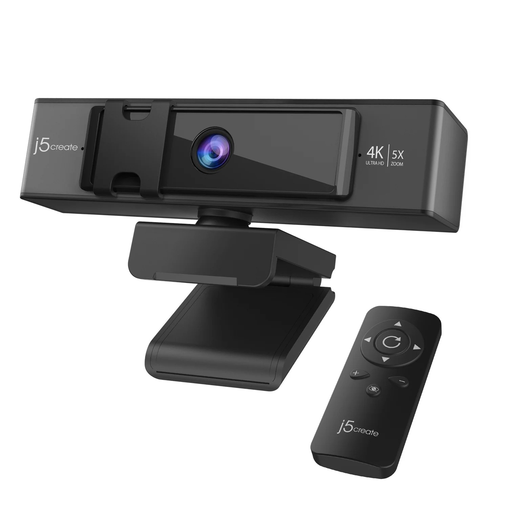
如果你在演示实物资料时需要调整画面,可以考虑这款书桌用网络摄像头。
产品名称标明支持 4K 视频、5 倍数码变焦和遥控操作。请确认它在会议应用中的取景效果,以及隐私控制功能是否符合你的需求。
 暂无图片
暂无图片
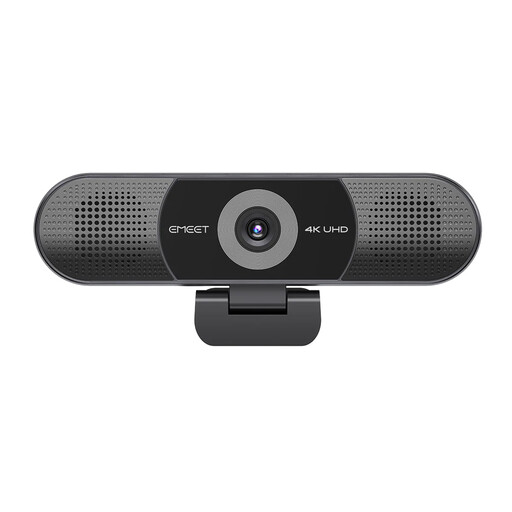
如果几个人需要在同一个房间里参加演示,可以考虑这款一体式设计。
产品名称标明支持可调节的 98° 视角,配备四麦克风阵列、双扬声器、固定对焦,并支持 USB 即插即用。请确认在合租房中使用扬声器是否合适,以及隐私控制方式是否符合你的需求。
 暂无图片
暂无图片
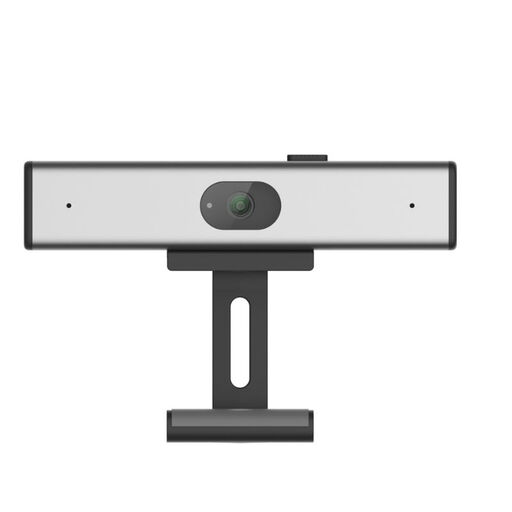
如果你计划使用笔记本电脑或显示器做报告,这款夹装式网络摄像头适合放在书桌上使用。
产品名称标明支持 2K QHD 视频,并配有降噪麦克风。下单前,请确认视角、隐私控制和会议设备兼容性是否符合你的需求。
 暂无图片
暂无图片
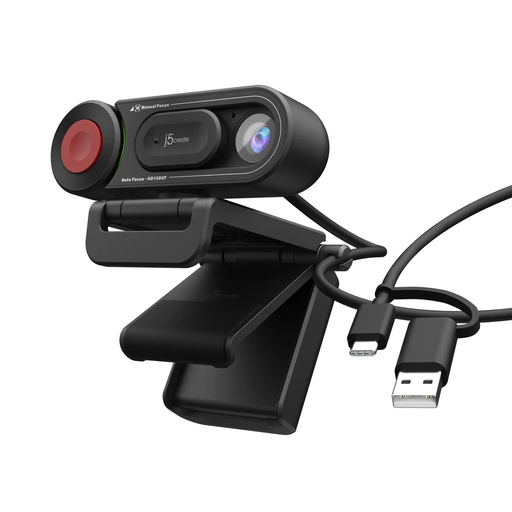
如果书桌演示时需要在自动对焦和手动对焦之间切换,可以考虑这款个人网络摄像头。
产品名称标明支持 HD 视频,并配有自动/手动对焦切换功能。如果你需要展示精细细节,或需要实体隐私控制装置,请确认具体型号是否具备这些功能。
通常不需要。如果你独自在笔记本电脑前做报告,个人网络摄像头就足够了。只有在几位现场演示者需要同时入镜,并在同一通电话中清晰发言时,才值得考虑面向整个房间的摄像头。
如果摄像头需要拍清手写内容、白板或桌面物品等实物细节,可以考虑 4K。若你主要共享幻灯片并坐着演示,也要留意取景、光线、对焦和音频效果;4K 摄像头并不能保证会议服务会以 4K 传输画面。
调整摄像头位置,避开私人空间,并选择刚好能拍下演示内容的视角。如果你希望通话间隙也能控制隐私,请选择带有合适实体快门、遮挡片或开关的具体型号,并确认调整视角是否需要软件支持。
对于符合条件的英国网购商品,根据《2013 年消费者合同条例》第 30 条,取消期限在你收到商品之日起 14 天后届满。请确认适用的例外情况及卖家的取消流程;商品有故障或描述不符时可采取的补救措施则另当别论。