多人共用网络的合租室友
如果你下载内容时,几位室友也在看视频、玩游戏或开视频会议,那么多人同时使用时网络是否稳定,比路由器标注的无线速率更重要。Ofcom 指出,使用 Wi-Fi 的设备越多,网速就可能越慢。


如果下载房间已有可用的 Wi-Fi 信号,但室友经常同时上网,可以选择一台支持多设备连接的 Wi-Fi 6 路由器。如果调整路由器位置后,仍有房间信号较弱,再考虑 Mesh 组网。购买前先检查宽带连接:正如 Ofcom 所解释的,Wi-Fi 的速度无法超过宽带入户服务的速度;更换网络服务商提供的路由器,也可能需要进行设置并确认售后支持。
如果你下载内容时,几位室友也在看视频、玩游戏或开视频会议,那么多人同时使用时网络是否稳定,比路由器标注的无线速率更重要。Ofcom 指出,使用 Wi-Fi 的设备越多,网速就可能越慢。
如果公共区域的网络正常,但下载时所在的房间信号不稳定,建议先检查信号覆盖和路由器摆放位置。墙壁、楼板和信号干扰都可能导致单个房间的覆盖问题,让人误以为是宽带网速慢。
如果你打算更换网络服务商提供的路由器,或为多位室友添置网络设备,请先确认连接要求、服务商可提供的支持,以及由谁管理登录凭据和设备更新。
先分别测试路由器附近的有线连接,以及下载房间里的 Wi-Fi。Ofcom 建议使用以太网连接检测宽带网速。对比测试结果,有助于判断问题出在宽带入户服务、多人共用无线网络,还是信号覆盖上。
适合情况:下载房间信号可用,但几位室友经常同时使用联网设备。
需要权衡:Wi-Fi Alliance 解释称,OFDMA 等 Wi-Fi 6 功能有助于兼容设备共享无线网络容量。不过,新路由器无法提升宽带线路的网速,也不一定能覆盖隔墙较远的房间。
适合情况:调整主路由器的位置后,仍有房间一直信号较弱。
需要权衡:额外的设备会占用空间,也需要进行设置。Ofcom 表示,Mesh 可以改善信号覆盖,但无法提升宽带入户服务的速度。
适合情况:有线测试显示连接存在问题,或移动现有路由器后信号弱的问题得到解决。
需要权衡:更换宽带服务本身无法解决某个房间 Wi-Fi 信号差的问题;调整路由器位置也不会增加宽带入户连接的容量。
| 关注点 | 检查事项 | 适用人群 |
|---|---|---|
| 多人同时使用 | 如果多台兼容设备会同时联网,请留意是否支持 Wi-Fi 6 和 OFDMA;条件允许时,可与有线连接的表现进行对比。 | 当室友在看视频或打电话时,我希望下载能继续进行,不必一味追求最高标称速率。约 42% 的消费者最关注多人共用时的网络容量。 |
| 房间信号覆盖 | 将现有路由器放在居中且远离干扰源的位置后,测试下载房间的信号;如果仍有信号盲区,再考虑 Mesh。 | 如果只有卧室里的下载容易中断,那么覆盖到卧室比更高的 Wi-Fi 标称速率更重要。约 33% 的消费者最关注信号覆盖。 |
| 宽带与设置 | 先通过有线测速,对照服务商提供的预期网速,再确认更换路由器前所需的连接条件和支持服务。 | 我不想换掉大家共用的设备后,才发现问题其实出在宽带线路或安装上。约 25% 的消费者会优先确认这些事项。 |
路由器标注的无线速率不等于宽带线路能提供的网速,墙壁、信号干扰和设备性能也会影响连接表现。Ofcom 指出,瓶颈既可能出在宽带服务,也可能出在无线连接上。
先在路由器附近通过以太网进行测试,再确认问题是整个合租房都有,还是主要出现在下载房间。
即使路由器能够支持多台设备连接,墙壁、楼板和附近的信号干扰仍可能削弱 Wi-Fi 信号。
考虑 Mesh 来解决某个房间持续信号较弱的问题前,先试着将现有路由器放在居中、较高的位置。
Ofcom 提醒,单独购买的路由器可能更难配置;出现相关问题时,宽带服务商也未必能提供全面协助。
下单前先确认连接类型和第三方路由器的使用要求,并与室友商量好由谁管理共用网络。
路由器在完成初次设置后,还会长期连接各类设备,因此登录凭据和厂商更新同样需要留意。
查看厂商提供的更新和支持信息,设置合适的登录凭据,并安装可用的固件更新。
Archer AX55 是 TP-Link 传统双频 Wi-Fi 6 路由器的代表机型,适合多人共用设备的场景,之后也可以扩展信号覆盖。
如果你需要一台带有多设备连接功能的 Wi-Fi 6 路由器,可以将 RT-AX58U 作为单路由器方案的对比选择。
如果主要问题是路由器信号难以覆盖较远的房间,可以考虑 eero 6+ Mesh 系统。
以下推荐包括单路由器方案和三只装 Mesh 方案。对比商品前,请先根据有线测速结果和下载房间的信号情况,选择适合的方案。
 暂无图片
暂无图片
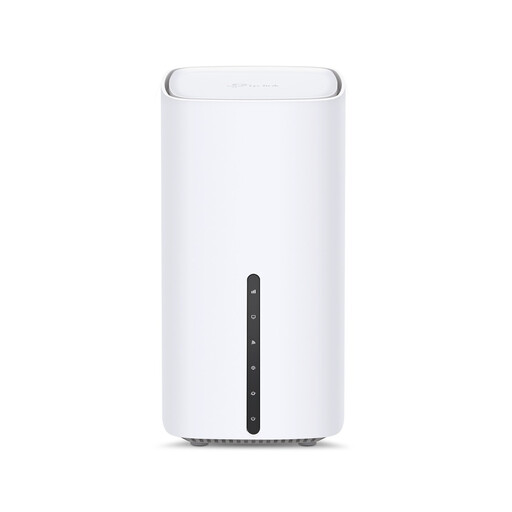
如果下载房间已有可用信号,且主要困扰是多人共用设备,可以考虑这款单路由器。
产品名称标注了 5G、AX3000、双频无线和千兆功能。如果你打算使用 5G 连接,请确认移动网络兼容性和信号覆盖;同时检查所需的宽带设置。如果 OFDMA 支持会影响你的选择,也请确认产品是否明确支持该功能。
暂无图片
如果调整现有路由器的位置后,下载房间仍然信号较弱,可以考虑这款三只装 Mesh 系统。
产品名称标明这是 Wi-Fi 7 三只装。请向宽带服务商确认连接要求,并提前规划设备的摆放位置;仅凭套装数量无法判断它能否覆盖你的合租房。
不一定。Ofcom 解释称,Wi-Fi 的速度无法超过宽带服务本身。因此,更换 Wi-Fi 设备前,先在路由器附近进行有线测速,并与服务商承诺的网速进行比较。如果瓶颈出在无线连接上,更换路由器才更有帮助。
如果路由器已放在居中位置,但下载房间的信号仍持续较弱,可以考虑 Mesh。Ofcom 表示,Mesh 能改善家中的信号覆盖,但无法解决宽带入户连接速度过慢的问题。
使用以太网线将合适的电脑或平板电脑连接到路由器,并在不同时段测速;然后将结果与问题房间里的 Wi-Fi 测速结果进行比较。Ofcom 建议通过有线连接测试宽带网速;分析结果时,也要参考服务商提供的网速信息。
查看厂商关于安全更新以及如何更改登录凭据的信息。GOV.UK 表示,面向消费者的联网产品安全制度于 2024 年 4 月 29 日生效,但相关指南不适用于在北爱尔兰供应的产品;不要假设北爱尔兰适用相同的监管规定。