部分房间信号较弱的家庭
在路由器附近通话或观看视频很顺畅,但到了卧室、书房或其他楼层就会卡顿。关键在于如何扩展室内信号,以及设备放在哪里。Ofcom 提醒,建筑材料和路由器摆放位置都会影响家中的 Wi-Fi 覆盖。


比较路由器附近(最好通过以太网连接)和受影响房间内的网络表现,尤其要关注通话、学习或视频播放时的体验。如果家中各处的连接都不理想,请检查是否存在宽带服务故障,并确认你的地址可办理哪些宽带服务;如果路由器附近网速正常,只有个别房间信号不佳,则应结合这些房间的位置、现有布线条件以及额外设备的摆放位置来选择设备。
在路由器附近通话或观看视频很顺畅,但到了卧室、书房或其他楼层就会卡顿。关键在于如何扩展室内信号,以及设备放在哪里。Ofcom 提醒,建筑材料和路由器摆放位置都会影响家中的 Wi-Fi 覆盖。
工作、学习、通话和娱乐可能同时进行,因此需要判断限制使用体验的究竟是宽带连接,还是家中的 Wi-Fi。Ofcom 建议,在排查问题时留意当时有哪些人在使用网络,以及他们在做什么。
如果能把网线接到需要 Wi-Fi 的房间,可以将有线接入点或采用有线回程的 Mesh 系统,与无线扩展器进行比较。请确认所选设备支持的接入点模式、连接方式和供电要求。
Ofcom 建议分别检查宽带服务和家中的 Wi-Fi 连接:更换无线设备并不能提高入户宽带本身的速度。选购设备或更换服务前,可以先按以下项目检查,找出需要解决的问题。
| 关注问题 | 选购时检查什么 | 哪些人需要关注 |
|---|---|---|
| 不同房间和楼层的覆盖 | 在路由器附近和每个信号较弱的房间进行相同的使用测试;留意墙体、楼层、设备可能的摆放位置,以及能否用以太网连接各设备。 | 如果在路由器旁通话正常,到了卧室或其他楼层却容易卡顿,我希望 Wi-Fi 覆盖到家人实际使用网络的地方。约 31% 的消费者最看重房间之间的覆盖范围。 |
| 多人同时上网 | 留意问题是否只在网络繁忙时出现、是否影响所有房间或仅一台设备,以及合适的设备通过以太网连接时问题是否依然存在。 | 工作通话、学习和视频播放同时进行时,我需要弄清楚受影响的是整个家庭,还是只有某个无线覆盖区域。约 23% 的消费者最看重同时使用时的网络承载能力。 |
| 入户宽带服务 | 将有线连接的测试结果与预期服务进行比较;如有故障,联系服务提供商处理;更换服务前,查询所在地址的可用服务和套餐速度。Ofcom 提醒,查询工具给出的预测结果可能与实际地址可办理的服务和速度不同。 | 如果路由器附近的连接也不理想,我会先检查宽带服务,再考虑购买更多 Wi-Fi 设备。约 23% 的消费者最看重入户宽带连接。 |
| 可以铺设网线的房间 | 确认以太网线路走向、接入点或上行链路模式、可用端口,以及设备的具体供电方式。 | 如果网线能接到需要 Wi-Fi 的房间,我希望这段连接不必依赖无线中继。约 15% 的消费者最看重通过有线连接覆盖房间。 |
| 局部区域信号较弱 | 测试中间位置的插座是否仍能接收到可用信号,并确认具体路由器与扩展器版本之间是否兼容。 | 如果只有一处信号较弱,而家中其他区域都正常,我希望了解能否从信号可用的位置进行小范围扩展。约 8% 的消费者最看重局部信号扩展。 |
Wi-Fi 设备提供的速度不可能超过入户宽带服务的速度。如果瓶颈在宽带服务,更换覆盖设备也无法解决根本问题。
购买设备前,先对比路由器附近或有线连接的结果与受影响房间的网络表现,并排查服务故障或查询所在地址可办理的服务。
在相同条件下,分别测试路由器附近和信号较弱的房间。如果家中各处的网络表现都不理想,请先联系服务提供商并查询可用服务,再选购 Wi-Fi 设备。
扩展器需要接收到路由器发出的可用信号,才能继续转发。如果插座正好位于 Wi-Fi 已经无法覆盖的区域,扩展器可能无法与路由器建立连接。
如果设备接收不到可用的上行信号,可能只是增加了设备,却依然无法改善房间里的网络连接。
可以试试仍能接收到可用信号的中间位置。如果不便在中间位置摆放设备,但网线可以接到该房间,可以考虑接入点或采用有线回程的 Mesh 系统。
不同产品和版本的端口、供电方式及 Mesh 兼容性可能各不相同。某款设备具备的功能,不代表另一款也有。
如果连接方式或供电方式选错,可能需要重新调整安装方案,甚至购买其他设备。
选购前请核对完整型号、硬件版本、包装内的设备以及制造商文档。还要确认设备与现有路由器之间所需的具体兼容性。
Archer 路由器、Deco Mesh 系统和 RE 系列扩展器,分别展示了单路由器组网、多房间 Wi-Fi 覆盖和局部信号扩展等不同方案。
eero 6+ 系列包含 Mesh 路由器和仅支持无线连接的扩展器。如果计划使用网线连接,包装内具体包含哪款设备很重要。
英国版 RT-AX58U 是一款 Wi-Fi 6 路由器。ASUS 表示,它可以与兼容的 AiMesh 路由器搭配扩展网络。
Orbi 770 Mesh 套装适合正在考虑多千兆端口和有线回程的家庭,可作为多设备组网方案之一。
U6+ 展示了有线接入点方案,适合能够安装并管理独立供电设备的家庭;该产品主要面向中小型企业市场。
以下 Joybuy 商品包括多设备 Mesh Wi-Fi 系统和替换路由器,适合正在考虑改善房间间覆盖或更换路由器的家庭。选购前请确认具体的连接需求和设备兼容性。
 暂无图片
暂无图片
这套由 3 台设备组成的 Mesh 系统,适合希望改善多个房间覆盖的家庭;不过,设备仍需摆放在彼此之间能够建立可用连接的位置。
Joybuy 商品信息标明支持 WiFi 7、双频、BE3600 和 2.5Gbps 以太网。商品信息还注明,使用该设备需要高速互联网连接以及现有的调制解调器或网关。
 暂无图片
暂无图片
如果多个房间都需要 Wi-Fi 覆盖,3 件装或许值得考虑;请结合家中布局规划设备摆放位置,并确认该方案适合你的家庭。
Joybuy 商品信息标明,BE22 是一套 BE3600 Wi-Fi 7 Mesh 系统,包含 3 台设备。如果需要在设备之间建立有线连接,请先确认具体套装支持的连接方式。
 暂无图片
暂无图片
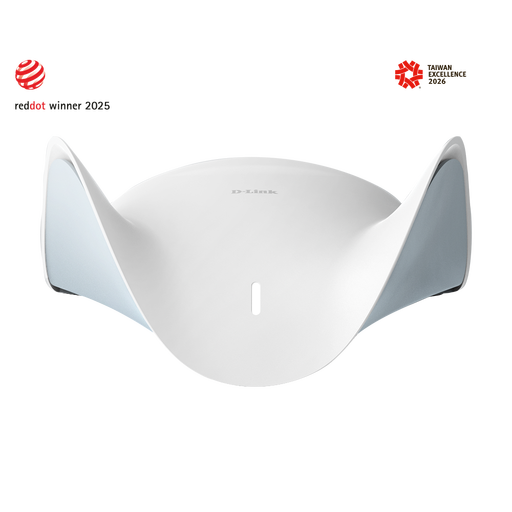
如果你正在考虑更换路由器,并计划日后扩展覆盖范围,这款路由器或许值得关注;请确认它符合你的连接需求。
Joybuy 商品信息标明,这是一款 BE9500 Wi-Fi 7 Mesh 路由器。如需扩展网络,请确认预期方案需要搭配哪些兼容设备。
 暂无图片
暂无图片
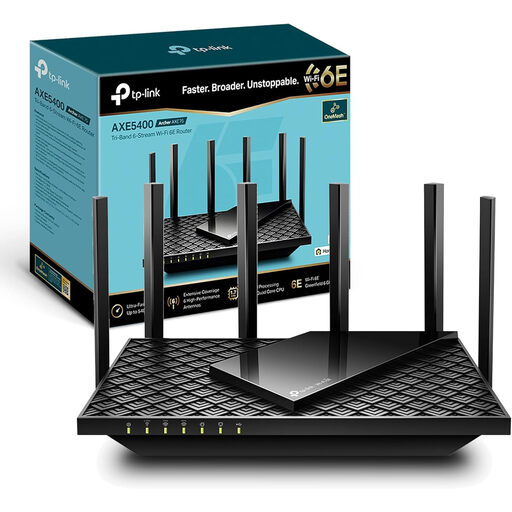
如果入户宽带服务正常,且需要 Wi-Fi 的房间都在一台摆放得当的路由器覆盖范围内,那么单路由器方案或许就能满足需求。
Joybuy 商品信息标明,这是一款 AX5400 三频 Wi-Fi 6E 路由器。使用 Wi-Fi 6E 功能需要兼容的客户端设备;商品信息还注明,OneMesh 功能需搭配兼容的 TP-Link 扩展器使用。
 暂无图片
暂无图片
如果多个房间都需要 Wi-Fi 覆盖,3 件装或许值得考虑;请根据家人使用设备的区域规划各台设备的摆放位置。
Joybuy 商品信息标明,这是一套 BE9300 三频 Wi-Fi 7 全屋 Mesh 系统,包含 3 台设备。请结合家中布局确认包装内设备和连接方式是否合适。
对比问题发生处和路由器附近的网络表现;如果条件允许,也可以通过以太网连接进行测试。如果路由器附近或有线连接时的网络依然不理想,请排查故障并联系服务提供商;如果路由器附近网络正常,只有其他房间连接不佳,则应检查室内 Wi-Fi 覆盖。
选择一个仍能从路由器接收到可用信号、同时又能覆盖问题区域的位置。TP-Link RE705X 的设置指南建议,如果信号指示灯显示连接不佳,可以将扩展器移近路由器;建筑材料和路由器摆放位置也会影响效果。
可以,前提是以太网线能接到预定位置,而且所选设备支持接入点模式。TP-Link RE705X 支持接入点模式;Ubiquiti U6+ 等 PoE 供电型号还需要搭配兼容的电源设备。
可以询问服务提供商是否能提供更新的路由器,以及是否支持使用第三方设备。更换服务前,请向服务提供商了解合同费用、安装步骤或设备要求;Ofcom 表示,在 One Touch Switch 流程中,当前服务提供商会发送适用费用的相关信息。
不能。Ofcom 查询工具显示的是预测可用服务和速度。Ofcom 提醒,具体地址的实际服务可用性和速度可能有所不同。请直接向服务提供商确认地址信息和可订购的套餐。