多个房间信号较弱的家庭
如果在不同房间或楼层打电话、看视频时网络不稳定,可以先考虑 Mesh 节点的摆放位置,以及各节点之间如何连接。只针对某个位置安装一个信号放大器,可能无法解决整个房屋布局带来的覆盖问题。


在合租家庭中,流媒体、游戏和视频通话常常同时争用网络。该怎么解决,要看问题出在哪里:如果多个房间信号较弱,可以考虑 Mesh 组网;如果只有一个区域信号较弱,但仍能接收到可用的 Wi-Fi 信号,可以考虑信号放大器;如果是位置固定的设备,且方便布线,则可使用以太网连接。如果靠近主路由器时问题依然存在,可以考虑更换主路由器。不过,购买前应先检查宽带连接和现有设备。
如果在不同房间或楼层打电话、看视频时网络不稳定,可以先考虑 Mesh 节点的摆放位置,以及各节点之间如何连接。只针对某个位置安装一个信号放大器,可能无法解决整个房屋布局带来的覆盖问题。
如果电脑桌或游戏主机的位置固定,可以检查能否安全地从路由器布设以太网线连接设备。这样,设备就能通过有线方式接入本地网络,家中其他人则可以继续使用 Wi-Fi。
如果其他位置的 Wi-Fi 信号正常,而且从路由器到信号较弱的房间途中仍能接收到可用信号,信号放大器或许就够用了。放大器需要接收现有信号才能转发;如果放在信号已经完全消失的位置,就无法解决问题。
先对比主路由器附近和问题区域的网络表现,再检查受影响的设备是否可以使用网线连接。
| 关注重点 | 检查内容 | 你的需求 |
|---|---|---|
| 共享网络连接 | 检查靠近路由器时是否也会出现问题,以及是否有人正在下载大型文件或播放高清视频。Ofcom 指出,这些活动会大量消耗流量;更换 Wi-Fi 设备并不会提升宽带线路的容量。 | 我们几个人会同时看视频、玩游戏或打电话。我想弄清楚瓶颈在家庭 Wi-Fi,还是大家共用的宽带连接。 |
| 多房间覆盖 | 标出信号较弱的房间和可能的节点摆放位置。如果选择 Mesh 组网,请检查上游连接,并确认具体系统是否支持你计划使用的有线回程。 | 我们在不同房间之间走动时,通话仍需保持稳定;或者不止一层楼的信号都比较弱。 |
| 单个信号较弱的区域 | 选购信号放大器前,先检查路由器与信号较弱区域之间是否能接收到可用信号。TP-Link 的信号放大器使用指南说明,设备是转发已有信号,而不是在信号覆盖不到的地方凭空创建连接。 | 其他地方的 Wi-Fi 信号还可以;我主要想让一个房间也能上网,不想改动整个网络。 |
| 固定设备 | 检查两端是否都有 RJ45 以太网接口,以及网线是否有安全的布线路径。如果要通过 Mesh 卫星节点或接入点连接设备,也要查看对应型号的接口和连接方式。 | 我的电脑、游戏主机或办公桌不会移动,因此相比扩大无线覆盖范围,有线本地连接可能更适合我。 |
| 现有设备 | 确认当前网关、调制解调器或墙面接口如何提供互联网连接。检查准备购买的路由器或 Mesh 设备的上行接口、与现有节点的兼容性,以及设备更新方式。 | 我希望新设备能接入当前的宽带配置,并且安装后仍便于管理。 |
运营商故障或多人同时大量使用共享网络,都可能影响多种网络活动;Mesh 套装或路由器无法修复更大范围的宽带服务问题。
选购设备前,先查看运营商的服务状态,留意是否有人在下载大型文件,并在主路由器附近测试网络表现。Ofcom 建议排查家庭 Wi-Fi 问题时,检查是否有其他高流量活动正在进行。
信号放大器会转发从路由器接收到的信号。如果插座所在位置已经无法正常接收信号,放大器也很难改善该区域的网络。
应将信号放大器放在路由器与信号较弱区域之间,并确保该位置仍能接收到可用信号。如果型号提供摆放位置指示功能,也可以借助该功能调整位置。
漫游表现、不同代产品之间的兼容性,以及以太网回程支持情况,都取决于具体设备。BT 说明了其 Whole Home Wi-Fi 产品的兼容要求;TP-Link 也列出了支持 EasyMesh 连接的兼容设备。
为现有网络添加节点或信号放大器前,请先核对型号、产品系列和以太网接口。
宣传中的无线速率并不能说明设备隔墙后的实际表现、回程连接速度,或在较慢宽带服务下能达到的速度。
先根据信号较弱的房间和固定设备选择合适的设备,再比较其接口速率和回程连接方式,确认是否符合你的使用需求。
TP-Link 提供适用于不同家庭布局的 Archer 路由器、Deco Mesh 系统和信号放大器。
BT 的 Whole Home Wi-Fi 产品专为搭配宽带网关或路由器使用而设计。
NETGEAR 的 Orbi 系列包含多设备 Mesh 系统,例如 Orbi 370 Series。
以下产品涵盖多房间 Mesh 系统、适用于仍能接收到信号区域的信号放大器,以及支持有线和移动网络连接的路由器。请根据家中的实际问题选择,不要把不同类型的产品视为可以互相替代。
 暂无图片
暂无图片
如果多个房间的 Wi-Fi 信号较弱,可以考虑这款三设备 Mesh 系统。请提前规划各设备的摆放位置,并确认系统如何连接现有宽带设备。商品页面标明此款为 EU V1 版本,购买前请确认随附电源接口及其是否适用于英国。
 暂无图片
暂无图片
如果多个房间经常出现信号覆盖不足,可以考虑这款三设备 Mesh 系统。TP-Link 标明,每台 BE65 配备 4 个 2.5 Gbps 接口,并支持有线和无线回程。请确认家中布局和宽带设备能否满足你计划使用的连接方式。这些规格并不代表产品在你家中一定能达到特定网速。
 暂无图片
暂无图片
如果家中多个区域的信号覆盖较弱,可以考虑这款三设备 Mesh 系统。产品名称标明支持双频 WiFi 7 和 2.5 Gbps 以太网;请检查计划摆放各设备的位置是否具备相应连接条件。购买前请确认设备如何连接现有调制解调器或网关,以及可选安全功能是否附带使用条款。
 暂无图片
暂无图片
如果只有一个区域信号较弱,但路由器与该区域之间仍有位置能接收到可用信号,可以考虑信号放大器。购买前请确认摆放位置;如果希望使用 Mesh 漫游或有线连接,请确认具体路由器和网络配置是否支持。
 暂无图片
暂无图片
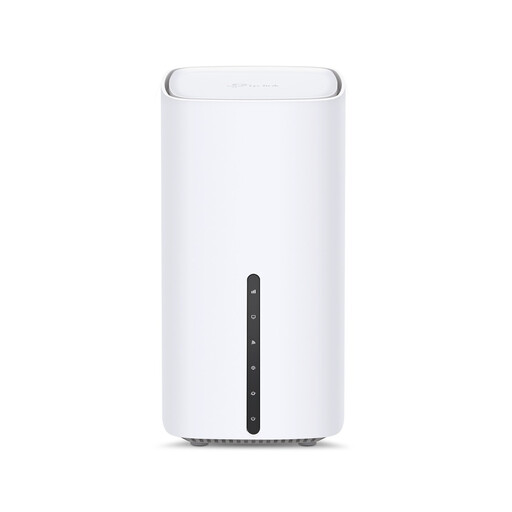
如果你需要更换主网络设备,而非扩展远端房间的信号覆盖,可以考虑这款路由器。请先确定要使用有线宽带还是 5G 连接,再检查所需的调制解调器连接方式,或移动网络和 SIM 卡的兼容性。仅更换路由器,未必能解决多个楼层的信号较弱问题。
不一定。检查路由器的摆放位置,以及通往该房间的途中是否还能接收到可用信号;信号放大器或许能改善单个可覆盖区域的网络。如果多个房间或楼层都需要覆盖,并且各节点能够合理摆放、有效连接,Mesh 组网会更适合。
这取决于 Mesh 系统和网关的接口。TP-Link 表示,Deco 需要外部互联网连接;BT 则表示,其 Whole Home Wi-Fi 产品可搭配带 RJ45 以太网接口的网关或路由器使用。购买前请检查具体 Mesh 型号,并确认现有设备如何提供网络连接。
如果电脑位置固定、带有以太网接口,而且布线方便,可以先尝试有线本地连接,而不是只为了这台设备更换 Wi-Fi 设备。这样能减少电脑通过 Wi-Fi 接入网络的环节,但无法解决宽带服务故障,也无法突破所用接口和网络连接的限制。
信号放大器需要接收到路由器的可用信号,因此应放在路由器与信号较弱区域之间,而不是放进信号盲区。摆放 Mesh 节点时,请遵循系统的摆放建议,并检查节点之间的连接;墙壁和楼板可能会影响连接质量。Ofcom 还建议主路由器远离可能干扰 Wi-Fi 的家用设备。