办公室 Wi-Fi 信号较弱的学习者
如果家中网络正常,但在独立的花园办公室里看视频时会卡顿,重点应放在信号传输路径上,而不是路由器宣传的速度。看看 Mesh 设备能否放在离办公室更近、同时仍能稳定连接主网络的位置,或者是否方便铺设网线。


更换路由器前,先确定适合自己的网络连接方案,而不要只看宣传的 Wi-Fi 速度。如果花园办公室已经能收到稳定信号,单台路由器或许就够用;Mesh 组网需要各设备之间保持可靠连接;如果布线条件合适,也可以考虑使用以太网。先在主路由器旁和通常上课的位置分别测试网络。正如 Ofcom 所指出的,Wi-Fi 再快,也无法超过宽带接入服务本身的速度。
关键在于找出上课时网络在哪个环节不稳定:是从住宅到办公室的信号传输路径有问题,是家中多人共用网络导致拥堵,还是宽带服务本身存在限制。
如果家中网络正常,但在独立的花园办公室里看视频时会卡顿,重点应放在信号传输路径上,而不是路由器宣传的速度。看看 Mesh 设备能否放在离办公室更近、同时仍能稳定连接主网络的位置,或者是否方便铺设网线。
如果上课时家人也在看视频、玩游戏或打视频电话,请同时检查 Wi-Fi 容量和宽带接入情况。正如 Ofcom 所解释的,更换路由器并不能消除宽带服务本身造成的限制。
如果方便铺设合适的以太网线路,可以考虑将上课设备直接连接网线,或用网线连接网络设备。Ofcom 建议,如果优先考虑连接稳定性,可以让电脑通过以太网连接。
分别在主路由器旁和通常上课的位置测试网络,最好选在实际上课的时段进行。这样能帮助你在选购设备前,判断问题出在办公室 Wi-Fi 覆盖,还是宽带本身的限制。
适合考虑的情况:办公室已经能稳定收到家中的 Wi-Fi 信号,但你怀疑现有路由器是网络薄弱环节。
需要权衡:单台路由器无法消除距离或建筑材料造成的信号衰减;标注的速度也不能证明办公室一定有良好覆盖。
适合考虑的情况:室内 Wi-Fi 可用,但办公室位于覆盖边缘,而且可以在仍能稳定连接主网络的位置放置 Mesh 设备。
需要权衡:Mesh 设备之间的无线连接仍会受到住宅到办公室这段路径的影响。Mesh 也不会提升宽带接入速度。
适合考虑的情况:可以铺设合适的网线连接到办公室,尤其是距离较远或建筑结构导致无线连接不稳定时。
需要权衡:铺设网线需要进行安装施工。网线既可以直接连接电脑,也可以连接办公室的接入点或兼容的 Mesh 设备。
| 关注点 | 检查内容 | 哪些人需要关注 |
|---|---|---|
| 办公室 Wi-Fi 覆盖 | 在上课位置测试信号,并检查 Mesh 设备放在哪里才能与住宅保持良好连接。 | 如果我一到办公室,视频就开始卡顿,就需要确保信号能稳定穿过这段建筑路径。约 42% 的消费者最关注办公室覆盖。 |
| 多人共用网络的承载能力 | 记录上课时哪些设备正在使用网络;检查路由器功能,以及宽带服务能否满足多人同时使用的需求。 | 如果其他人正在看视频或打电话,我希望课程能正常观看,而不必让大家都断开网络。约 33% 的消费者最关注多人共用网络时的承载能力。 |
| 宽带和最终连接环节 | 对比主路由器旁和办公室内的网络测试结果;查看上课平台的要求,并确认是否方便使用以太网。 | 更换 Wi-Fi 设备前,我想先弄清楚究竟是宽带接入,还是设备的连接方式影响了上课体验。约 25% 的消费者将这项检查作为首要关注点。 |
速度标识无法说明信号穿过住宅与办公室之间的墙体、玻璃或保温材料后会如何衰减。ASUS 指出,实际覆盖范围和吞吐量会因建筑材料和网络状况而异。
先在平时上课的位置测试,再根据实际信号路径判断是调整路由器位置、增加 Mesh 设备,还是改用有线连接。
如果主路由器旁和办公室内的网络都不好,换新的 Wi-Fi 设备也可能无法解决瓶颈。Ofcom 指出,Wi-Fi 的性能无法超过宽带服务本身。
在通常上课的时段对比这两个位置的网络情况。如果两处连接都不理想,应先排查宽带接入,再考虑更换网络设备。
Mesh 设备需要稳定连接主网络。如果放在回传连接本来就很弱的位置,办公室的网络问题可能依然存在。
试着将设备放在住宅与办公室之间的合适位置,再用平时上课的设备和位置进行测试。如果能铺设合适的网线,也可以考虑使用以太网回程。
安全防护和流量管理功能可能有各自的产品条款,其中也可能包含试用期。不要以为某款路由器提供的服务,也会永久包含在另一款产品中。
如果你打算使用家长控制、安全服务或流量管理功能,请先查看具体产品的相关条款。
试用期结束后继续使用可选服务,可能需要订阅付费。
以下产品系列可以帮助你了解单台路由器与 Mesh 的区别;但产品公布的规格并不能说明某一款设备在具体的花园办公室里能否实现良好覆盖。
Archer 系列主打单台路由器,Deco 系列则提供可在家中不同位置摆放设备的 Mesh 系统。
RT-AX58U 是一款单台 Wi-Fi 6 路由器;ZenWiFi XD5 则适合需要多个设备组网的用户。
Nighthawk 系列包含单台路由器,Orbi 系列则提供路由器与卫星设备组成的 Mesh 系统。
以下产品包括 Mesh 系统,适合需要在办公室附近增加网络设备的情况;也包括单台路由器,适合住宅到办公室之间的信号路径本身已经可用的情况。选购前,请先结合网络测试结果确定适合自己的布局。
 暂无图片
暂无图片
如果你需要在住宅与花园办公室之间灵活摆放设备,可以考虑这款三只装 Mesh 系统。产品名称标注 BE3600 Wi-Fi 7,但这一规格并不能说明上课位置实际能收到怎样的信号。
请检查设备在预定位置之间能否保持稳定连接。设备应远离雨水和潮湿环境。
 暂无图片
暂无图片
如果可以沿着通往办公室的可行路径摆放额外设备,可以考虑这款三只装 Mesh 系统。产品名称标注双频 BE3600 WiFi 7 和 2.5 Gbps 以太网;但这两项规格都无法预测办公室的实际连接效果。
如果打算用网线连接各设备,请确认此型号是否支持以太网回程。使用 NETGEAR Armor 服务前,请先查看相关试用条款。
 暂无图片
暂无图片
如果能将 Mesh 设备放在离办公室更近的位置,同时确保其与住宅的连接稳定,可以考虑这款三只装产品。产品名称标注支持 Wi-Fi 7,但办公室的覆盖效果仍取决于建筑结构和设备摆放位置。
如果计划通过网线连接各设备,请确认该型号的有线回程方案。设备和电源适配器应远离雨水和潮湿环境。
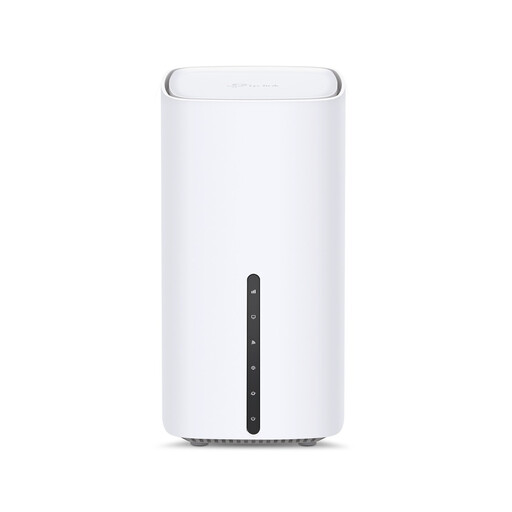 暂无图片
暂无图片
只有在办公室所在位置的信号路径可行时,才考虑选择单台路由器。Archer NX500 的名称标注支持 5G、双频 AX3000 Wi-Fi 和千兆网络;这些规格并不能保证办公室上课时连接稳定。
如果打算使用移动宽带,请检查当地信号、服务覆盖情况和相应的 SIM 卡套餐。依赖单台路由器前,先测试办公室内的网络连接。
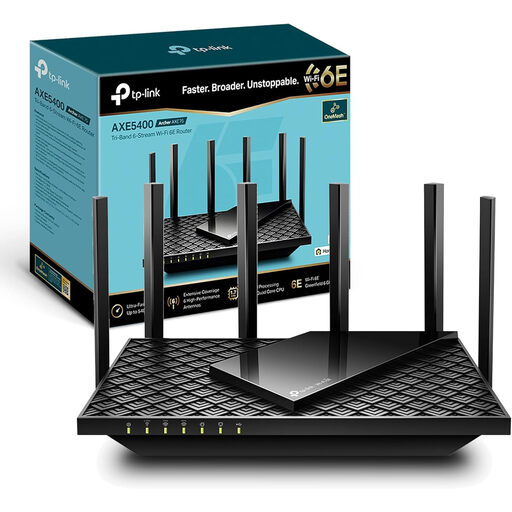 暂无图片
暂无图片
如果测试表明,住宅内的路由器已经能稳定覆盖办公室,可以考虑这款单台路由器。产品名称标注三频 AX5400 Wi-Fi 6E,但这并不代表信号一定能穿过外墙并保持稳定。
如果打算使用 6 GHz 频段,请确认设备兼容性。如果计划扩展覆盖范围,请先确认需要搭配哪款兼容的扩展器,不要假设产品已包含扩展器。
不一定。新路由器无法保证信号能稳定穿过住宅到办公室之间的路径。请先在平时上课的位置测试:如果那里信号弱,但室内连接正常,可以考虑通过摆放合适的 Mesh 设备或铺设以太网线路,更直接地解决这段覆盖问题。
如果室内 Wi-Fi 正常,但办公室位于覆盖边缘,并且额外的 Mesh 设备可以稳定连接主网络,那么值得考虑 Mesh。把设备放在信号死角,并不能自动修复它与住宅之间的连接。
请以实际使用的课程平台和视频设置要求为准。以 Zoom Support 公布的数据为例,观看 720p HD 视频的网络研讨会参会者需要约 1.2–1.8 Mbps 的下行速度;观看 1080p HD 视频则需要约 2–3 Mbps。家中其他设备同时上网也需要占用网络容量。
先排查宽带服务,不要马上认定问题出在花园办公室的 Wi-Fi 设备上。Ofcom 指出,Wi-Fi 的性能无法超过宽带本身;请在通常上课的时段,分别在路由器旁和办公室内测试网络。