电脑接口或 USB 端口有限的玩家
如果电脑周边可用的连接接口不多,可以考虑蓝牙键盘,或能与兼容设备共用接收器的键盘,不必再长期占用一个接口连接外设。


选择键盘时,先考虑连接方式和按键布局,再看游戏响应速度等宣传参数。蓝牙连接可以空出一个 USB 接口;支持 2.4 GHz 无线连接和有线模式的键盘则提供更多连接选择。只有兼容的设备才能共用一个接收器。对于回合制战术游戏,如果你常用独立的功能键或导航键,可以考虑 TKL 或 75% 布局;而 65% 布局则需要你更多地使用快捷键或组合层。
如果电脑周边可用的连接接口不多,可以考虑蓝牙键盘,或能与兼容设备共用接收器的键盘,不必再长期占用一个接口连接外设。
小尺寸键盘可以节省桌面空间,但功能键、方向键和导航键可能会影响游戏按键设置及其他电脑操作。选择布局前,先确认哪些按键仍可直接使用。
使用无线键盘仍需安排充电。如果你会开启背光或屏幕显示,请结合预期使用的设置,比较产品的续航数据。
如果你要在接口有限的桌面上玩回合制战术游戏,先确定键盘的连接方式,再对照游戏按键设置检查键盘布局。之后,还可以根据充电需求和轴体偏好进一步筛选。
| 考量因素 | 检查事项 | 适合关注的人群 |
|---|---|---|
| 连接方式 | 确认具体键盘是否支持蓝牙、2.4 GHz 无线连接和有线数据传输。如果打算与鼠标共用接收器,请确认两款设备彼此兼容。 | 我的空闲 USB 端口不多,也不想让键盘一直连着线;约 33% 的消费者会优先考虑连接管理。 |
| 按键布局 | 对照布局图检查按键设置,尤其留意功能键区、方向键和导航键。 | 打开菜单或使用自定义指令时,我希望按键触手可及;约 27% 的消费者优先考虑操作是否方便。 |
| 充电 | 查看厂商标注的电池续航条件,包括背光和屏幕设置;同时确认键盘能否在充电时有线使用。 | 长时间使用时充电会打乱我的安排,因此约 20% 的消费者会优先关注续航能力。 |
| 手感与自定义功能 | 了解轴体选项和噪声表现;如果需要热插拔或按键映射功能,也要确认具体型号是否支持。 | 我也会用键盘打字和操作快捷键,希望按键能满足这些需求;约 20% 的消费者会把手感或自定义功能作为首要考量。 |
不用一直连接键盘线,并不意味着无需充电。你仍需要找到方便的位置连接充电线。
查看充电接口,并确认键盘能否在充电时切换到有线模式。评估续航时,也要参考你打算开启的背光和屏幕设置。
如果电脑支持蓝牙,键盘就可以不使用 USB 接收器。2.4 GHz 接收器通常需要占用一个 USB 端口,而键鼠共用接收器仅适用于兼容的组合。
如果打算只用一个端口,请先确认具体键盘和鼠标是否支持共用接收器。
Razer BlackWidow V3 Mini HyperSpeed 就体现了这种取舍:它采用 65% 布局,没有独立的功能键区和 Home 键区。
对照键位图检查游戏按键设置。如果你需要随时直接使用这些按键,可以考虑保留相应按键区的布局。
ASUS ROG 表示,Azoth 在 2.4 GHz 模式下关闭 OLED 屏幕和 RGB 灯效时,续航时间超过 2,000 小时。这个数据并不代表同时开启这两项功能时的续航表现。
比较不同厂商的续航数据时,也要留意标注的设置条件,不要直接把最长续航数据当作同等条件下的结果。
以下产品系列展示了无线连接、桌面空间和按键直达性之间的不同取舍。品牌入选并不代表某款键盘一定适合你的按键设置。
G515 LIGHTSPEED TKL 适合希望拥有多种连接方式、又不想选择 65% 布局的消费者,采用低矮键帽设计。
BlackWidow V4 Tenkeyless HyperSpeed 和 BlackWidow V3 Mini HyperSpeed 在按键直达性和桌面占用空间方面各有侧重。
ROG Azoth 采用 75% 布局,适合关注无线连接方式和轴体自定义功能的消费者。
以下无线及多模式键盘采用紧凑布局,适合连接接口有限的游戏桌面。请将各款键盘布局与战术游戏控制需求进行对照,并确认计划购买的具体版本支持哪些连接方式、有哪些充电配置。
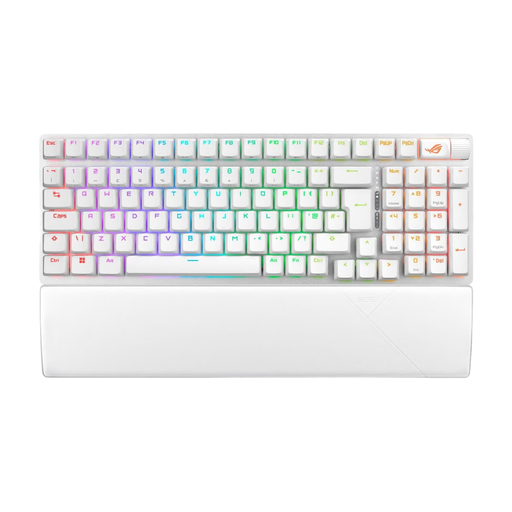 暂无图片
如果你想要一款 96 键布局的无线键盘,可以考虑这款产品。请查看键位图,确认战术游戏所需的按键是否方便直达,并核实此版本的连接方式、接收器兼容性和充电配件。
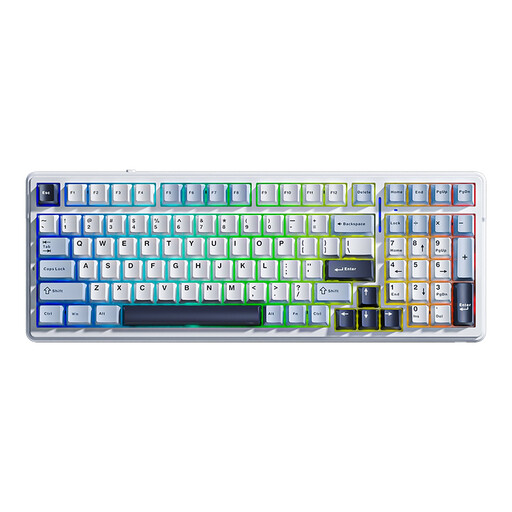 暂无图片
如果你想要一款支持多种连接方式的无线键盘,可以考虑这款产品。名称标明它支持有线、蓝牙和 2.4 GHz 连接;请对照键位图检查快捷键,并确认美式布局是否适合你的打字习惯。
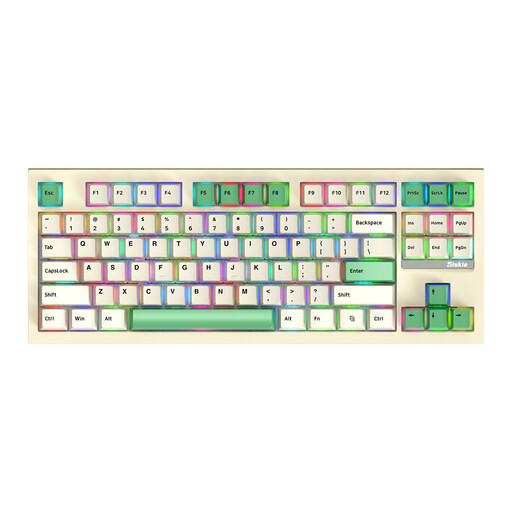 暂无图片
如果全尺寸键盘太占空间,87 键布局或许更适合你的桌面。请确认哪些导航键可以直接使用、三种连接模式分别是什么、如何充电,以及此版本支持哪些轴体。
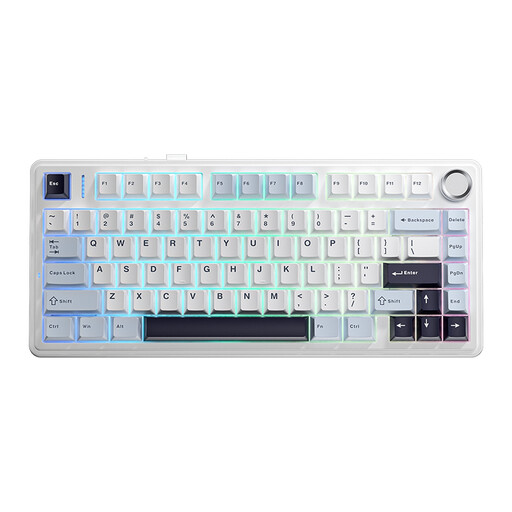 暂无图片
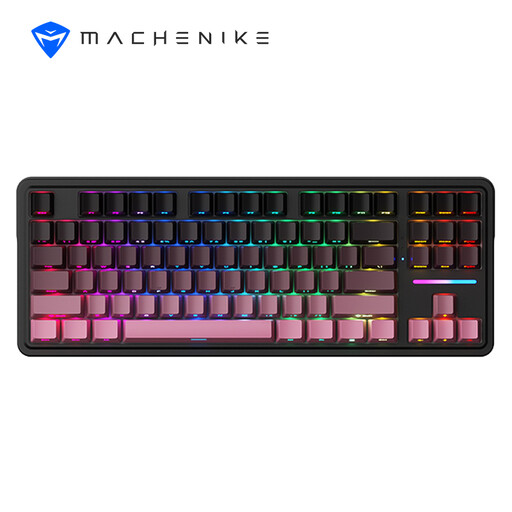
如果你在意桌面空间,又想保留常用按键,可以考虑这款紧凑型键盘,并仔细查看布局。产品名称标明它支持有线、蓝牙和 2.4 GHz 模式,配备 RGB 灯效和 PBT 键帽;请查看键位图,并确认美式布局是否适合你。
 暂无图片
80% 布局也是适合战术游戏桌面的紧凑选择。请根据按键图检查游戏指令对应的按键,确认三模连接方式是否适用于你的电脑,并确保美式布局符合你的使用习惯。
无线键盘不需要一直连接键盘线,但仍需要充电。如果电脑支持蓝牙,也可以不占用 USB 接收器端口;不过需要充电时,请提前确认充电线接在哪里。
只有具体设备彼此兼容时,才能共用接收器。Logitech G 标明 G515 可与兼容鼠标配对;Razer 也标明 BlackWidow V3 Mini 支持搭配兼容鼠标使用。依赖这类连接方式前,请先确认你的鼠标型号是否兼容。
如果它的快捷键能满足游戏按键设置,而且你更看重节省桌面空间,那么这类键盘也可以胜任。Razer BlackWidow V3 Mini 保留了方向键,但没有独立的功能键区和 Home 键区。请确认需要分配给这些按键的指令,是否能通过组合层方便地使用。
比较续航小时数前,先对照产品的使用条件。ASUS ROG 表示,Azoth 在 2.4 GHz 模式下关闭 OLED 屏幕和 RGB 灯效时,续航时间超过 2,000 小时;不要把这一最长续航数据当作开启这些功能后的续航,也不要直接与其他厂商采用不同设置条件的数据进行比较。