桌面插座有限的插画创作者
如果你已经习惯用电脑绘图,但空余插座或接口不多,可以考虑蓝牙数位板,或选择能通过一根线连接电脑的数位屏。选购数位屏前,请先确认连接方式:能否减少线缆,取决于电脑、屏幕和线缆各自支持的功能。


如果最看重减少桌面线缆,可选蓝牙数位板;如果想直接在画面上绘图,且电脑支持相应连接方式,可选数位屏;如果需要脱离电脑绘图,则可选独立运行的 Android 平板。无屏数位板需要适应手眼协调;仅有 USB-C 接口并不代表能通过一根线连接并显示画面;独立平板也需要充电。
如果你已经习惯用电脑绘图,但空余插座或接口不多,可以考虑蓝牙数位板,或选择能通过一根线连接电脑的数位屏。选购数位屏前,请先确认连接方式:能否减少线缆,取决于电脑、屏幕和线缆各自支持的功能。
如果你经常调整眼睛、嘴巴和眉毛,直接在显示的图像上绘图,可能比在另一处表面上操作更顺手。快捷控制也是一个考虑因素;XPPen 表示,Artist 12 3rd 配有可自定义的旋钮和按键,但需要连接电脑使用。
如果你希望不连接电脑也能画草图,独立运行的 Android 绘图平板能提供不同于数位屏的使用方式。请确认常用绘图应用和文件处理流程是否适用,并记得为平板充电。
适合选择的情况:你可以使用独立的电脑屏幕,并希望避免数位板长期连接线缆。Wacom 列出的 Wacom One S 和 M 数位板均支持蓝牙连接。
需要权衡:你需要在无屏表面上移动笔,同时看着另一处屏幕上的光标;连接的主机设备可能仍需要供电。
适合选择的情况:你更看重直接在卡通人物的画面上绘图,而且电脑支持该数位屏型号所要求的连接方式。
需要权衡:能否通过一根线连接,取决于接口和线缆;数位屏仍需连接电脑使用。
适合选择的情况:你需要直接在平板上使用绘图应用,而不是实时连接电脑。Huion 将 Kamvas Slate 13 列为搭载 Android 14 的绘图平板。
需要权衡:你需要为平板充电,并确认其 Android 应用适合你的绘图和作品保存方式。
| 关注点 | 需要确认的事项 | 适用人群 |
|---|---|---|
| 减少插座和线缆 | 选购数位板时,请确认是否支持蓝牙。如果想使用 Huion 的单线连接数位屏方案,请根据 Huion 支持页面的说明,确认电脑接口和线缆支持充电、USB 3.1 Gen 1 数据传输及 DisplayPort 1.2 Alt Mode。 | 如果空余插座不多,我希望避免绘图设备突然需要额外连接电源。约 33% 的消费者最看重减少插座和线缆。 |
| 直接在画面上绘图 | 确认数位屏的屏幕尺寸、控制功能和所需的电脑连接方式;并核实具体型号支持的连接方法。 | 如果需要反复调整角色的眼睛或嘴巴,我更愿意直接在可见的画面上落笔,而不是在另一块屏幕上配合操作。约 27% 的消费者最看重屏幕直绘。 |
| 紧凑的设备组合 | 比较数位板的尺寸和无线连接功能,再确认所选配置对数位笔、线缆、操作系统和驱动程序的要求。 | 在共用书桌上,我需要在短暂绘图后把绘图板收起来。约 20% 的消费者优先考虑紧凑、灵活的数位板配置。 |
| 无需电脑即可绘图 | 确认具体平板的 Android 版本、绘图应用、文件处理流程、存储空间和充电方式。 | 我想不受电脑接口限制,离开电脑也能画表情草图,同时可以为另一台设备充电。约 20% 的消费者最需要脱离电脑绘图。 |
电脑配有 USB-C 接口,并不代表它能传输通过一根线连接所需的视频、数据和电力。Huion 支持页面对其所述连接方式提出了具体要求:支持充电、USB 3.1 Gen 1 数据传输及 DisplayPort 1.2 Alt Mode。
如果打算只用一根线连接,请先核对电脑具体接口的规格和数位屏的线缆要求。
如果接口不符合要求,设备可能需要额外连接电源,或使用多接口线缆。
蓝牙数位板可以减少桌面线缆,但落笔后的笔迹会显示在另一台主机设备的屏幕上,而不是笔尖下方。
如果你认为减少线缆比直接在画面上获得落笔反馈更重要,可以选择这种配置;否则,可在确认电脑连接方式后考虑数位屏。
独立运行的 Android 平板无需连接电脑即可使用绘图应用,但可用应用和文件处理方式可能与桌面电脑上的不同。
决定采用这种使用方式前,请先在具体平板上确认绘图应用、导出格式和备份方法。
此外,你还需要安排时间为平板充电。
如果你正在比较蓝牙数位板和连接电脑使用的数位屏,可以考虑 Wacom。其英国官网列出了支持无线连接的 Wacom One S 和 M 数位板,以及配备 14 英寸 Full HD 屏幕的 Wacom One 14 数位屏。
Huion 的产品包括需要连接电脑使用的 Kamvas 数位屏,以及独立运行的 Kamvas Slate 13 Android 平板。
XPPen Artist 12 3rd 是一款 11.9 英寸数位屏,主打屏幕直绘、快捷控制和单线连接选项。
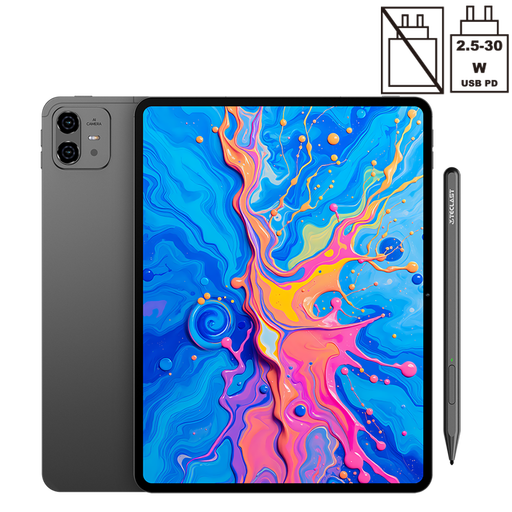
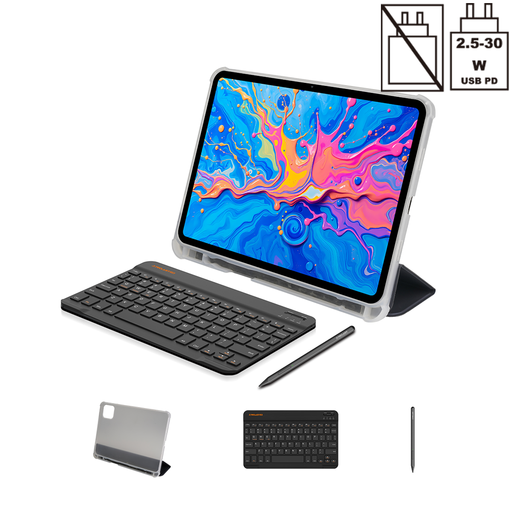
以下 TECLAST ArtPad Pro 均为独立运行的 Android 平板配置,配有一体式屏幕,无需连接电脑即可绘图。你可以选择搭配触控笔的版本,或同时附带保护壳和键盘的套装;无论选择哪款,都请确认绘图应用和文件处理流程是否符合你的需求。
 暂无图片
如果你想直接在平板上绘图,不想一直连接电脑,可以考虑此配置。
产品名称标明,该平板搭载 Android 15,配备 12.7 英寸 2K 屏幕,随附触控笔,并支持 4096 级压感。产品还标注配备 10,000mAh 电池;仅凭电池容量,无法判断一次绘图能持续多长时间。
请确认常用的 Android 绘图应用和文件处理流程是否满足你的需求。
 暂无图片
如果你想要一台独立绘图平板,也会用到套装附带的保护壳和键盘,可以考虑这款套装。
产品名称标明,该平板搭载 Android 15,配备 12.7 英寸 2K 屏幕、256GB 存储空间和 10,000mAh 电池。如果你在意压感,请确认随附触控笔的具体配置;电池容量并不能说明实际绘图续航时间。
选择套装前,请确认平板适用于你常用的 Android 应用和文件处理流程。
不能。能否通过一根线连接,取决于数位屏和电脑的连接条件。对于 Huion 支持页面介绍的数位屏连接方式,接口和线缆需要支持充电、USB 3.1 Gen 1 数据传输及 DisplayPort 1.2 Alt Mode。下单前,请先查看电脑具体接口的规格。
兼容的蓝牙数位板绘图时无需一直通过线缆连接主机,但显示作品的电脑或其他设备可能仍需要供电。Wacom 列出的 Wacom One S 和 M 数位板均支持蓝牙连接;请确认所选配置包含的数位笔和连接配件。
如果你常用的应用和文件处理流程都能在平板上运行,它可以作为无需电脑的绘图设备。Huion 将 Kamvas Slate 13 列为搭载 Android 14、预装创意应用的独立平板,但不要默认它兼容桌面应用。
购买替换产品时,可以询问零售商是否回收旧数位板。GOV.UK 表示,销售电气设备的零售商必须提供同类废旧设备回收服务;请确认零售商的具体交接安排。