经常使用快捷键的玩家
如果你经常打开菜单,或使用镜头、单位和技能指令,可编程按键能让常用指令触手可及。除了按键总数,也要留意拇指按键的位置是否顺手。


如果你经常将游戏指令映射到顺手可及的按键上,多按键鼠标会是不错的选择;如果你只用少数几个快捷键,选购时应优先考虑外形和握持舒适度,而不是密集的拇指按键布局。在明亮的房间里,如果光标出现问题,先检查桌面,再考虑提高 DPI 或开启 RGB 灯效是否有帮助;同时,也要权衡无线鼠标的便利性与电池维护、接收器摆放等问题。
如果你经常打开菜单,或使用镜头、单位和技能指令,可编程按键能让常用指令触手可及。除了按键总数,也要留意拇指按键的位置是否顺手。
如果每次游戏时间都很长,不妨综合比较鼠标重量、外形和按键是否容易触及。标注的重量较轻,并不代表某种握持方式或拇指按键布局一定适合你。
如果光标会跳动,先检查桌面表面,再考虑更换鼠标。Logitech Support 建议,在排查追踪问题时避免使用玻璃、反光、高光泽和带凹槽的表面。
先想清楚哪些指令确实需要映射到鼠标上,再检查你使用的桌面表面。之后再比较握持舒适度,以及有线连接或电池维护方式是否适合你的桌面使用习惯。
| 关注点 | 检查事项 | 适合哪些人 |
|---|---|---|
| 顺手可及的快捷键 | 数一数你想映射的指令,再检查拇指按键是否容易触及,以及是否支持你需要的按键自定义。 | 如果我经常使用菜单、镜头控制和单位指令,就希望不用改变握姿也能轻松辨认并使用快捷键。约 36% 的消费者会优先考虑顺手可及的指令按键。 |
| 表面追踪表现 | 在计划使用的桌面或鼠标垫上试用;如果光标跳动,先换成不反光的表面测试,再考虑 DPI 设置。 | 如果光标在有光泽或反光的桌面上移动异常,对我来说,稳定顺畅的移动比更多设置更重要。约 29% 的消费者会将表面适配性作为首要关注点。 |
| 长时间使用的舒适度 | 除了标注重量,还要综合考虑外形、握持方式和侧键位置。 | 长时间游玩时,我希望不用反复调整手部位置,也能触及各项控制。约 21% 的消费者会优先考虑握持舒适度和按键是否顺手。 |
| 有线连接与电池维护 | 选择无线鼠标时,检查电池供电方式和接收器摆放位置;选择有线鼠标时,检查线缆走向。 | 如果我想让桌面更整洁,就需要愿意管理电池和接收器;否则,我更愿意整理好线缆。这是约 14% 的消费者最优先考虑的因素。 |
只有在你能轻松触及并辨认所分配的指令时,拇指区的 12 键布局才真正实用。Razer Naga V3 Pro 配有可更换侧板,而 Corsair Scimitar Elite Wireless 则采用可调节侧面板。
列出你最常用的指令,再判断稀疏布局、可调节面板还是完整按键阵列更适合你的握持方式。
Logitech Support 指出,玻璃、反光、高光泽和带凹槽的表面都可能导致追踪问题。调整 DPI 并不会改变桌面表面。
先检查传感器是否干净,并试试哑光鼠标垫,再决定是否需要更换鼠标。
排查无线追踪不稳定的问题时,电池电量、接收器位置以及附近的 2.4 GHz 设备都可能产生影响。Logitech Support 建议在这种情况下将接收器放在鼠标附近,并远离无线路由器。
检查鼠标的供电方式,以及接收器在桌面上的摆放位置。
根据具体型号,无线鼠标还可能需要充电或更换电池,并且需要占用一个 USB 接口来连接接收器。
SteelSeries 标注 Aerox 9 Wireless 的重量为 89 g,而 Corsair 标注 Scimitar Elite Wireless 的重量为 114 g。仅凭标注重量,无法判断哪种外形或侧键布局更适合你的手。
可以先根据重量缩小选择范围,再检查握持感和拇指是否容易触及按键,之后再决定是否选择该布局。
以下产品系列展现了不同的快捷键布局思路。哪种布局更适合你,取决于常用指令,以及按键是否位于拇指顺手可及的位置。
Razer 表示,Naga V3 Pro 配有 2 键、6 键和 12 键可更换侧板,最多支持 23 个可编程按键。如果你在不同游戏中需要的快捷键数量有所变化,这款鼠标值得关注。
Corsair 标注 Scimitar Elite Wireless 配有 16 个可编程按键和可调节的 12 键侧面板,因此,拇指按键的位置是选购时值得比较的一项。
有线款 G502 X 配有可调节 DPI 切换键和双模式滚轮;Logitech G 则标注无线款 G502 X LIGHTSPEED 支持 13 个自定义控制键。对于不需要完整拇指按键阵列的玩家来说,这两款都是可选方案。
SteelSeries 标注 Aerox 9 Wireless 采用 89 g 轻量设计,配有 18 个可编程按键和 12 键侧面板。
以下 Rapoo 无线鼠标均支持可编程控制键,适合设置策略游戏快捷指令。选购时可比较不同型号和开关版本,并根据握持方式检查按键是否顺手;在明亮房间里使用时,也别忘了单独检查桌面的追踪表现。
 暂无图片
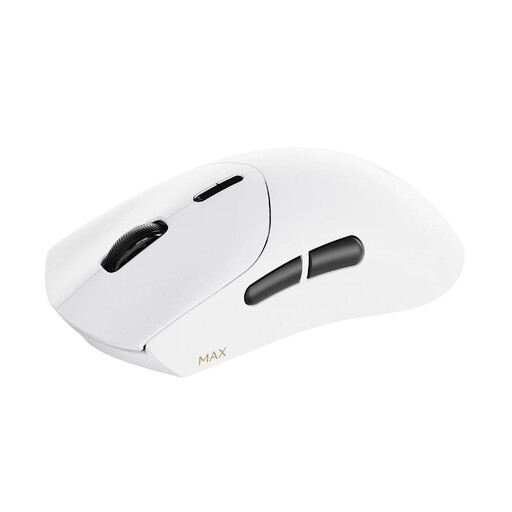
如果你想将多条策略游戏指令分配给鼠标按键,同时希望比较重量较轻的产品,可以考虑这款鼠标。
商品信息标注其配有 10 个可编程按键,支持宏功能,重量为 53 g,并采用光学微动。请留意按键相对于拇指的位置是否顺手。
标注的最长续航时间为 750 小时,但仅适用于 1000 Hz 回报率,且需更新驱动程序以启用低功耗模式。请勿认为其他设置下也能达到这一续航时间。
 暂无图片
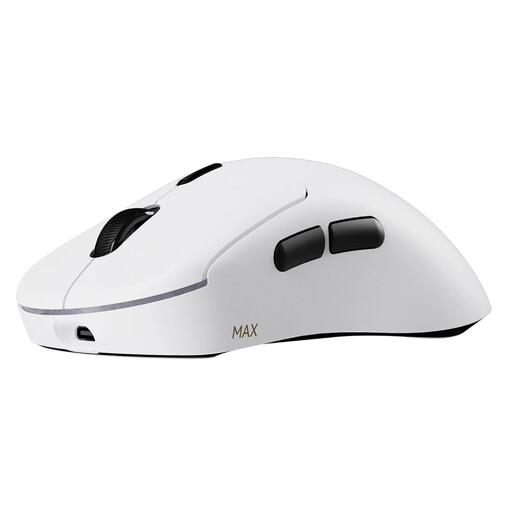
如果你的指令映射需要比基础款鼠标更多的控制键,同时偏好无线使用,可以考虑这款鼠标。
商品信息标注其配有 10 个可编程按键,支持宏功能,重量为 53 g,并采用光学微动。请确认你打算使用的按键都在舒适的触及范围内。
商品标注的最长续航时间为 750 小时,但需在 1000 Hz 回报率下使用,并更新驱动程序以启用低功耗模式。
 暂无图片
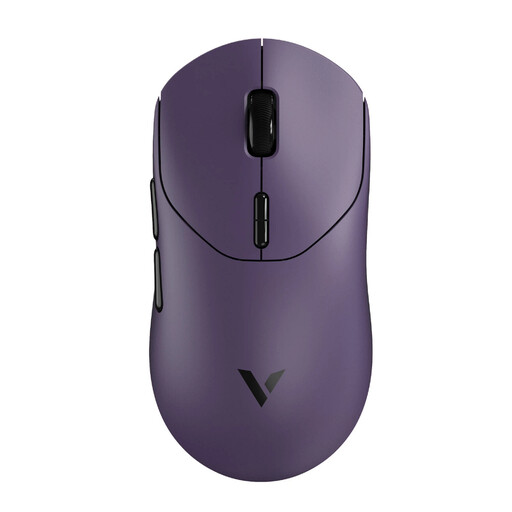
如果你需要无线指令映射功能,并且更喜欢紫色的 VT2 款式,可以考虑这个版本。
商品信息标注其配有 10 个可编程按键,支持宏功能,重量为 53 g,并采用机械微动。不要只看按键总数来判断是否顺手,还要结合自己的握持方式检查按键布局。
标注的最长续航时间为 750 小时,但需在更新驱动程序并启用低功耗模式后,以 1000 Hz 回报率使用。
 暂无图片
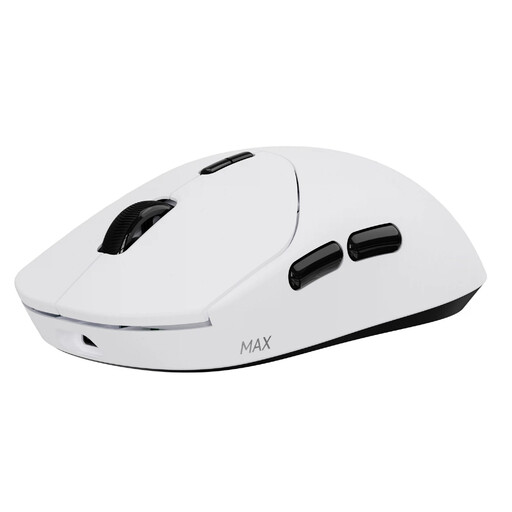
如果你想在无线鼠标上使用多个可映射控制键,并且正在比较 VT2 系列不同版本,可以考虑 VT2 MAX。
商品信息标注其配有 10 个可编程按键,支持宏功能,重量为 53 g,并采用光学微动。请确认按键位置是否适合你最常使用的快捷指令。
标注的最长续航时间为 750 小时,但需在 1000 Hz 回报率下使用,并更新驱动程序以启用低功耗模式。
仅仅因为房间明亮,并不意味着应该优先考虑更高的 DPI 或 RGB 灯效。如果光标跳动,先检查桌面或鼠标垫:Logitech Support 指出,玻璃、反光、高光泽和带凹槽的表面都可能导致追踪问题。
试试干净、不反光的鼠标使用表面,并检查传感器上是否有灰尘。Logitech Support 建议,在排查光标移动问题时避免使用玻璃、透明、反光、高光泽和带凹槽的表面。
将接收器放在鼠标附近,并查看对应型号的设置说明。如果追踪不稳定,Logitech Support 建议将接收器放在距离鼠标 20 cm 以内,并与路由器及其他 2.4 GHz 无线设备保持至少 2 m 的距离。这些距离是 Logitech 提供的故障排查建议,并不能保证适用于所有鼠标。
根据 Razer Support 的保养建议,请勿将 Razer 鼠标存放在阳光直射处。这项存放建议并不意味着在明亮房间里正常使用会影响所有游戏鼠标。