注重地图与界面细节的玩家
如果你在游戏中经常查看地图、工具提示、科技树和单位信息,选购时应先比较屏幕尺寸和原生分辨率,再考虑是否需要为极高刷新率多花钱。27 英寸、2560 × 1440 分辨率是一种具体规格,可供你结合偏好的游戏界面缩放比例来评估。


长时间游玩回合制策略游戏,建议先对比 27 英寸、2560 × 1440 分辨率的显示器,并确认支架能否让屏幕调整到舒适的位置。如果你也玩节奏更快的游戏,高刷新率会更重要。无论选择哪款,都应检查接口和桌面适配情况,不要指望护眼模式可以替代合适的照明和休息。
如果你在游戏中经常查看地图、工具提示、科技树和单位信息,选购时应先比较屏幕尺寸和原生分辨率,再考虑是否需要为极高刷新率多花钱。27 英寸、2560 × 1440 分辨率是一种具体规格,可供你结合偏好的游戏界面缩放比例来评估。
如果你经常在固定桌面前连续游戏数小时,不妨确认支架能否让屏幕摆放在合适的位置,以及室内光线是否会造成干扰性反光。英国健康与安全执行局的显示屏使用指南也指出,屏幕摆放和休息安排都与长时间使用有关。
如果一台显示器既要连接游戏设备,也要连接笔记本,除了游戏规格,还要检查输入接口、充电需求和支架。USB-C 的视频、数据和充电功能,取决于具体的显示器和所连接的笔记本。
先确定屏幕规格和观看位置,再考虑你玩的其他游戏和连接设备是否需要更高刷新率或更多接口。
| 关注点 | 检查内容 | 哪些人需要关注 |
|---|---|---|
| 清晰易读的游戏界面 | 确认原生分辨率为 2560 × 1440,并根据桌面与屏幕的距离以及偏好的游戏界面缩放比例,判断 27 英寸屏幕是否合适。 | 地图、菜单和单位详情占满屏幕时,我希望有足够的空间查看内容,但不会想当然地认为所有游戏的文字显示方式都一样。约 37% 的消费者最看重清晰易读的游戏界面。 |
| 长时间游戏时的摆放位置 | 检查随附支架是否支持高度调节,或显示器能否搭配兼容的支架使用;同时考虑屏幕摆放位置和室内照明。 | 我需要在固定桌面前把显示器调整到合适的位置,并在长时间游戏时休息,而不是依赖显示器模式来改善使用舒适度。约 36% 的消费者最关注屏幕摆放。 |
| 其他游戏中的动态画面表现 | 确认通过你计划使用的接口可实现的刷新率,以及显卡配置是否支持目标分辨率和自适应同步模式。 | 如果我会从回合制游戏切换到节奏更快的游戏,流畅的动态画面就会比只考虑策略游戏时更重要。约 18% 的消费者优先考虑适应多种游戏类型的动态表现。 |
| 连接多台设备 | 确保显示器的视频输入接口与设备匹配;使用 USB-C 时,还要确认笔记本支持视频输出,并检查所需的充电功率。 | 我希望游戏显示器也能连接笔记本或其他设备,不必每次切换连接都费一番功夫。约 9% 的消费者最关注多设备连接能力。 |
标注的刷新率并不能说明这项功能是否适合你玩的游戏,也不能保证它能通过你打算使用的接口实现。LG 表示,27GS85Q-B 的 200 Hz 模式属于超频模式,需要支持 DisplayPort 1.4 的显卡和线缆。
如果你主要阅读信息密集的回合制游戏界面,应先比较分辨率和屏幕摆放方式。再根据其他游戏、电脑和所选接口,确认更高刷新率的使用条件。
英国健康与安全执行局建议,办公使用显示屏时,屏幕顶部应大致与视线齐平,屏幕与眼睛之间的距离约为一臂长。不同支架的调节能力并不相同:华硕列明 TUF Gaming VG27AQ3A 不支持高度调节。
下单前请检查支架的调节方式、显示器尺寸、桌面深度和安装兼容性。
如果随附支架无法将屏幕调到你需要的位置,可能还需要另配兼容的显示器支臂或桌面支架。
不闪屏和低蓝光模式是显示器的功能,不能替代合适的观看位置、照明和休息安排。英国健康与安全执行局的显示屏使用指南也提到了这些实际措施。
把这些模式当作可选设置,并根据游戏时长调整屏幕和室内环境。
戴尔标明,G2724D 通过 DisplayPort 最高支持 165 Hz,通过 HDMI 最高支持 144 Hz。如果打算通过 USB-C 连接笔记本,笔记本也必须具备相应的视频输出功能。
请将显示器的具体输入接口与显卡、笔记本或游戏主机的接口、线缆以及目标分辨率和刷新率逐一核对。
Dell G2724D 是一款 27 英寸 QHD Fast IPS 显示器,可作为对比游戏接口和随附支架调节功能的参考机型。
UltraGear 27GS85Q-B 展示了 QHD Nano IPS 的一种选择,适合既玩策略游戏、也玩节奏更快游戏的玩家参考。
AOC Q27G4X 和 Q27G4XN 提供了不同的 QHD Fast IPS 和 Fast VA 规格,可供对比。
如果你的桌面布局不依赖支架高度调节,TUF Gaming VG27AQ3A 可作为 QHD Fast IPS 游戏显示器的参考。
GW2790QT 是一款 QHD USB-C 显示器,可供需要在策略游戏和笔记本使用之间切换的玩家参考。
以下机型涵盖 27 英寸 QHD、更大尺寸的 32 英寸 QHD,以及 34 英寸带鱼屏。选购时请比较它们所需的桌面空间、标注的接口和长时间使用需求。这些规格各有特点,并非可以互换的同款显示器版本。
 暂无图片
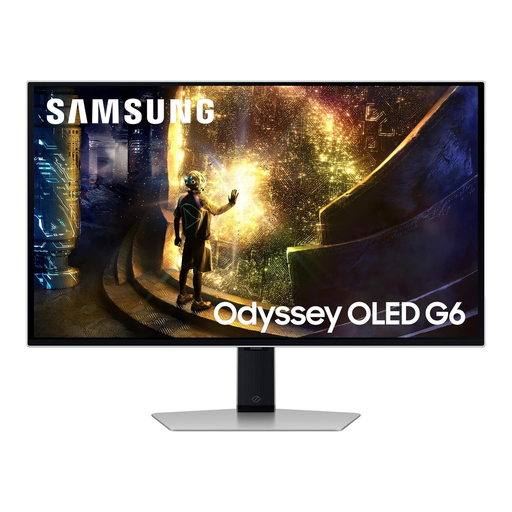
如果你还想在其他游戏中体验产品标题标注的 240 Hz 刷新率,可以考虑这款 27 英寸 QHD 显示器;请确认通过预定使用的接口能够实现的刷新率。
其 OLED 屏幕需要特别留意策略游戏中常见的固定地图和界面元素。选择它进行长时间游戏前,请遵循屏幕保护指南,并核实适用的烧屏保修条款。
 暂无图片
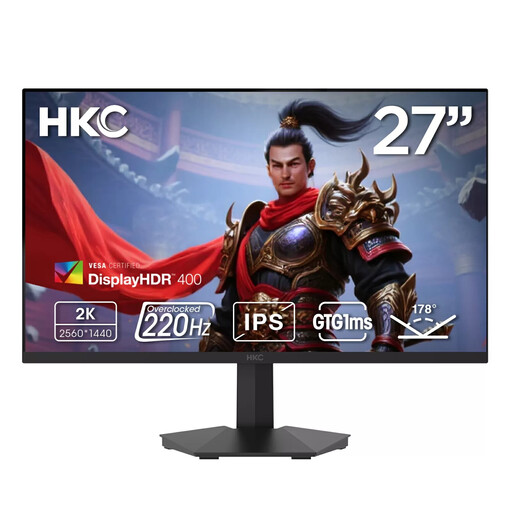
这款 2560 × 1440 分辨率的显示器采用适合呈现信息密集型策略游戏界面的 27 英寸规格;产品标题还标注了 220 Hz,适合也会玩节奏更快游戏的用户关注。
如果产品标注的亮面屏会面对较强的室内光线,请考虑反光问题。还要检查随附支架是否支持高度调节,以及所选接口能够实现的刷新率。
 暂无图片
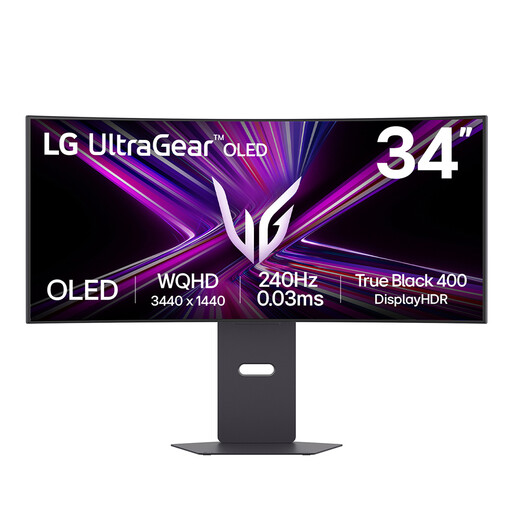
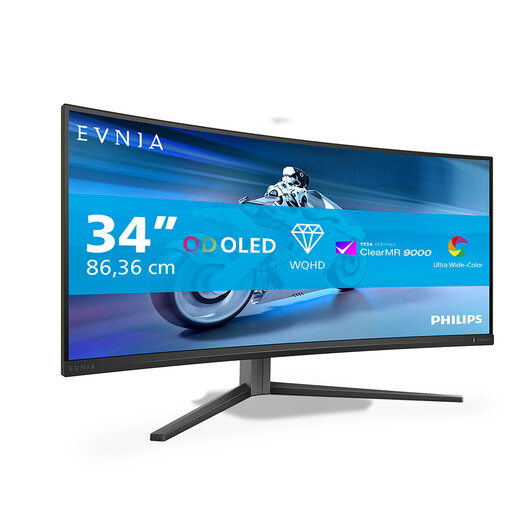
如果你想尝试带鱼屏桌面布局,而不是常见的 27 英寸屏幕,可以考虑这款 34 英寸显示器。产品标题标注了 240 Hz;请检查游戏在 3440 × 1440 分辨率下的界面显示效果,以及你的硬件是否支持所需的刷新模式。
请为屏幕宽度留出足够空间,并留意长时间显示静态界面元素可能带来的 OLED 烧屏风险。还要查看屏幕保护指南和烧屏保修条款。
 暂无图片
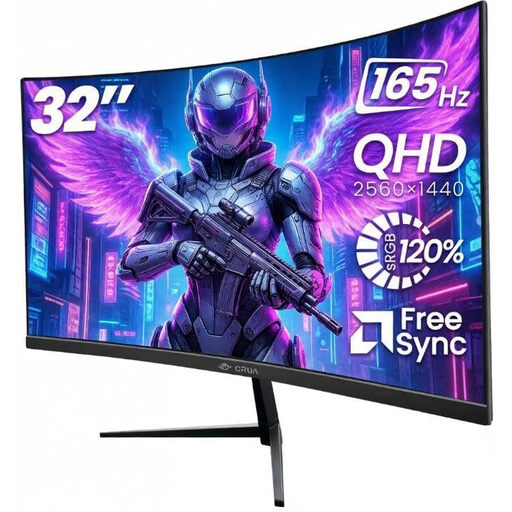
如果你的观看距离和偏好的界面缩放比例适合 32 英寸大屏,可以考虑这款显示器。产品标题标注了 2560 × 1440 分辨率、165 Hz 刷新率和 VESA 100 × 100 mm 安装规格。
请确认随附支架能否将屏幕调节到合适的高度,以及所选接口是否支持你需要的刷新率。
 暂无图片
如果你的桌面空间和游戏都适合更宽的界面,可以考虑这款 3440 × 1440 带鱼屏。产品标题列明支架支持高度、水平旋转和俯仰调节。
标注的最高刷新率通过 DisplayPort 为 175 Hz,通过 HDMI 为 100 Hz,因此所用接口也是选择时需要考虑的因素。请先核对具体机型的规格,再参考其曲率或 HDR 描述进行选择。
不需要。游戏是回合制,并不意味着你必须达到某个特定的刷新率。应结合自己常玩的其他游戏,以及电脑和预定接口能够支持的分辨率与刷新率来选择。例如,LG 27GS85Q-B 的可选 200 Hz 模式就需要兼容 DisplayPort 1.4 的硬件和线缆。
先将屏幕放在正前方,屏幕顶部大致与视线齐平,眼睛与显示器之间保持约一臂长的距离,再根据个人视力和舒适度进行调整。这些原则来自英国健康与安全执行局的显示屏工作指南;高度可调支架或兼容的显示器支臂能帮助你在桌面上调整到合适的位置。
不能。这些标识代表显示器具备相应功能,并不意味着你可以省去休息或桌面调整。对于使用显示屏的工作,英国健康与安全执行局建议注意屏幕位置、合适的照明和定时休息。
长时间使用屏幕时,应安排休息,而不是一直盯着屏幕。英国健康与安全执行局建议,使用显示屏工作时应选择短暂而频繁的休息,而不是间隔较长的休息。这是可供游戏玩家参考的实用建议,并非针对休闲游戏的法定休息时间表。