习惯在办公桌前绘制概念草图的人
如果你平时就在电脑前工作,无屏数位板可以让你一边绘制缩略草图、标注参考素材,一边在显示器上查看内容。你需要习惯看着屏幕绘图,而不是盯着自己的手。


如果你已经习惯在电脑上绘图,也不介意看着另一台显示器操作,可以选择无屏数位板。连接式数位屏适合直接在画面上绘图,但要确保桌面空间充足,电脑接口也符合要求。如果你想离开办公桌随时画草图,独立式 Android 平板更合适,前提是它的应用、手写笔配置和文件传输方式都能满足你的需求。
如果你平时就在电脑前工作,无屏数位板可以让你一边绘制缩略草图、标注参考素材,一边在显示器上查看内容。你需要习惯看着屏幕绘图,而不是盯着自己的手。
如果你最看重笔尖落下时,线条能直接出现在画面上,那么连接式数位屏会更适合你。请预留足够的桌面空间,并确认连接方式和配件要求。
如果你想离开常用办公桌绘制草图,独立式 Android 平板将屏幕和计算设备合二为一。请确认绘图应用和文件传输方式能融入你现有的工作流程。
适合你,如果:你有合适的电脑和显示器,并希望在桌面上单独添置一块绘图板。
需要适应:手在数位板上移动,视线则要跟着显示器上的线条走。
适合你,如果:相比保持桌面整洁,你更看重直接在图像上绘图。
需要接受:它需要占用桌面空间,连接方式也必须符合具体型号的要求。
适合你,如果:你需要离开电脑也能随时记录灵感。
需要留意:请分别确认绘图应用是否适用,以及文件能否顺利传到台式电脑的工作流程中。
| 关注点 | 检查事项 | 适合哪些人 |
|---|---|---|
| 直接在画面上绘图 | 显示屏尺寸与桌面空间是否匹配;电脑接口要求,以及是否需要支架或转换器。 | 如果我要在参考图上绘制草图,希望线条能出现在笔尖下方,即使显示屏会占用更多空间也没关系。约 40% 的消费者最看重直接在屏幕上绘图。 |
| 紧凑型电脑绘图工作流 | 无屏数位板的有效绘图区域和快捷键布局;驱动程序是否兼容你的电脑和软件。 | 我的设计工作已经在显示器上完成,因此我更愿意添置一块绘图板,而不是再加一块屏幕。约 40% 的消费者首要需求是让基于电脑的绘图配置保持紧凑。 |
| 离开办公桌绘制草图 | 绘图应用支持情况、手写笔兼容性和包装内配件;文件如何传输到其他设备。 | 如果在工作站以外的地方突然有了灵感,我希望能用一台独立设备画好草图,再把文件导入日常工作流程。约 20% 的消费者最看重便携性。 |
对于 Wacom One 14,Wacom 指定使用 Thunderbolt 3 或更高版本,或支持 DisplayPort Alt Mode 的接口,才能通过一根线连接。没有 DP Alt Mode 的电脑需要另购 Converter Kit;支架也需单独购买。
请对照电脑接口的规格和具体数位屏型号的要求,并确认包装内包含哪些配件。
压感只是数位笔与软件配置中的一个考量因素。Wacom 表示,许多人在实际使用中很难分辨 4,096 级和 8,192 级压感的差异。
先确定适合自己的绘图配置,再考虑有效绘图区域、控制功能、软件兼容性,以及工作中是否会用到压感或倾斜输入。
独立式平板可以用来绘制草图,但这并不意味着你使用的设计应用或桌面文件工作流一定能在平板上运行。
请确认绘图应用、导出格式和文件传输方式,并检查所选套装是否包含兼容的手写笔。
GOV.UK 对英国本土和北爱尔兰的相关流程作了区分。
如果你购买产品是为了在北爱尔兰使用,请查阅适用的北爱尔兰指引和卖家提供的产品文件,不要只参考英国本土的相关指引。
Wacom 提供无屏数位板,以及可连接电脑使用的 Wacom One 数位屏。
Huion Inspiroy 2 系列适合连接电脑进行绘图,配备可自定义的控制功能,是无屏绘图板的一个选择。
XPPen Deco 系列包含无屏数位板,可连接设备进行草图绘制。
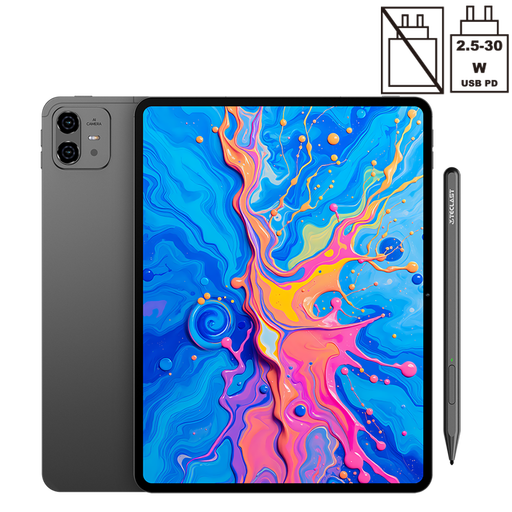
以下 TECLAST ArtPad Pro 商品适合希望使用内置 Android 屏幕绘制草图、又不想连接电脑绘图设备的用户。选购前,请确认所选套装包含的配件,以及应用与电脑之间的文件传输方式是否符合你的工作流程。
 暂无图片
如果你想离开电脑,在内置屏幕上绘制草图,可以考虑这款套装。商品名称标注了 12.7 英寸 2K 显示屏、Android 15 和 T-Pen 绘图支持,并附带手写笔、保护套和键盘。请确认绘图应用是否适用,以及文件如何传输到台式电脑的工作流程中。
 暂无图片
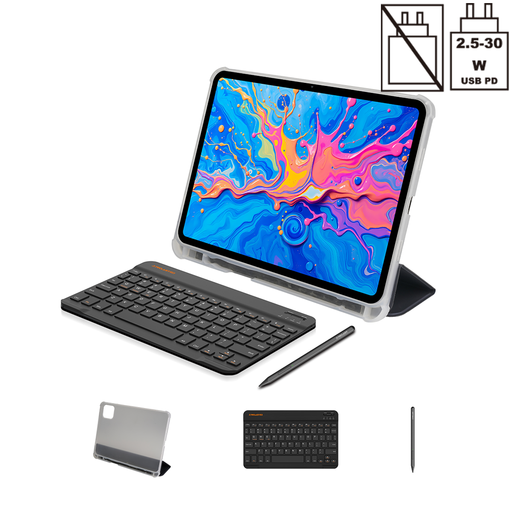
这款套装同样适合在 Android 平板上直接绘制草图。商品名称标注了 12.7 英寸 2K 显示屏、Android 15,并附带手写笔、保护套和键盘。请确认所选绘图应用和文件传输方式适用于你的项目。
 暂无图片
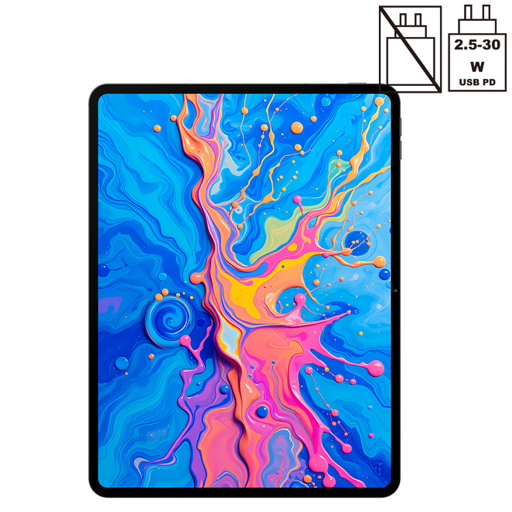
这款带内置屏幕的平板适合离开电脑后随时记录草图。商品名称标注了 12.7 英寸 2K 显示屏、Android 15 和支持 4,096 级压感的 T-Pen;商品信息说明包装内附带手写笔。请确认应用兼容性,以及如何将草图导入台式电脑的工作流程。
 暂无图片
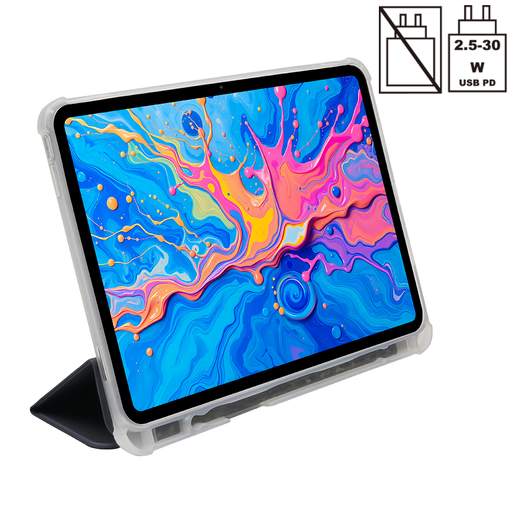
如果你想在内置屏幕上绘制草图,并愿意仔细确认手写笔配置,可以考虑这款 Android 平板。商品名称标注了 12.7 英寸 2K 屏幕、兼容 4,096 级压感的 T-Pen,并附带保护套。请确认所选套装是否包含兼容的手写笔,同时检查应用支持情况和文件传输方式。
不一定。如果你习惯看着显示器绘图,无屏数位板也适合在家用办公电脑上绘制草图。如果你更看重直接在图像上绘图,可以选择连接式数位屏,并确认它的空间和连接要求。
并非如此。Wacom 表示,许多人在实际使用中很难分辨 4,096 级和 8,192 级压感的差异。请选择适合自己工作方式的绘图配置,再检查有效绘图区域、控制功能和软件兼容性。
Wacom 表示,Wacom One 14 通过一根线连接时,需要 Thunderbolt 3 或更高版本,或支持 DisplayPort Alt Mode 的接口。对于没有 DP Alt Mode 的 PC,Wacom 指定需另购 Converter Kit;下单前请检查电脑接口。
请检查具体套装包含的物品,不要默认手写笔、支架或转换器一定在内。Wacom One 14 的支架和 Converter Kit 均需单独购买,而本文列出的 TECLAST ArtPad Pro 商品所附手写笔也各有不同。
不适用。GOV.UK 表示,两地的流程有所不同。英国本土指引适用于英格兰、苏格兰和威尔士,并说明对于当地相关产品,CE 标志仍可与 UKCA 标志同时获得认可;北爱尔兰则应另行查阅适用指引和产品文件。