打造固定家庭办公桌的混合办公人群
你需要在不同地点使用笔记本电脑,但希望通过一次连接即可接入显示器、键盘、鼠标、以太网、存储设备并完成充电,而不是每次都单独重新连接各个设备。Microsoft 支持说明,USB-C 可以连接扩展坞和显示适配器,但不同的硬件与软件组合可能会影响实际效果。


如果你主要需要几个接口,并偶尔连接一台显示器,选择小巧的扩展集线器即可;如果是固定办公桌,需要通过一根连接线同时完成充电、以太网连接、存储设备和多个外设的接入,则应选择带电源的扩展坞。只有当笔记本电脑支持 Thunderbolt,且显示器或高速存储的使用场景确实需要更高性能时,才值得考虑 Thunderbolt。购买前,请先确认笔记本电脑的具体接口类型、外接显示器数量上限、显示器输入接口以及充电支持情况。
你需要在不同地点使用笔记本电脑,但希望通过一次连接即可接入显示器、键盘、鼠标、以太网、存储设备并完成充电,而不是每次都单独重新连接各个设备。Microsoft 支持说明,USB-C 可以连接扩展坞和显示适配器,但不同的硬件与软件组合可能会影响实际效果。
如果你需要连接两台外接显示器,购买前应确认笔记本电脑型号原生支持的显示器数量上限、所需分辨率和刷新率,以及扩展坞明确标注的输出模式。
你需要区分扩展坞的接口数量与 Mac 原生支持的外接显示器数量。Apple 支持(英国)指出,受支持的集线器不会增加 Mac 支持的最大显示器数量。
先确认笔记本电脑的具体接口和显示能力,再根据实际使用的显示器、电源及桌面外设匹配扩展坞。
| 优先事项 | 需要检查的内容 | 你的需求 |
|---|---|---|
| 主机接口和连接线 | 确认笔记本电脑接口是否支持所需的 USB-C 视频输出、充电、USB4 或 Thunderbolt 功能。如果需要使用高性能 USB4,请使用随附的连接线或经过适当认证的线缆。 | 我希望通过一根连接线完成视频输出、充电和数据传输,而不是连接器外形像 USB-C、能够物理插入,却无法提供所需功能的接口。 |
| 显示器配置 | 确认笔记本电脑原生支持的外接显示器数量上限,并让扩展坞明确标注的显示模式与目标显示器的分辨率和刷新率相匹配。 | 我的办公桌需要让计划使用的显示器以合适的分辨率和刷新率正常工作。扩展坞上有更多接口,并不代表笔记本电脑本身支持的显示器数量上限会提高。 |
| 电源和桌面接口 | 比较笔记本电脑支持的 USB-C 充电功率与扩展坞针对该主机明确标注的供电功率,并根据桌面设备匹配 USB、以太网、存储、音频和读卡器接口。 | 我希望在连接键盘、鼠标、有线网络和存储设备的同时为笔记本电脑充电,避免购买用不到的接口。 |
| 软件和支持 | 检查扩展坞支持的操作系统及版本要求。对于 macOS 上使用的 DisplayLink 扩展坞,请确认设备可以安装 DisplayLink Manager,并接受所需的“屏幕录制”权限。 | 我的工作笔记本电脑需要符合公司的安全和设备管理规定,尤其是在多显示器配置依赖额外软件时。 |
如果笔记本电脑接口、连接线或连接路径不符合要求,扩展坞虽然可以正常插入,但可能只能提供受限的视频输出、充电或高速数据传输功能。
请确认笔记本电脑的具体型号,并阅读制造商提供的接口规格。根据扩展坞对主机接口的要求进行匹配,并使用符合所需功能的连接线。
笔记本电脑的图形处理能力和操作系统限制,可能低于扩展坞宣传的输出能力。Apple 支持(英国)表示,标准集线器或菊花链连接不会增加 Mac 支持的显示器数量上限。
先确认笔记本电脑支持的外接显示器数量,再让显示器的分辨率和刷新率与兼容主机对应的扩展坞显示模式相匹配。只有在确认软件和权限要求后,再考虑 DisplayLink。
充电效果取决于笔记本电脑与扩展坞的兼容性。可用功率不足可能导致扩展坞功能受限,甚至无法为设备充电。Dell 为 Dell 系统和非 Dell 系统列出的 SD25TB4 供电数据并不相同。
将笔记本电脑制造商要求或支持的 USB-C 充电功率,与扩展坞针对你的主机类型明确标注的供电功率进行比较,尤其要注意高性能笔记本电脑。
如果笔记本电脑无法接受扩展坞的最高供电功率,选择更高功率的扩展坞也不一定能提升充电效果。
DisplayLink 支持说明,配件必须处于连接和通电状态,并获得 macOS 的授权;如果要使用 DisplayLink 扩展或镜像显示器,还必须授予“屏幕录制”权限。
如果准备为工作 Mac 购买 DisplayLink 扩展坞,请先确认公司的设备管理规定允许安装该软件,并授予 macOS 所需权限。
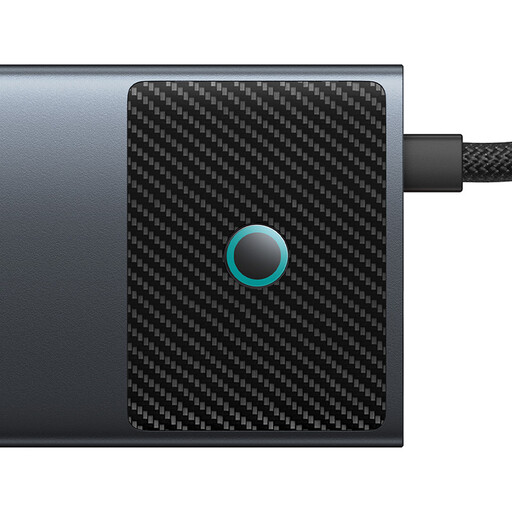
适合需要全尺寸 Thunderbolt 扩展坞的用户,提供桌面级网络连接、多显示器规格以及面向兼容笔记本电脑的高功率供电。
如果你的桌面需要连接两台 4K 显示器、以太网、USB-A 扩展接口和 SD 卡,并且主机支持 Thunderbolt,那么这是一种 Thunderbolt 4 方案。
适合使用 Thunderbolt 3、4 或 5 接口,且需要丰富固定桌面 I/O 接口的 Mac 用户。
Joybuy 为混合办公桌提供多种产品选择,涵盖便携式单显示器适配器,以及支持双显示器、以太网连接和充电直通的 USB-C 扩展坞与集线器。
 暂无图片
适合连接两台显示器、有线网络、USB 外设和存储卡的固定办公桌。
标注的接口包括最高支持 4K@120Hz 和 4K@60Hz 的 HDMI、10Gbps USB-C 和 USB-A、1000Mbps 以太网、SD/TF 读卡器,以及最高 100W 的 USB-C PD 输入。
视频输出需要 USB-C DisplayPort Alt Mode。请确认笔记本电脑的显示能力及支持的双显示器模式。
 暂无图片
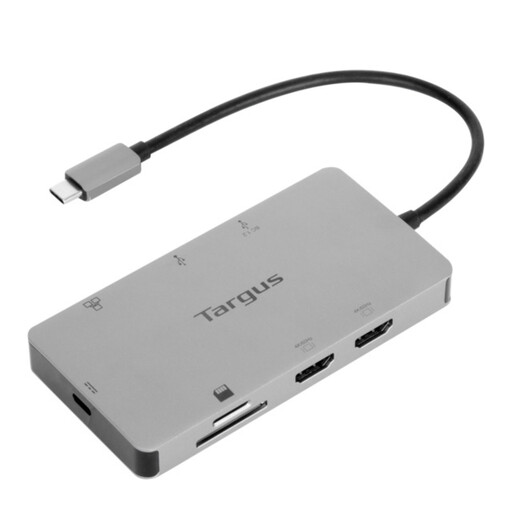
专为配备双显示器、有线网络和笔记本电脑充电功能的固定混合办公桌设计。
标注规格包括两个 4K@60Hz 的 HDMI 2.0 输出接口、千兆以太网、USB-A 接口、SD/Micro SD 读卡器,以及最高 100W 的 PD 直通供电。
需要外接 100W 以上的电源适配器;请确认是否随附合适的适配器,以及该适配器是否与笔记本电脑兼容。
 暂无图片
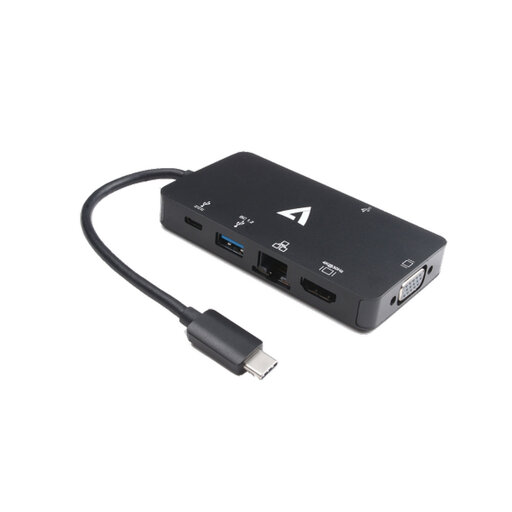
适合单显示器办公桌或演示场景,同时满足有线网络连接和 USB 扩展需求。
该产品列出的规格包括最高支持 4K@30Hz 的 HDMI、最高支持 1920x1200@60Hz 的 VGA、千兆以太网、5Gbps USB 数据传输和 100W PD。
标注配置仅支持单显示器 SST,因此不能将其视为已确认支持双显示器的产品。
 暂无图片
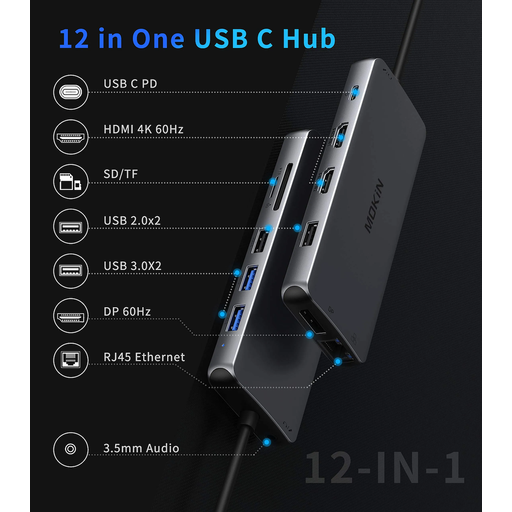
适合需要连接多个外设、显示器、存储卡和音频设备的办公桌。
商品信息显示,该产品配备双 HDMI、DisplayPort、RJ45、USB 接口、SD/TF 读卡器、音频接口和 PD 直通供电。
如果要在高负载办公桌上使用,请先确认其支持的同时连接显示器配置、显示模式、PD 功率和以太网速度。
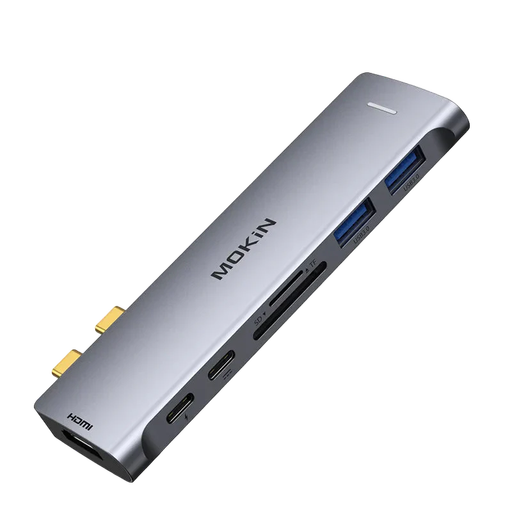 暂无图片
适合单显示器办公桌配置,同时连接 USB 外设和存储卡。
商品信息注明,该产品提供一个 4K@60Hz HDMI 输出接口、USB-A 和 USB-C 数据接口,以及 SD/TF 读卡器。
如果要将其用作集充电和网络连接于一体的桌面集线器,请先确认充电直通功能、以太网支持情况及 USB-C 主机的具体要求。
不能。USB-C 描述的是连接器形状,并不代表一定支持视频输出、充电、USB4 或 Thunderbolt 等功能。请查看笔记本电脑制造商关于视频输出、充电和协议支持的规格,再与扩展坞对主机的要求进行比较。
仅通过标准集线器或 Thunderbolt 菊花链连接无法实现。Apple 支持(英国)指出,受支持的集线器或菊花链不会增加 Mac 支持的最大显示器数量;DisplayLink 是另一种依赖软件的方案,需要兼容的硬件和 macOS 权限。
如果办公桌需要在为笔记本电脑充电的同时,连接多个外设、有线以太网、存储设备和多台显示器,就应选择带电源的扩展坞。请比较扩展坞标注的主机供电功率与笔记本电脑支持的功率,因为额定功率更高的扩展坞并不保证能为所有笔记本电脑提供相同的充电功率。
有可能。所需的连接线或适配器取决于显示器的输入接口,以及笔记本电脑或扩展坞的输出接口。如果你只需要连接一台显示器,不需要扩展更多外设,直接使用兼容的连接线或适配器可能比扩展坞更简单。
需要。扩展坞属于电气和电子设备,GOV.UK 说明,WEEE 法规旨在减少送往填埋场的电子废弃物,并推动资源回收、再利用和循环利用。请查询零售商提供的回收渠道以及当地政府现行的电子废弃物处理安排,不要将不再需要的扩展坞直接丢入普通生活垃圾。