使用固定家用办公桌的混合办公笔记本电脑用户
适合经常在家使用笔记本电脑工作,并需要同时处理文档、消息和视频通话的用户,无需在不同地点之间携带第二块屏幕。英国国家统计局报告称,2025 年 1 月至 3 月期间,英国大不列颠地区有 28% 的在职成年人采用混合办公模式。


如果你经常在家中同一张办公桌前工作,固定式 27 英寸 QHD 或 4K 显示器通常是实用的起点。只有确认笔记本电脑支持 DisplayPort Alt Mode 或 Thunderbolt,并且显示器的供电能力适合笔记本电脑后,才应选择 USB-C 充电;如果笔记本电脑仅支持 HDMI,请使用 HDMI;如果移动办公比更大的主工作区更重要,则可以选择便携式显示器。
适合经常在家使用笔记本电脑工作,并需要同时处理文档、消息和视频通话的用户,无需在不同地点之间携带第二块屏幕。英国国家统计局报告称,2025 年 1 月至 3 月期间,英国大不列颠地区有 28% 的在职成年人采用混合办公模式。
适合说明书确认支持 DisplayPort Alt Mode 或 Thunderbolt 的笔记本电脑用户。通过一条兼容的 USB-C 连接线,即可实现视频输出、充电以及可能的扩展坞功能。
适合需要在家中、办公室和临时工作场所之间携带轻便第二块屏幕的用户,前提是笔记本电脑能够通过兼容的 USB-C 视频或 HDMI 连接。
适合在以下情况下选择: 你有固定的家用办公桌,并且笔记本电脑已确认支持 HDMI 或 DisplayPort 输出。
需要权衡: 通常需要分别连接视频线和笔记本电脑充电线,除非具体显示器或扩展坞具备相关功能。
适合在以下情况下选择: 笔记本电脑支持 USB-C DisplayPort Alt Mode 或 Thunderbolt,并且你希望通过一条线打造更整洁的桌面。
需要权衡: 显示器的充电功率上限、连接线和 USB-C 视频功能都必须与笔记本电脑匹配。
适合在以下情况下选择: 你需要在多个房间或主办公桌以外的地方使用额外屏幕。
需要权衡: 更小的 FHD 面板适合作为副屏,而不是替代大尺寸固定式工作区。
| 重点 | 需要检查的内容 | 你的需求 |
|---|---|---|
| 工作空间 | 比较面板尺寸和分辨率。例如,27 英寸 QHD 显示器可提供 2560 × 1440 像素;27 英寸 4K 显示器可提供 3840 × 2160 像素。同时考虑操作系统缩放设置和你偏好的文字大小。 | 我希望有足够空间同时处理文档、表格、消息和通话,不必只依赖笔记本电脑屏幕。 |
| USB-C 兼容性 | 查看笔记本电脑说明书,确认是否支持 DisplayPort Alt Mode 或 Thunderbolt。比较显示器标注的供电能力与笔记本电脑的充电需求,并使用指定连接线。 | 我希望用一条线传输视频并充电,但前提是我的笔记本电脑确实支持通过 USB-C 传输视频。 |
| 接口和扩展坞 | 让显示器输入接口与笔记本电脑已确认支持的输出接口相匹配。如果使用扩展坞,请检查具体的笔记本电脑、扩展坞、接口、显示器数量、分辨率和刷新率组合。 | 我希望桌面拥有所需的连接方式,不必额外使用转接头或不支持当前设备组合的扩展坞。 |
| 便携性 | 检查屏幕尺寸、重量、连接方式和支架结构。支持 USB-C 视频和 HDMI 的便携式显示器可以适配不同设备,但仍需使用兼容的连接线。 | 我需要一块可以随身移动的第二块屏幕,而不是固定放在一张桌面上的大尺寸显示器。 |
如果 USB-C 接口仅用于数据传输或供电,就无法向显示器传输视频。Dell 的 USB-C 指南明确指出,要实现这类显示连接,必须支持 DisplayPort Alt Mode 或 Thunderbolt。
购买前请查看笔记本电脑的具体说明书或技术规格。如果未确认支持 USB-C 视频传输,请选择笔记本电脑资料中明确支持的显示器输入接口,例如 HDMI。
不兼容的显示器、转接头或扩展坞可能需要额外配件,甚至需要更换。
不同型号显示器的充电功率上限并不相同。本文研究的示例包括 65W 和 90W 供电规格,因此,仅凭支持 USB-C 充电这一点,无法判断它是否适合某一款笔记本电脑。
在规划一线连接的桌面之前,请比较显示器标注的供电上限、连接线要求,以及笔记本电脑制造商规定的充电规格。
如果显示器的供电能力不合适,你可能仍需将原装充电器留在办公桌上。
扩展坞显示输出并不是所有 USB-C 接口都具备的通用功能。Lenovo 的支持文档会根据具体的笔记本电脑和扩展坞组合列出配置。
购买前请查看制造商文档,确认具体扩展坞型号、显示接口、显示器数量、分辨率和刷新率。
如果扩展坞不支持所需的显示配置,就会增加一层兼容性问题和故障排查工作。
便携式 15.6 英寸 FHD 屏幕更注重出行和可移动副屏体验,而不是 27 英寸 QHD 或 4K 显示器所提供的大尺寸固定工作区。
如果移动办公是主要需求,请选择便携式型号;如果你经常在家处理文档,并且需要稳定的工作空间,则应优先考虑固定式桌面显示器。
对于固定在家用办公桌上使用的 USB-C 集线器显示器,Dell 是值得关注的品牌。Dell UK 将 P2725DE 列为 27 英寸 QHD 型号,支持 90W 供电和 1GbE 以太网。
对于希望使用 27 英寸 QHD USB-C 桌面显示器并获得集线器功能的用户,BenQ 是值得关注的品牌。BenQ UK 重点介绍 GW2790QT 的一线连接和 65W 充电功能。
LG 提供了将 4K 工作空间需求与集成通话硬件区分开的产品示例:27U730A-B 是 27 英寸 4K USB-C 型号,而 27BA850-B 配备摄像头、麦克风和扬声器。
对于便携式副屏配置,ASUS 是值得关注的品牌。ASUS UK 将 ZenScreen MB16AHG 列为 15.6 英寸 FHD 便携式 IPS 显示器,配备 USB-C 和 mini-HDMI 接口。
以下 Joybuy 显示器适合混合办公笔记本电脑用户,涵盖固定式桌面显示器、USB-C 桌面配置以及更灵活的移动屏幕方案。
 暂无图片
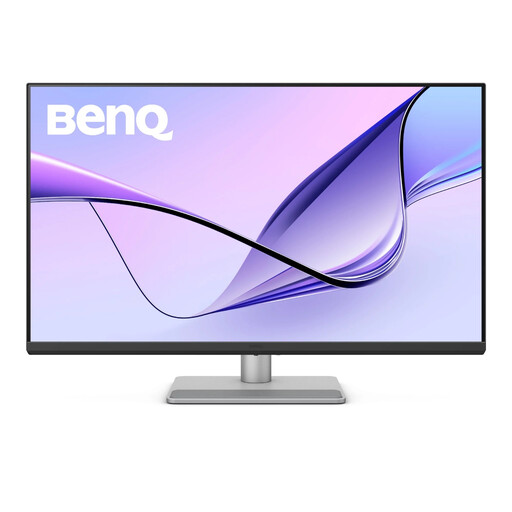
适合空间宽敞的固定式家用办公桌,为文档和沟通窗口提供大尺寸高分辨率工作空间。
31.5 英寸 3840 × 2160 显示屏;支持 USB-C 视频、数据传输和 90W 供电;配备 HDMI 接口和可调节高度的支架。请确认笔记本电脑支持 USB-C 视频传输,并确保桌面深度和观看距离充足。
 暂无图片
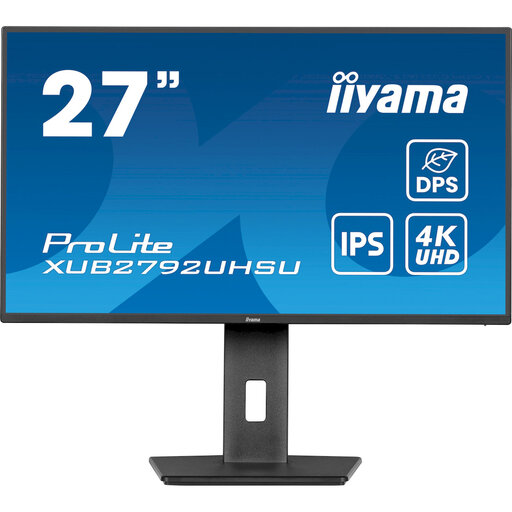
固定式 27 英寸显示器,适合在家用办公桌前处理文档,并提供多种笔记本电脑和台式机连接方式。
3840 × 2160 面板;配备 HDMI 2.0、DisplayPort 和 USB-C 接口;内置四口 USB 3.2 集线器;支架支持 150 mm 高度调节、旋转、水平转动和倾斜。若你需要一线充电,请确认所需连接线以及 USB-C 充电能力。
 暂无图片
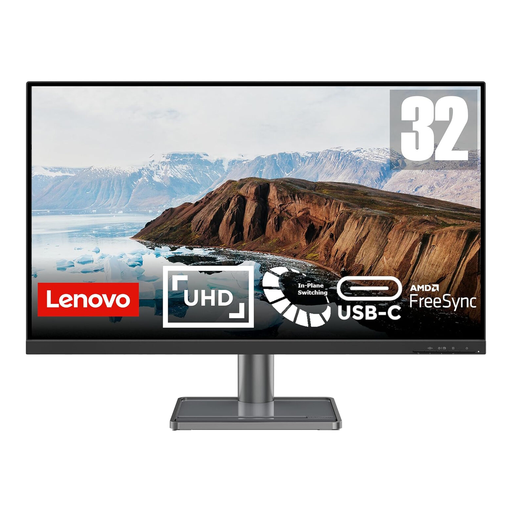
适合需要大尺寸 4K 画布来同时处理多个工作窗口的稳定家用办公配置。
31.5 英寸 3840 × 2160 IPS 显示屏;支持 USB-C 视频、数据传输和供电;配备 HDMI 接口、可调节高度、理线设计和内置扬声器。请根据笔记本电脑的需求,检查显示器 USB-C 充电功率。
 暂无图片
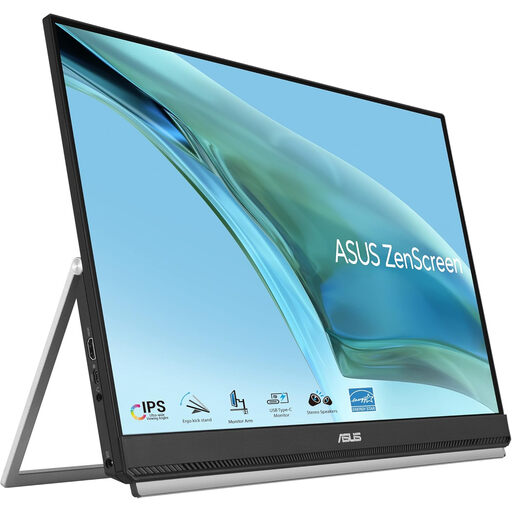
更灵活的选择,适合在不同房间、共享办公桌或灵活工位之间进行混合办公。
23.8 英寸 Full HD IPS 面板;支持 USB-C DP Alt Mode 和 60W 供电;配备 HDMI 接口,并提供支架、C 型夹和隔断挂钩等安装方式。请检查笔记本电脑的 USB-C 兼容性、充电需求和包装内具体配件。
 暂无图片
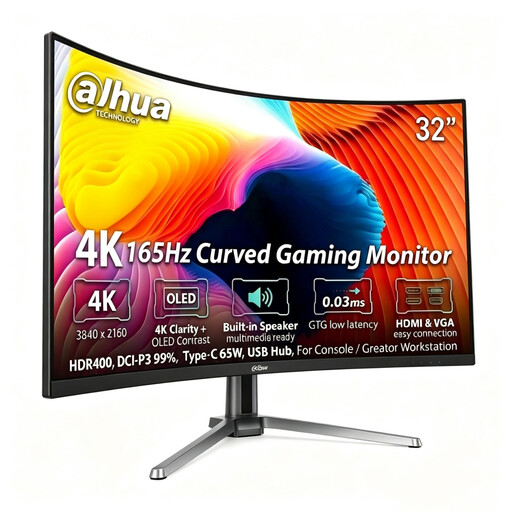
适合空间宽敞、需要多种连接方式的大尺寸固定式显示器方案。
31.5 英寸 3840 × 2160 曲面面板;配备 HDMI、DisplayPort 和 Type-C 输入接口;支持 65W Type-C 供电;内置 USB 集线器和扬声器,支持 VESA 壁挂,以及高度、倾斜和水平转动调节。请检查桌面深度、笔记本电脑的 USB-C 视频支持情况,以及 65W 是否足够。
不能。请确认笔记本电脑的 USB-C 接口支持 DisplayPort Alt Mode 或 Thunderbolt。Dell 表示,如果 USB-C 接口仅支持数据传输或供电,就无法输出显示器视频;如果不具备该功能,请使用 HDMI 等已确认支持的其他输入接口。
只有在笔记本电脑支持 USB-C 视频,并且显示器和连接线支持所需功能时才可以。BenQ 为 GW2790QT 标注了 65W 供电,Dell P2725DE 和 LG 27U730A-B 型号则标注了 90W;请将显示器标注的功率与笔记本电脑制造商规定的供电需求进行比较。
请选择带 HDMI 输入接口的显示器,并使用笔记本电脑原生的 HDMI 输出。除非已单独确认笔记本电脑的 USB-C 接口支持 DisplayPort Alt Mode 或 Thunderbolt,否则不要专门为了实现一线视频传输和充电而购买 USB-C 显示器。
不一定。当具体笔记本电脑原生接口提供的显示输出、接口或外设连接数量不足时,扩展坞会很有用。请查看有明确记录的笔记本电脑与扩展坞组合,因为不同型号支持的显示配置和分辨率可能有所不同。
请使用合适的零售商回收计划或当地政府提供的电子废弃物回收渠道。英国 WEEE 框架旨在推动电气和电子设备的回收、再利用和循环利用,而不是将其填埋或焚烧;在送去处理前,请先确认当地的回收安排。