经常在家进行视频通话的混合办公人士
如果问题出在通话体验,而不是屏幕空间,不妨先考虑用于听音和通话的耳机,或能改善取景效果和摄像头位置的网络摄像头,再决定是否添置桌面设备。


先解决最影响工作的难题:如果视频通话体验不佳,可以考虑耳机或摄像头;如果需要更大的可视工作区,则可以添置显示器。频繁插拔线缆时,再考虑扩展坞,但要先确认笔记本电脑具体型号的视频输出、充电和显示支持情况。如果需要随身携带额外屏幕,便携显示器会更合适。
如果问题出在通话体验,而不是屏幕空间,不妨先考虑用于听音和通话的耳机,或能改善取景效果和摄像头位置的网络摄像头,再决定是否添置桌面设备。
外接显示器或便携显示器可以为文档和会议窗口提供更多空间。选购屏幕或扩展坞前,请确认笔记本电脑支持的显示规格、接口和所需连接方式。
工作设备可能会限制软件、权限或连接方式。购买无线外设或需要安装 DisplayLink 软件的扩展坞前,请先确认相关要求。
先针对当前最棘手的工作需求做选择,再确认设备能否与笔记本电脑及工作环境兼容。
| 优先考虑 | 检查事项 | 适合的需求 |
|---|---|---|
| 视频通话摄像头 | 对比取景效果、安装位置以及与笔记本电脑的连接方式。确认具体型号的分辨率和功能;Logitech 不同型号的分辨率各异,部分型号还配有光线校正或隐私遮挡片。 | 笔记本电脑自带摄像头无法满足我的需求,我想要一款适合当前使用位置和室内光线的摄像头。 |
| 通话音频 | 检查耳机的有线或无线连接方式、麦克风控制功能,以及工作平台的要求。Microsoft 表示,通过 Teams 认证的设备支持即插即用和 Teams 通话控制。 | 对我来说,清晰听音、顺畅通话和便捷控制通话,比增加一块屏幕更重要。 |
| 屏幕空间与摆放位置 | 考虑显示器是固定放在家中办公桌上,还是要随笔记本电脑一起携带。确认显示器输入接口和笔记本电脑支持的显示配置;英国健康与安全执行局还建议评估居家办公人员能否保持舒适、可持续的坐姿。 | 我需要在查看文档的同时留出会议内容的显示空间,或者需要一块适合家中办公桌摆放位置的屏幕。 |
| 扩展坞 | 确认笔记本电脑的视频输出和充电能力、扩展坞随附的供电规格,以及所需的显示器模式。Anker 的 USB-C 扩展坞指南要求主机支持 DisplayPort Alt Mode 和 Power Delivery;Apple 表示,Mac 支持的显示器数量取决于具体型号,以及每台显示器的分辨率和刷新率。 | 我经常在不同办公地点之间携带笔记本电脑,希望连接显示器和外设时不用反复插拔多根线缆。 |
| 工作设备权限 | 向雇主确认允许使用的软件和连接方式。DisplayLink Support 表示,macOS 需要授予“屏幕录制”权限,DisplayLink Manager 才能正常运行。 | 我需要一套能在受管理的笔记本电脑上正常使用、又不依赖我无法授予的权限的设备。 |
接口形状相同,并不代表笔记本电脑支持扩展坞所需的功能。Anker 的 USB-C 扩展坞指南指出,视频输出需要 DisplayPort Alt Mode,充电则需要 Power Delivery。
先确认笔记本电脑型号和主机接口,再对照扩展坞的主机要求、供电规格和显示模式,检查是否兼容。
如果连接方式不兼容,可能需要更换扩展坞,或额外购买兼容线缆和转接器。
Dell 会列出扩展坞支持的显示模式,而 Apple 表示,Mac 能同时连接多少台显示器,取决于具体型号以及显示器的分辨率和刷新率。
请同时核对笔记本电脑、扩展坞和显示器的兼容性,包括计划使用的分辨率和刷新率。
耳机的连接方式和通话控制功能需要适配笔记本电脑及会议平台。Microsoft 指出,通过 Teams 认证的设备可提供特定的 Teams 通话控制功能,但认证并不代表设备一定符合雇主对工作设备的限制。
请确认工作笔记本电脑允许使用哪些 Bluetooth 或 USB 连接方式,以及你所需的控制功能是否要求通过 Teams 认证。
只添置一块新屏幕,未必能解决居家办公环境的布置问题。英国健康与安全执行局表示,如果员工在家和办公室都会使用显示屏设备,评估应同时涵盖这两种工作环境。
如需解决工作站方面的问题,请先按照雇主的显示屏设备评估流程确定需要调整的地方,再选择相应配件。
Logitech 提供适用于视频会议的网络摄像头,分辨率涵盖 720p、1080p 和 4K。
Jabra 提供面向办公通话的办公耳机、扬声器电话和视频设备。
Dell 公布了在英国销售、适用于笔记本电脑办公桌搭配的扩展坞和显示器规格。
Anker 提供小巧的 USB-C 集线器,以及可连接显示器和外设的大型扩展坞。
以下产品分别适用于四种需求:增添通话摄像头、使用有线耳机、通过扩展坞连接居家办公桌上的设备,或随笔记本电脑携带额外屏幕。
 暂无图片
暂无图片
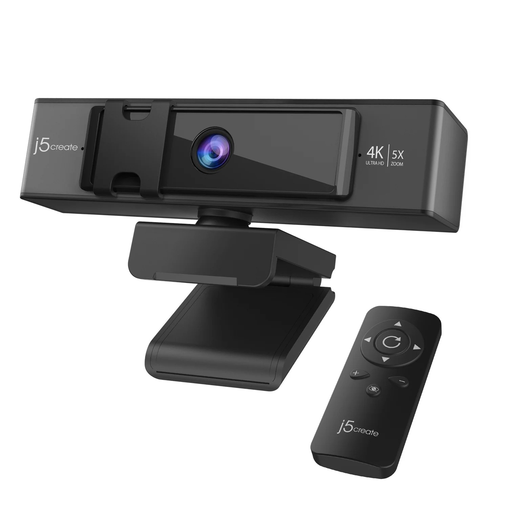
如果视频通话的主要问题是摄像头取景效果,不妨考虑这款网络摄像头。商品名称标注了 4K 视频、5 倍数码变焦和遥控器;请确认连接方式,以及你的工作环境是否有设备认证要求。
 暂无图片
暂无图片
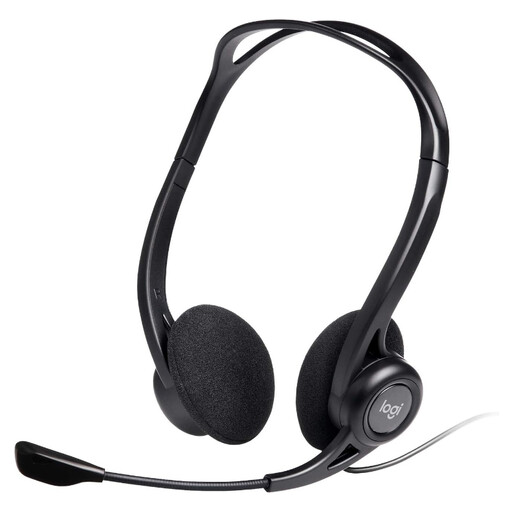
如果桌面通话时的听音和通话体验比更换摄像头更重要,这款有线耳机值得考虑。商品名称标注了线控功能和降噪麦克风;请确认工作笔记本电脑的 USB 接口是否兼容,以及你是否需要 Teams 认证。
 暂无图片
暂无图片
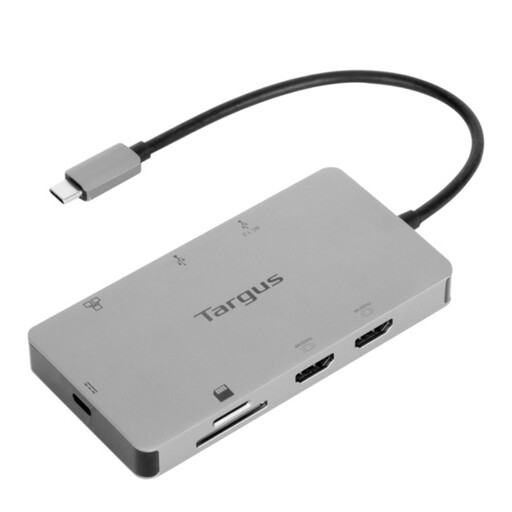
如果每次回家都要重新连接笔记本电脑、显示器和外设,不妨考虑扩展坞。该型号名称标注了双 HDMI 接口和 100W Power Delivery 直通供电,但实际支持的显示模式和充电能力取决于笔记本电脑及具体搭配。请确认主机接口支持情况,以及是否随附所需的 100W 以上外接电源适配器。
 暂无图片
暂无图片
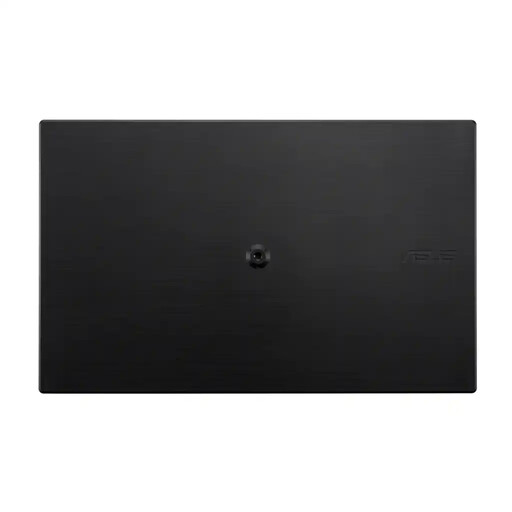
如果你需要在不同地点使用额外屏幕,这款便携显示器值得考虑。商品名称标注了 IPS 面板和 USB Type-C 接口;请确认笔记本电脑是否支持 USB-C 视频输出和供电,并核对目标使用场景所需的线缆。
不一定。如果笔记本电脑的摄像头无法满足日常通话所需的取景效果、摆放位置或功能,可以考虑另购。请对比具体型号:Logitech 英国站在售的产品分辨率各异,部分网络摄像头还配有光线校正功能或隐私遮挡片。
不能。请先确认笔记本电脑支持的外接显示器数量和主机接口,再核对扩展坞支持的显示模式,以及两台显示器在目标分辨率和刷新率下的输入接口。Apple 表示,Mac 的同时显示支持情况取决于具体型号和显示器配置;Anker 的 USB-C 扩展坞指南要求通过 DisplayPort Alt Mode 输出视频。
DisplayLink 提供了另一种显示连接方式,但购买 DisplayLink 扩展坞前,请先确认能否使用相关软件。DisplayLink Support 表示,macOS 需要授予“屏幕录制”权限,DisplayLink Manager 才能正常运行;受雇主管理的 Mac 可能会限制软件安装或权限设置。
如果你必须使用 Teams 开会,并且希望使用其支持的通话控制功能或即插即用体验,就值得留意设备是否通过 Teams 认证。Microsoft 介绍了通过 Teams 认证的设备所支持的这些功能,但你仍需确认工作笔记本电脑允许使用相应的连接方式和权限。
如果购买设备是为了改善工作站环境,或需要搭配受雇主管理的笔记本电脑使用,建议先咨询雇主。英国健康与安全执行局建议,在家和办公室都会使用显示屏设备的员工应评估这两种环境下的使用情况;评估流程可以帮助确定工作站需要哪些调整。