以笔记本电脑为主、正在重新布置居家办公桌的混合办公人士
您一部分时间在家办公,另一部分时间在办公室工作,希望拥有稳定可靠的桌面连接,同时不想让笔记本电脑永久变成台式机。英国国家统计局报告称,2025 年 1 月至 3 月期间,英国大不列颠岛有 28% 的工作成年人采用混合办公模式。


先解决真正的瓶颈,不要一开始就把所有配件买齐:桌面空间不足时选择显示器;问题在于接口不够或希望通过一根线连接桌面设备时,选择集线器或扩展坞;只有当输入或视频配件能解决反复出现的任务时,才考虑购买。在选择扩展坞或 USB-C 显示器之前,请确认笔记本电脑的操作系统、主机接口功能、原生外接显示器数量上限、所需分辨率与刷新率,以及充电需求。
您一部分时间在家办公,另一部分时间在办公室工作,希望拥有稳定可靠的桌面连接,同时不想让笔记本电脑永久变成台式机。英国国家统计局报告称,2025 年 1 月至 3 月期间,英国大不列颠岛有 28% 的工作成年人采用混合办公模式。
您经常需要将显示器、充电器、键盘、鼠标、摄像头、存储设备或以太网连接到同一台笔记本电脑。关键在于判断显示器集线器、便携式集线器或扩展坞,是否与笔记本电脑的主机接口、显示功能和供电能力相匹配。
您无法把所有外设都留在家里,或者需要能够快速断开并收纳的配件。便携式集线器和支持多设备连接的无线输入设备可以减少重复设置,但仍需确认充电、显示输出、接收器接口以及设备切换方式。
先确定什么问题反复拖慢您的居家办公效率,再确认所选配件与笔记本电脑匹配,而不是只根据接口外形来判断。
| 重点 | 检查内容 | 您的需求 |
|---|---|---|
| 兼顾居家与办公室使用 | 确定哪些配件固定连接在家中,哪些配件需要随身携带。检查电力传输、显示输出、接收器接口和设备切换支持情况。 | 我希望每次往返家中与办公室时,都能少重新连接一些设备,也不想为了出门携带一整套笨重的桌面扩展坞。 |
| 笔记本电脑兼容性 | 确认笔记本电脑的准确型号、操作系统、USB-C Alt Mode、USB4 或 Thunderbolt 功能、原生显示器数量上限和充电需求,并与配件规格逐项比对。 | 我需要的是能与自己的笔记本电脑真正配合使用的方案,而不是仅仅看起来接口相同。 |
| 显示与桌面连接 | 检查笔记本电脑、线缆和显示连接路径所支持的分辨率与刷新率。对于 USB-C 显示器,还要将其上行供电能力、USB 接口和以太网功能,与您需要的桌面连接进行比较。 | 更大的屏幕空间很重要,但我也希望每天办公时不必连接多根独立线缆。 |
| 视频会议配件 | 检查会议平台和操作系统兼容性、可用 USB 接口、安装位置、隐私功能,以及标称分辨率是否满足您的通话需求。 | 只有当笔记本内置设备在我的光线、桌面位置或通话场景下经常表现不足时,我才会添加摄像头或耳机。 |
USB-C 只代表一种接口形态,并不保证具体的显示、带宽或充电能力。扩展坞可能在物理上能够连接,但仍无法提供您期待的显示器数量或接口性能。
结账前,请确认笔记本电脑的准确型号、操作系统、主机接口功能、原生显示器数量上限和充电需求,再与扩展坞或显示器的规格进行比较。
双 4K 扩展坞的宣传参数可能仅适用于特定主机设备。如果不检查笔记本电脑的具体情况,可能无法使用其中一个显示器,或者需要采用不同的连接方案。
请将笔记本电脑的处理器和型号与扩展坞的显示支持信息进行比对。对于 USB-C Alt Mode 笔记本电脑以及特定 Mac 配置的限制,应将其视为决定购买与否的关键因素。
在高负载工作时,扩展坞或显示器提供的电力可能低于笔记本电脑的需求,从而导致充电速度变慢,甚至电池电量下降。
将配件的主机供电功率与笔记本电脑制造商要求或随附充电器的瓦数进行比较,同时结合您日常的工作负载来判断。
接口丰富的扩展坞适合固定的居家办公桌,但其电源适配器、线缆和体积可能让频繁携带变得不切实际。
根据配件的使用地点来规划:经常固定在家中使用,可以考虑固定式扩展坞或带集线器功能的显示器;真正需要随身携带的设备,则更适合选择小巧的集线器或支持多设备连接的外设。
笨重的扩展坞可能会让您在办公室办公时,还需要额外携带第二个集线器、充电器或出行配件。
适合需要高密度接口、外接显示支持、充电和有线网络,并希望通过一根线连接桌面设备的笔记本电脑用户。
适用范围广的扩展坞品牌,方便用户在 USB-C、USB4 和 Thunderbolt 桌面连接方案之间进行选择。
显示器集线器和扩展坞领域的参考品牌,部分显示器型号提供 USB-C 充电、USB 扩展和以太网连接。
专注外设的选择,适合需要在多台设备之间使用键盘和鼠标,或需要外接摄像头进行通话的混合办公人士。
适合混合办公笔记本电脑居家办公桌的 Joybuy 产品选择,涵盖扩展坞和集线器连接、外接显示器以及支持多设备连接的输入外设。
 暂无图片
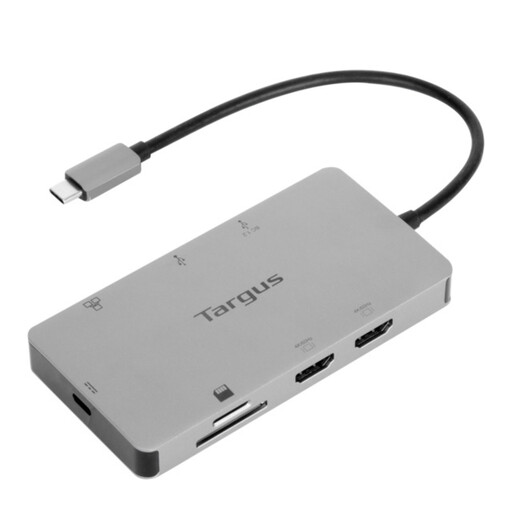
适合需要连接两台外接显示器,并通过一个接口连接有线外设的兼容笔记本电脑桌面扩展坞。
产品标称配备两个 HDMI 2.0 输出接口、千兆以太网、USB 接口、读卡器,以及 100W 电力传输功能。
要实现电力传输充电,需要连接外部 100W 以上适配器。购买前请确认笔记本电脑的显示能力、主机接口功能和所需充电功率。
 暂无图片
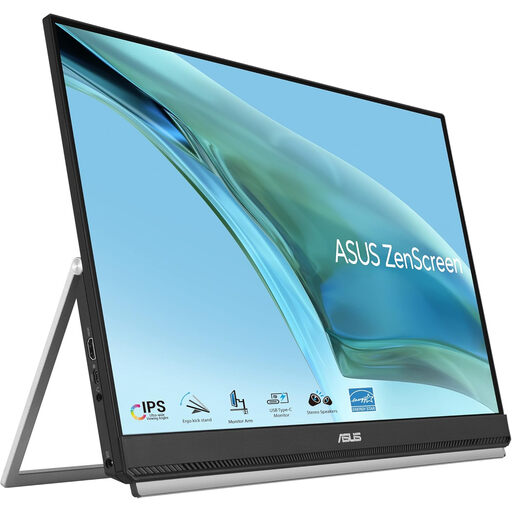
适合需要更大屏幕空间,同时希望灵活摆放的居家办公桌面外接显示器。
产品信息显示,它配备 23.8 英寸 Full HD IPS 屏幕,支持 USB-C 一线传输视频和音频、60W 充电、HDMI、内置扬声器、提手以及多种安装方式。
请确认笔记本电脑支持 DisplayPort Alt Mode,并接受 60W 充电。若便携性很重要,还应核实英国具体型号的集线器功能和发货重量。
 暂无图片
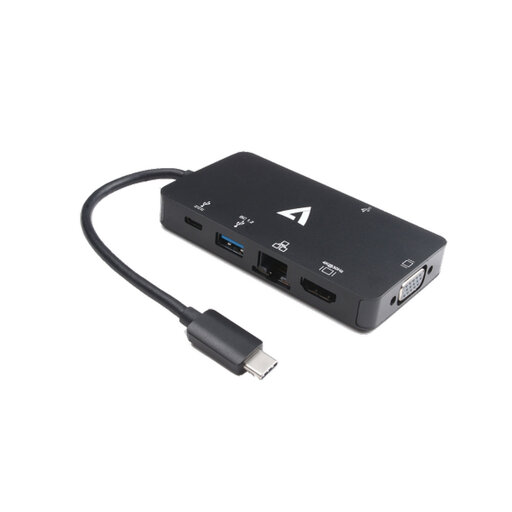
适合通勤人士的紧凑型转接器,可在非固定办公桌环境下提供常用接口、以太网和一个显示连接。
产品标称支持最高 4K 30Hz HDMI、最高 1920×1200 60Hz VGA、千兆以太网、两个 USB 3.0 接口和 100W USB-C 供电。
该产品仅支持单显示器连接。请确认 USB-C 支持 DisplayPort Alt Mode,并判断 4K 30Hz 是否适合目标显示器和您的工作需求。
 暂无图片
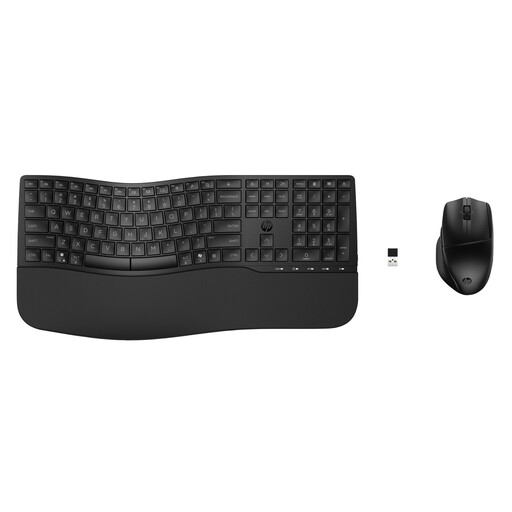
适合需要在工作笔记本电脑与其他兼容设备之间切换的专用输入设备组合。
产品信息显示,键盘和鼠标可通过 Bluetooth 或 HP Unifying Dongle 连接最多三台设备,并提供可编程控制键、静音按键、腕托和可调节鼠标 DPI。
购买前请确认准确的键盘布局。除非使用 Bluetooth,否则 USB 接收器需要占用一个可用的 USB-A 接口。
 暂无图片
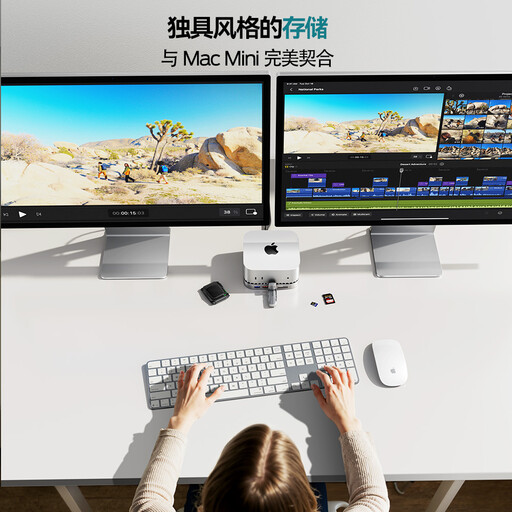
适合打造简洁桌面,支持连接一台外接显示器、存储设备和多种外设的集线器。
产品标称配备最高 4K 60Hz HDMI、USB-C 和 USB-A 10Gbps 接口、两个 5Gbps USB-A 接口、SD/TF 读卡器以及 3.5mm 音频接口。
产品仅列出一个 HDMI 输出接口。其标称 USB-C 输出功率为 5V/3A,并不能证明足以为笔记本电脑充电,因此请检查笔记本电脑的充电和显示需求。
不能。请检查笔记本电脑的操作系统、主机连接类型和支持的显示功能。Kensington 区分了 USB-C Alt Mode 与 Thunderbolt,并指出不同 Mac 芯片组和主机类型的显示支持存在差异;CalDigit 也表示,TS4 的完整功能取决于主机电脑。
将配件宣传的主机供电功率,与您的具体笔记本电脑充电需求和日常工作负载进行比较。Kensington 建议确认扩展坞瓦数足够,以避免充电缓慢或电池电量下降;如果笔记本电脑无法接受更高功率,更大的瓦数也不会自动带来实际帮助。
不一定。笔记本电脑原生支持的显示功能仍然是决定因素。Kensington 表示,使用其 SD5760T 时,USB-C Alt Mode 笔记本电脑以及搭载 M1/M2 基础芯片组的 MacBook 型号仅支持一台外接显示器;CalDigit 也指出,原版 Apple M1 电脑通过 Thunderbolt 只能连接一台外接显示器。
有时可以。带 USB-C 集线器功能的显示器可以整合显示、充电、USB 扩展以及以太网连接。例如,Dell P2723QE 的规格列出最高 90W 供电、四个 USB 下行接口和 1GbE,但如果需要更多显示器、更多接口、更高带宽或不同速度的以太网,仍可能需要单独的扩展坞。
根据英国 WEEE 体系,这些产品通常属于电气和电子设备。GOV.UK 表示,经修订的《2013 年废弃电气和电子设备法规》是推动回收、再利用和循环利用措施的基础;如果当地指南提供相应渠道,请通过合适的零售商、地方政府或指定回收渠道进行处理。